Blog

  • Créer un modèle de mail Gmail : le guide étape par étape

    Créer un modèle de mail Gmail : le guide étape par étape

    Un modèle de mail Gmail permet de réutiliser une réponse déjà rédigée, sans la retaper à chaque fois. Combien de fois as-tu écrit presque exactement le même mail cette semaine ? Une réponse à une demande de devis, l’envoi d’un document, une confirmation de rendez-vous, une relance ou simplement les mêmes quelques lignes d’explication.

    Pris séparément, chacun de ces messages ne te demande que quelques minutes. Mais lorsque tu répètes la même rédaction toute l’année, ce sont surtout des gestes inutiles qui viennent s’ajouter à ta journée.

    Boîte de réception
    M
    Martin
    Peux-tu me renvoyer les informations nécessaires ?
    09:12
    S
    Sophie
    Quels documents dois-je te transmettre ?
    10:34
    A
    Alexandre
    Tu peux m’indiquer les prochaines étapes ?
    11:08
    Déjà écrit hier ? Alors tu n’as probablement pas besoin de le réécrire aujourd’hui.
    Et si, au lieu de retaper ces réponses, tu pouvais insérer ton mail en quelques secondes ?
    Devis → informations
    Client → documents
    RDV → confirmation
    Facture → relance
    Mission → prochaines étapes

    Gmail possède justement une fonction intégrée pour cela : les modèles. Tu prépares ton message une fois, tu l’enregistres, puis tu peux le réutiliser lorsque tu en as besoin sans repartir d’un mail vide.

    Et tu n’as besoin ni d’une extension ni d’un outil supplémentaire. La fonction est directement disponible dans Gmail sur ordinateur.

    Modèle de mail Gmail : commence par activer la fonction

    La fonction n’est pas forcément visible immédiatement dans la fenêtre de rédaction. La première étape consiste donc à vérifier que les modèles sont activés dans les paramètres de Gmail.

    Paramètres de messagerie
    Représentation simplifiée
    ⚙ Paramètres
    →
    Voir tous les paramètres
    →
    Paramètres avancés
    Modèles
    Enregistre des messages que tu écris régulièrement afin de pouvoir les insérer rapidement dans tes futurs e-mails.
    Activer
    Désactiver
    1

    N’oublie pas la dernière étape : après avoir sélectionné « Activer », descends tout en bas de la page et clique sur Enregistrer les modifications. Sinon, tu risques de chercher tes modèles dans la fenêtre de rédaction… sans jamais les trouver.

    Google détaille également cette fonctionnalité dans son guide officiel consacré aux modèles Gmail .

    Créer ton premier modèle de mail Gmail

    Une fois la fonction activée, tu peux créer ton premier modèle. Et inutile de préparer une bibliothèque de vingt messages dès le départ : commence par le mail que tu te surprends à réécrire le plus souvent.

    Rédige-le normalement dans Gmail, comme si tu allais réellement l’envoyer à un client.

    1
    2
    Nouveau message — □ ×
    À
    Objet Documents nécessaires pour démarrer

    Bonjour [Prénom],

    Merci pour ton retour.

    Pour pouvoir démarrer, j’aurai besoin des éléments suivants :

    • [Document 1]
    • [Document 2]
    • [Information complémentaire]

    Dès réception, je pourrai avancer sur la prochaine étape.

    Bonne journée,
    [Signature]

    1
    Rédige ton message type
    →
    2
    Ouvre ⋮ en bas du message
    →
    3
    Enregistre comme nouveau modèle

    Donne-lui ensuite un nom suffisamment explicite pour le retrouver immédiatement : « Demande de documents », « Relance devis », « Confirmation rendez-vous » ou encore « Fin de mission ».

    Un bon modèle n’est pas un mail froid.
    C’est un mail déjà préparé qu’il ne te reste plus qu’à personnaliser. Le but n’est pas de supprimer l’humain. Le but est d’arrêter de retaper ce qui n’a aucune raison de l’être.

    Quels mails transformer en modèles Gmail ?

    Le piège serait maintenant de vouloir transformer toute ta messagerie en modèles. Certains échanges nécessitent une vraie réponse personnalisée. D’autres, en revanche, suivent presque toujours la même structure.

    Pour les repérer, observe simplement ta boîte d’envoi. Si tu retrouves régulièrement les mêmes formulations, tu tiens probablement un bon candidat.

    Sur ton bureau cette semaine : qu’est-ce que tu as déjà écrit plusieurs fois ?
    « Il me manque ces documents… »

    Une liste de pièces ou d’informations que tu demandes régulièrement avant de commencer.

    → Modèle
    « Je reviens vers toi concernant… »

    Une relance dont la structure reste quasiment identique d’un client à l’autre.

    → Modèle
    « Notre rendez-vous est confirmé… »

    Les mêmes informations pratiques envoyées avant un rendez-vous ou une prestation.

    → Modèle
    « La mission est terminée… »

    Un message de clôture, une demande de retour ou les prochaines étapes à suivre.

    → Modèle
    3×
    Tu as écrit quasiment le même message trois fois récemment ? Pas besoin d’une étude compliquée : c’est déjà une excellente raison de tester un modèle et de voir s’il te fait réellement gagner du temps.

    Comment utiliser un modèle de mail Gmail sans envoyer un mail robotique ?

    Le modèle doit servir de base, pas transformer chaque échange en copier-coller impersonnel.

    L’astuce consiste à laisser volontairement quelques zones à adapter : le prénom, le contexte, une date, un document particulier ou une phrase liée à la situation du client. Tu conserves ainsi la partie répétitive déjà prête tout en personnalisant ce qui mérite réellement ton attention.

    LE MODÈLE

    Bonjour [Prénom],

    Merci pour ton retour.

    Pour avancer sur [mission / dossier], j’aurais besoin des éléments suivants :

    • [document 1]
    • [document 2]
    • [information]

    Dès réception, je pourrai poursuivre le traitement.

    Bonne journée,
    [Signature]

    →
    LE MAIL ENVOYÉ

    Bonjour Sophie,

    Merci pour ton retour.

    Pour avancer sur la préparation de ton dossier, j’aurais besoin des éléments suivants :

    • le devis signé
    • ton fichier clients
    • l’accès au tableau actuel

    Dès réception, je pourrai poursuivre le traitement.

    Bonne journée,
    Claire

    La structure est prête.
    Le contexte reste humain.
    80%
    Tu peux préparer à l’avance la partie répétitive et garder ton énergie pour les 20 % qui nécessitent réellement ton attention : le contexte, la situation du client et les informations particulières.

    Insérer un modèle Gmail dans un nouveau message

    Lorsque tu veux réutiliser ton modèle de mail Gmail, ouvre simplement une nouvelle fenêtre de rédaction. Clique sur les trois points ⋮ en bas du message, puis sur Modèles et sélectionne celui que tu souhaites utiliser.

    Le contenu apparaît immédiatement dans ton message. Il ne te reste alors qu’à remplacer les éléments variables et à relire le mail avant de l’envoyer.

    Tu peux également modifier un modèle existant : insère-le dans un message, effectue tes changements, puis enregistre de nouveau le brouillon dans le même modèle.

    NIVEAU SUIVANT
    Et si Gmail pouvait utiliser ton modèle sans que tu aies à l’insérer toi-même ?

    Pour certains messages très prévisibles, Gmail permet d’aller plus loin en associant un modèle à un filtre. Lorsqu’un e-mail répond aux critères que tu as définis, Gmail peut alors envoyer automatiquement le modèle correspondant.

    Automatiser une réponse Gmail avec un modèle et un filtre

    Imaginons par exemple que les demandes envoyées depuis un formulaire arrivent toujours avec le même objet. Au lieu de répondre manuellement à chaque réception pour confirmer que la demande a bien été reçue, tu peux créer un filtre correspondant à cet objet et lui associer un modèle.

    ✉
    Mail reçu Une nouvelle demande arrive dans Gmail.
    →
    ⌕
    Critère reconnu Objet, expéditeur ou autre condition définie.
    →
    ⚙
    Filtre Gmail La règle que tu as créée se déclenche.
    →
    ✓
    Modèle envoyé La réponse prévue peut partir automatiquement.
    Automatique ne veut pas dire « à utiliser partout ».

    Une réponse automatique est pertinente lorsque la situation est prévisible et que le même message convient réellement à chaque cas. Si le contenu nécessite une analyse, une décision ou une réponse personnalisée, garde une validation humaine.

    C’est une distinction importante : un modèle te fait gagner de la saisie, tandis qu’un filtre associé à un modèle peut supprimer complètement une action manuelle dans certains cas bien définis.

    Du simple modèle à une vraie automatisation

    Tu n’as donc pas besoin de commencer avec un système compliqué. L’amélioration peut se faire progressivement, en fonction du temps réellement perdu et de la stabilité de ton processus.

    01
    Je repère les mails que je réécris régulièrement.
    02
    Je prépare un modèle pour supprimer la rédaction répétitive.
    03
    Je standardise les situations qui suivent toujours la même logique.
    04
    J’automatise uniquement ce qui peut fonctionner sans décision humaine.
    À RETENIR
    Commence par ne plus écrire deux fois ce qui peut être écrit une seule fois.

    Créer un modèle de mail Gmail ne révolutionnera pas à lui seul ton organisation. Mais c’est exactement le type de petite amélioration qui supprime des gestes répétitifs sans ajouter de complexité.

    Et lorsque tu commences à repérer plusieurs tâches de ce type dans ta journée — mails, relances, saisies, classement ou mises à jour — il devient intéressant de regarder ton processus dans son ensemble plutôt que d’optimiser chaque tâche séparément.

    Découvrir mon accompagnement en automatisation

  • Réduire durablement la charge mentale au travail grâce à des méthodes d’organisation vraiment utiles

    Organisation • Bien-être professionnel

    Et si le problème n’était pas tout ce que tu as à faire, mais tout ce que tu dois garder en tête ?

    Un mail auquel tu dois répondre. Une facture à vérifier. Une décision à prendre. Un dossier à relancer. Et cette petite voix qui te rappelle, même pendant ta pause, que tu as sûrement oublié quelque chose.

    La charge mentale au travail ne vient pas uniquement du nombre de tâches. Elle vient aussi de l’accumulation des décisions, des rappels et des choses laissées en suspens.

    Pour la réduire, on te conseille souvent d’adopter une nouvelle méthode de productivité. Puis une autre. Et encore une autre. Mais à force d’empiler les techniques, ton organisation peut finir par devenir une tâche supplémentaire.

    Dans cet article, je te propose de découvrir six méthodes d’organisation vraiment utiles, avec leurs avantages, leurs limites et surtout les situations dans lesquelles elles peuvent réellement te soulager.

    Comprendre avant d’agir

    Pourquoi la charge mentale ne disparaît pas avec une simple to-do list

    Tu peux avoir un agenda parfaitement organisé et continuer à te sentir mentalement débordé.

    Pourquoi ? Parce qu’une liste de tâches ne suffit pas toujours à clarifier ce qui est prioritaire, ce qui peut attendre, ce qui dépend de quelqu’un d’autre et ce qui ne mérite finalement plus ton attention.

    Tout retenir

    Tu gardes mentalement les rappels, les échéances et les petites choses à ne pas oublier.

    Tout interrompre

    Chaque notification ou demande urgente vient perturber ton travail en cours.

    Tout redécider

    Tu relis les mêmes messages et tu réévalues les mêmes tâches sans avancer.

    Le bon système d’organisation n’est pas celui qui contient le plus de règles. C’est celui qui t’évite de devoir réfléchir dix fois à la même chose.
    01

    La règle des 2 minutes : vider les petites tâches… au bon moment

    Le principe est simple : lorsqu’une tâche demande moins de deux minutes, tu la réalises immédiatement plutôt que de la noter pour plus tard.

    Par exemple, pendant une plage dédiée à l’administratif, tu peux confirmer un rendez-vous, transmettre un document ou répondre à une question très courte.

    Quand l’utiliser

    Tu es déjà en mode traitement

    Tu parcours tes mails, tu classes des documents ou tu traites tes petites demandes courantes. Autant terminer tout de suite les actions rapides.

    Quand l’éviter

    Tu es en pleine concentration

    Tu prépares une proposition commerciale ou tu analyses un dossier complexe ? Même une interruption très courte peut te faire perdre le fil.

    Mon conseil : réserve cette règle aux moments où tu traites déjà des tâches courtes. Ne transforme pas chaque nouvelle notification en obligation d’interrompre ton travail.

    02

    La matrice d’Eisenhower : distinguer l’urgence de l’importance

    Quand tout paraît urgent, il devient difficile de savoir par quoi commencer. La matrice d’Eisenhower t’aide à prendre du recul en croisant deux critères : l’urgence et l’importance.

    Urgent + important

    Faire

    Une échéance essentielle arrive aujourd’hui et nécessite ton intervention.

    Important + non urgent

    Planifier

    Revoir ton processus de facturation pour éviter les erreurs récurrentes.

    Urgent + peu important pour toi

    Déléguer si possible

    Une demande rapide peut être prise en charge par une autre personne compétente.

    Ni urgent ni important

    Supprimer ou reporter

    Une tâche conservée par habitude, mais qui n’apporte plus de réelle valeur.

    Le piège à éviter : si tu classes systématiquement toutes tes tâches dans la catégorie « urgent et important », la matrice ne t’aide plus. Elle doit t’éclairer, pas te culpabiliser.

    Pour approfondir la méthode, tu peux consulter cette explication de la matrice d’Eisenhower .

    03

    La règle des 3 D : ne plus relire dix fois les mêmes e-mails

    Un mail arrive. Tu l’ouvres, tu le lis, puis tu le laisses dans ta boîte de réception parce que tu n’as pas le temps de t’en occuper.

    Deux heures plus tard, tu le relis. Le lendemain, encore une fois. Et à chaque lecture, tu dois reprendre la même décision.

    La règle des 3 D permet d’éviter cette boucle :

    Do it

    Faire. Si l’action est rapide et que tu es dans un créneau de traitement, termine-la.

    Defer

    Reporter avec une date. Si le mail demande une vraie réflexion, réserve un moment pour le traiter.

    Delegate

    Déléguer. Si quelqu’un d’autre est mieux placé pour répondre, transmets la demande avec une consigne claire.

    L’objectif n’est pas une boîte de réception vide à tout prix. C’est une boîte dans laquelle chaque message important a une prochaine action claire.

    04

    La règle des 10/10/10 : alléger le poids des décisions

    Certaines décisions occupent beaucoup plus d’espace mental qu’elles ne le méritent. Un désaccord, un imprévu ou un choix difficile peut sembler énorme sur le moment.

    La règle des 10/10/10 propose de te poser trois questions :

    Dans 10 minutes ?

    Quelles seront les conséquences immédiates de cette décision ?

    Dans 10 mois ?

    Cette situation aura-t-elle encore autant d’importance ?

    Dans 10 ans ?

    Quel impact durable cette décision pourrait-elle réellement avoir ?

    À retenir : cette méthode ne remplace ni une analyse sérieuse ni les obligations professionnelles. Elle sert surtout à prendre du recul lorsque l’émotion ou le stress brouille ton jugement.

    05

    Découper les objectifs : remplacer le flou par une prochaine action

    « Il faut que je remette toute mon organisation à plat. »

    Rien que cette phrase peut donner envie de remettre le projet à plus tard. Elle décrit un chantier immense, sans indiquer par où commencer.

    Pour avancer, transforme l’objectif en petites actions concrètes et vérifiables.

    Objectif trop flou

    « Mieux gérer mes factures »

    Tu sais que quelque chose doit changer, mais tu ne sais pas quelle action effectuer aujourd’hui.

    Objectif clarifié

    « Fiabiliser mon suivi de facturation »

    Tu peux commencer par identifier les factures en attente et vérifier comment tu suis leurs règlements.

    1

    Identifier le problème : les factures et les paiements sont suivis dans plusieurs endroits.

    2

    Choisir une première action : réunir les informations essentielles dans un tableau unique.

    3

    Définir une règle : décider à quel moment le tableau sera mis à jour.

    4

    Vérifier le résultat : contrôler si les oublis et les recherches inutiles diminuent.

    Tu n’as pas besoin de connaître toutes les étapes de ton projet pour commencer. Tu as surtout besoin d’identifier la prochaine action utile.

    Cette approche rejoint aussi l’idée de centraliser les informations dans un outil adapté , plutôt que de les disperser entre plusieurs supports.

    06

    La méthode Pomodoro : protéger ta concentration sans te chronométrer

    La méthode Pomodoro consiste généralement à travailler pendant 25 minutes, puis à faire une pause de 5 minutes. Après plusieurs cycles, une pause plus longue peut être prévue.

    Utile si…

    Tu as du mal à commencer

    Une session courte rend une tâche intimidante plus accessible. Tu t’engages pour un temps limité.

    À adapter si…

    Tu es déjà bien concentré

    Inutile d’interrompre systématiquement une séance productive simplement parce qu’un minuteur sonne.

    Mon conseil : considère les 25 minutes comme un point de départ, pas comme une obligation. Le bon rythme est celui qui t’aide à travailler sans épuiser ton attention.

    Pour aller plus loin, retrouve mon article consacré à la méthode Pomodoro .

    Le bon outil au bon moment

    Quelle méthode choisir pour réduire ta charge mentale au travail ?

    Tu n’as pas besoin d’utiliser les six méthodes. Commence plutôt par identifier ce qui t’épuise le plus aujourd’hui.

    Ce qui te pèse Méthode à essayer Ce qu’elle peut t’apporter
    Les petites tâches s’accumulent. Règle des 2 minutes Éviter les micro-tâches en attente.
    Tout semble urgent. Matrice d’Eisenhower Clarifier les priorités.
    Tu relis constamment les mêmes mails. Règle des 3 D Décider une fois de la prochaine action.
    Une décision te préoccupe beaucoup. Règle des 10/10/10 Prendre du recul.
    Un projet te paraît insurmontable. Découpage des objectifs Retrouver un point de départ concret.
    Tu te disperses facilement. Pomodoro Créer un temps de concentration protégé.

    Une règle simple : teste une seule amélioration à la fois. Si elle ne te soulage pas, adapte-la ou abandonne-la. Tu n’as pas à faire fonctionner une méthode qui ne correspond pas à ta réalité.

    Passer à l’action

    Un petit exercice pour alléger ton esprit dès aujourd’hui

    Prends dix minutes, une feuille ou un document numérique, et note tout ce qui te revient régulièrement en tête : rappels, décisions, dossiers, messages, échéances, petites tâches inachevées.

    Ensuite, pour chaque élément, pose-toi seulement ces trois questions :

    Faut-il vraiment le faire ?

    Certaines tâches peuvent être supprimées, simplifiées ou reportées.

    Quelle est la prochaine action ?

    Transforme une préoccupation vague en une étape précise.

    Où sera-t-elle suivie ?

    Place-la dans un système fiable pour ne plus devoir la retenir.

    Ce petit exercice ne fera pas disparaître toutes tes responsabilités. Mais il peut t’aider à distinguer ce que tu dois réellement traiter de ce que tu portes inutilement dans ta tête.

    Ce qu’il faut retenir

    Moins de méthodes. Plus de clarté.

    Réduire la charge mentale au travail ne consiste pas à remplir chaque minute de ta journée ou à devenir irréprochable dans ton organisation.

    Il s’agit de limiter les décisions répétitives, de clarifier tes priorités et de construire un fonctionnement qui te permette de travailler avec davantage de sérénité.

    Et parfois, le vrai soulagement ne vient pas d’une nouvelle technique. Il vient simplement du fait de ne plus tout porter seul.

    Admin Task Flow

    Et si ton organisation travaillait enfin pour toi ?

    Quand les informations sont dispersées, que les suivis reposent sur ta mémoire et que les tâches répétitives s’accumulent, une nouvelle méthode de productivité ne suffit pas toujours.

    Chez Admin Task Flow, je t’aide à retrouver un fonctionnement plus clair et plus fiable : organisation administrative, centralisation des informations, simplification des processus et automatisations adaptées à ton activité.

    Le but : moins de choses à surveiller, moins de risques d’oubli et davantage d’espace mental pour ton vrai travail.

    Découvrir mon accompagnement →

    Pour aller plus loin

    Si tu as l’impression de courir après les urgences, tu peux aussi lire mon article Se sentir débordé : comment retrouver une organisation plus sereine .

  • Habillage d’images Word : comment placer tes images sans déplacer le texte

    Habillage d’images Word : comment placer tes images sans déplacer le texte

    ASTUCE WORD · MISE EN PAGE

    Tu insères une image dans Word, tu essaies de la déplacer de quelques centimètres… et tout ton texte se retrouve sens dessus dessous.

    L’image refuse de se placer où tu veux, les paragraphes se décalent ou un grand espace blanc apparaît au milieu de ton document.

    Avant de recommencer toute ta mise en page, découvre une fonction souvent sous-utilisée : l’habillage d’images Word. C’est elle qui détermine comment le texte se comporte autour de tes visuels.

    Voici comment choisir le bon réglage, positionner tes images et éviter qu’elles perturbent tes documents.

    Une image bien positionnée rend ton document plus agréable à lire.
    LE PROBLÈME EN IMAGE

    Habillage d’images Word : pourquoi tes images déplacent-elles le texte ?

    Lorsque tu insères une image, Word utilise généralement le mode Aligné sur le texte. Il considère alors ton image comme un caractère placé dans un paragraphe.

    C’est pratique pour une petite icône, mais beaucoup moins pour une photo que tu souhaites placer à droite d’une présentation ou au milieu d’un rapport.

    ✕ AVANT · L’IMAGE COUPE LE TEXTE
    Présentation du projet

    L’image occupe sa propre ligne et repousse le texte.

    ✓ APRÈS · LE TEXTE ENTOURE L’IMAGE
    Présentation du projet
    Le projet a pour objectif de simplifier les échanges et de rendre les informations plus faciles à retrouver. Chaque étape est pensée pour améliorer le quotidien des équipes.

    L’image est positionnée à droite. Le texte s’organise autour d’elle.

    Le principe : tu n’as pas besoin d’ajouter des espaces ou des retours à la ligne pour placer ton image. Tu dois simplement lui attribuer le bon type d’habillage.

    COMPRENDRE LES RÉGLAGES

    Les différents types d’habillage d’images Word

    Word propose plusieurs options. Tu n’as pas besoin de toutes les maîtriser pour obtenir une mise en page propre : l’essentiel est de savoir quand utiliser chacune.

    01

    Aligné sur le texte

    L’image se comporte comme un caractère. Elle suit le paragraphe dans lequel elle est insérée.

    À utiliser pour une petite icône ou une image qui doit rester dans une ligne.
    03

    Rapproché

    Le texte suit plus étroitement les contours visibles de l’image lorsque sa forme le permet.

    Utile pour certains visuels détourés ou de forme irrégulière.
    04

    Haut et bas

    Le texte reste au-dessus et en dessous de l’image, sans se placer sur ses côtés.

    Pratique pour une grande capture d’écran ou un graphique.
    05

    Derrière le texte

    L’image passe en arrière-plan. Le texte peut être affiché par-dessus.

    À réserver notamment aux éléments décoratifs, avec un contraste suffisant.
    06

    Devant le texte

    L’image passe au premier plan et peut masquer une partie du contenu.

    À utiliser ponctuellement pour une composition particulière, pas pour une mise en page courante.

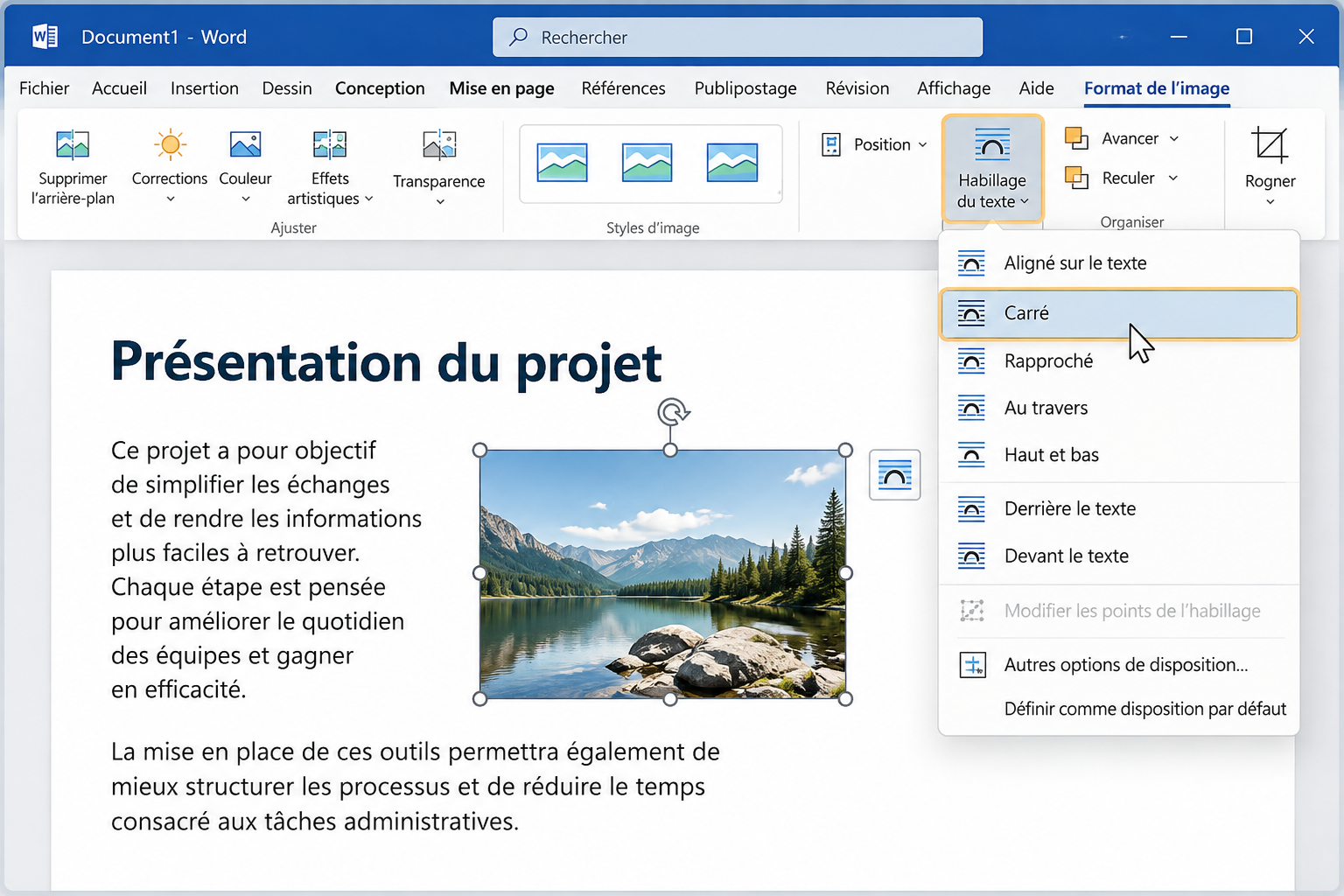
    Word propose également l’option Au travers, qui peut faire circuler le texte dans certains espaces ouverts d’une forme ou d’un visuel. Pour tes documents professionnels habituels, les modes Carré et Haut et bas suffisent souvent.

    TUTORIEL PAS À PAS

    Comment habiller une image dans Word en quatre étapes ?

    Prenons un exemple simple : tu souhaites placer une photo à droite d’un paragraphe dans un compte rendu.

    01

    Insère ton image

    Place ton curseur à proximité du texte concerné, puis ouvre l’onglet Insertion et sélectionne Images. Choisis ton fichier.

    02

    Ouvre les options d’habillage

    Clique sur ton image. Dans le ruban, ouvre l’onglet Format de l’image, puis sélectionne Habillage du texte.

    Image sélectionnée → Format de l’image → Habillage du texte

    Tu peux aussi cliquer sur le petit bouton Options de disposition qui apparaît à côté de l’image dans certaines versions de Word.

    03

    Choisis le mode Carré

    Sélectionne Carré. Le texte peut maintenant se placer autour de ton image.

    04

    Déplace et redimensionne l’image

    Fais glisser l’image vers la droite de ton paragraphe. Ajuste sa taille en utilisant une poignée située dans un angle, afin de conserver ses proportions.

    Si le texte est trop proche de la photo, ouvre les options avancées de disposition et ajuste la distance entre l’image et le texte.

    Le résultat : ton image est placée à côté du paragraphe et le texte s’adapte automatiquement. Tu peux modifier le contenu sans reconstruire toute la mise en page.
    LE RÉGLAGE QUI CHANGE TOUT

    Déplacer avec le texte ou fixer la position sur la page ?

    Une fois l’habillage activé, Word te permet également de gérer la position de ton image. C’est souvent ce réglage qui explique pourquoi une photo se déplace après l’ajout d’un paragraphe.

    Déplacer avec le texte

    L’image accompagne le paragraphe auquel elle est ancrée. Si tu ajoutes du contenu avant ce paragraphe, elle peut changer de position dans le document.

    À privilégier pour une image qui illustre précisément une partie de ton texte.

    Fixer la position sur la page

    L’image conserve une position définie sur la page tant que sa page d’ancrage reste la même.

    À envisager pour certains éléments de présentation qui doivent rester à un emplacement précis.

    Attention à l’ancre : même avec une position fixe, une image flottante reste associée à un paragraphe. Si ce paragraphe passe sur une autre page, l’image peut le suivre. « Fixer la position » ne signifie donc pas « bloquer définitivement l’image dans le document ».

    LES PROBLÈMES FRÉQUENTS

    Ton image Word bouge encore ? Voici quoi vérifier

    L’image refuse de se déplacer librement

    Vérifie qu’elle n’est pas en mode Aligné sur le texte. Essaie Carré ou Devant le texte, selon le résultat souhaité.

    L’image se décale lorsque tu ajoutes du texte

    Regarde si l’option Déplacer avec le texte est activée. Si tu souhaites une position stable sur la page, essaie l’option Fixer la position sur la page, en gardant à l’esprit le fonctionnement de l’ancre.

    Le texte est collé contre l’image

    Ouvre les paramètres avancés de disposition et augmente la distance du texte. Quelques millimètres peuvent suffire pour aérer la présentation.

    L’image masque une partie du document

    Vérifie que tu n’as pas choisi Devant le texte. Pour une photo placée à côté d’un paragraphe, le mode Carré sera généralement plus adapté.

    Une capture d’écran devient minuscule

    Si elle contient des menus ou de petits caractères, évite de l’entourer de texte sur les côtés. Utilise plutôt Haut et bas pour lui donner suffisamment de largeur.

    Compte rendu de visite

    Exemple illustratif de mise en page avec habillage Carré.

    EXEMPLE CONCRET

    Quel habillage choisir pour un document professionnel ?

    Imagine que tu prépares un compte rendu de visite avec une photo, quelques observations et une capture d’écran.

    Pour la photo, utilise l’habillage Carré : tu peux la placer à droite du texte sans créer un grand vide.

    Pour la capture d’écran, préfère Haut et bas. Elle reste suffisamment grande pour que les informations soient lisibles.

    Tu obtiens ainsi un document structuré où chaque image possède une vraie fonction, sans compliquer les modifications futures.

    À RETENIR

    Une mise en page Word plus propre, sans perdre de temps

    L’habillage d’images Word n’est pas une fonction compliquée. Le plus important est de choisir un réglage adapté à ton document.

    Une photo à côté d’un paragraphe ? Essaie Carré. Une grande capture d’écran ? Préfère Haut et bas. Une image qui doit suivre une explication précise ? Vérifie également son comportement par rapport au texte.

    Et si tes titres se retrouvent parfois seuls en bas de page, tu peux compléter ces réglages avec une autre astuce Word.

    Tu peux également consulter l’aide officielle de Microsoft Word pour retrouver les fonctionnalités de mise en page de ta version du logiciel.

    ADMIN TASK FLOW

    Et si tes outils te faisaient vraiment gagner du temps ?

    Modèles Word, fichiers Excel, classement documentaire et automatisations : je t’aide à simplifier tes tâches administratives avec des solutions adaptées à ton quotidien.

    Regardez la Vidéo 📹

    Ne manquez pas cette opportunité d’améliorer vos compétences sur Word ! Regardez notre vidéo maintenant et découvrez comment l’habillage d’images peut transformer vos documents.

  • Transition Morphose PowerPoint : créer un effet fluide entre deux diapositives

    Transition Morphose PowerPoint : créer un effet fluide entre deux diapositives

    Tu veux donner du mouvement à une présentation PowerPoint sans construire une succession d’animations compliquées ? La transition Morphose PowerPoint permet de créer un passage fluide entre deux diapositives à partir des éléments qu’elles ont en commun.

    AVANT
    → MORPHOSE
    APRÈS

    L’idée est simple : tu crées un premier état de ta diapositive, tu la dupliques, puis tu déplaces, agrandis, réduis ou modifies certains éléments dans la seconde. PowerPoint calcule alors le mouvement nécessaire pour passer du premier état au second.

    Comment fonctionne la transition Morphose PowerPoint ?

    ÉTAT 01 Une première diapositive
    →
    MODIFICATION Tu déplaces l’objet
    →
    RÉSULTAT PowerPoint crée le mouvement

    Pour que cela fonctionne, les deux diapositives doivent partager au moins un élément que PowerPoint peut reconnaître. La méthode la plus simple consiste donc à dupliquer la première diapositive avant de modifier la seconde.

    TRANSITION : MORPHOSE
    Même objet.
    Nouvelle position.
    Ce qui est intéressant : tu ne définis pas ici une trajectoire point par point. Tu montres surtout à PowerPoint le point de départ et le point d’arrivée. Morphose se charge de créer visuellement le passage entre les deux.

    Comment utiliser Morphose dans PowerPoint ?

    Tu peux tester la transition avec quelque chose de très simple : une forme, un titre ou une image. Pas besoin de construire immédiatement une présentation complexe.

    01
    Crée ta première diapositive
    Place ton texte, ton image ou ta forme dans sa position de départ.
    02
    Duplique la diapositive
    Tu conserves ainsi les mêmes objets sur les deux diapositives, ce qui facilite leur reconnaissance par PowerPoint.
    03
    Modifie la deuxième version
    Déplace un objet, agrandis-le, fais-le pivoter ou change certaines propriétés visuelles.
    04
    Applique Morphose à la deuxième diapositive
    Sélectionne la deuxième diapositive puis ouvre l’onglet Transitions et choisis Morphose.
    05
    Clique sur Aperçu
    PowerPoint affiche immédiatement le passage entre les deux états. Tu peux ensuite ajuster le résultat.
    POWERPOINT   /   TRANSITIONS
    Aucune
    Fondu
    Morphose
    Options d’effet
    Aperçu

    Que peut-on faire avec une animation Morphose PowerPoint ?

    L’intérêt de Morphose est qu’un même principe permet de produire plusieurs effets visuels. Tu modifies l’état final de l’objet et PowerPoint crée le passage entre les deux.

    MOVE

    Déplacer un élément

    Change simplement sa position dans la deuxième diapositive. Morphose crée l’impression que l’objet se déplace d’un emplacement à l’autre.

    ZOOM

    Agrandir ou réduire

    Modifie la taille de l’objet sur la deuxième diapositive pour créer un effet de zoom fluide.

    TURN

    Faire pivoter

    Change l’orientation de l’objet dans la seconde diapositive. PowerPoint anime la rotation entre les deux positions.

    COLOR

    Faire évoluer l’apparence

    Certains changements de mise en forme, notamment de couleur, peuvent également être intégrés au passage entre les deux diapositives.

    LE BON RÉFLEXE
    Pense « état de départ → état d’arrivée » plutôt que « quelle animation dois-je programmer ? »

    Quand utiliser Morphose dans une présentation ?

    Morphose est surtout intéressante lorsqu’un mouvement aide réellement ton audience à comprendre ce qui change entre deux diapositives. Elle ne doit pas devenir un effet ajouté partout simplement parce qu’il est joli.

    01
    Faire ressortir une information Agrandis progressivement un chiffre, une zone ou un élément que tu veux mettre au premier plan.
    02
    Montrer une évolution Déplace les mêmes éléments entre plusieurs étapes pour rendre une progression plus facile à suivre.
    03
    Créer un effet de zoom Passe d’une vue générale à un détail sans donner l’impression de changer brutalement de diapositive.
    04
    Donner de la continuité à ton récit Les éléments restent visuellement reliés d’une diapositive à la suivante au lieu de disparaître puis réapparaître.

    Morphose ne doit pas devenir un effet spécial permanent

    MORPHOSE UTILE

    Le mouvement explique quelque chose.

    Il montre une évolution, dirige le regard ou aide à comprendre le lien entre deux informations.

    MORPHOSE DÉCORATIVE

    Tout bouge parce que tout peut bouger.

    Le mouvement attire alors davantage l’attention sur l’effet lui-même que sur ton message.

    La bonne question n’est donc pas « où puis-je ajouter Morphose ? », mais plutôt : « à quel endroit un mouvement rendrait-il mon message plus clair ? »

    Microsoft indique que Morphose peut agir sur différents éléments comme le texte, les formes, les images, SmartArt ou WordArt. Certaines possibilités dépendent cependant de la version de PowerPoint utilisée. Consulter l’aide officielle Microsoft sur la transition Morphose →

    Voir la transition Morphose PowerPoint en pratique

    ▶
    Quelques secondes valent mieux qu’un long discours.

    Regarde directement comment la transition Morphose transforme le passage d’une diapositive à l’autre.

    DÉMONSTRATION
    Démonstration ATF — Utilisation de la transition Morphose dans PowerPoint pour rendre le passage entre les diapositives plus fluide.

    Un bon PowerPoint ne devient pas meilleur parce qu’il bouge davantage.

    Il devient meilleur lorsque la mise en page, les outils et les effets visuels servent réellement l’information. Morphose est simplement l’un des moyens d’y parvenir.

    Découvrir comment je peux simplifier tes outils et tes méthodes de travail →
    →
  • Barre d’accès rapide Excel et Word : gagne du temps

    Barre d’accès rapide Excel et Word : gagne du temps

    Astuce bureautique · Excel et Word
    Tes commandes favorites, toujours à portée de clic.

    Tu utilises Excel ou Word tous les jours et tu passes ton temps à retrouver les mêmes fonctions dans les menus ?

    La barre d’accès rapide Excel et Word te permet de regrouper les commandes que tu utilises le plus souvent. Quelques minutes de personnalisation peuvent rendre ton travail quotidien beaucoup plus fluide.

    Je te montre comment la configurer, quelles commandes choisir et comment y ajouter tes propres macros.

    La barre d’accès rapide Excel, c’est quoi exactement ?

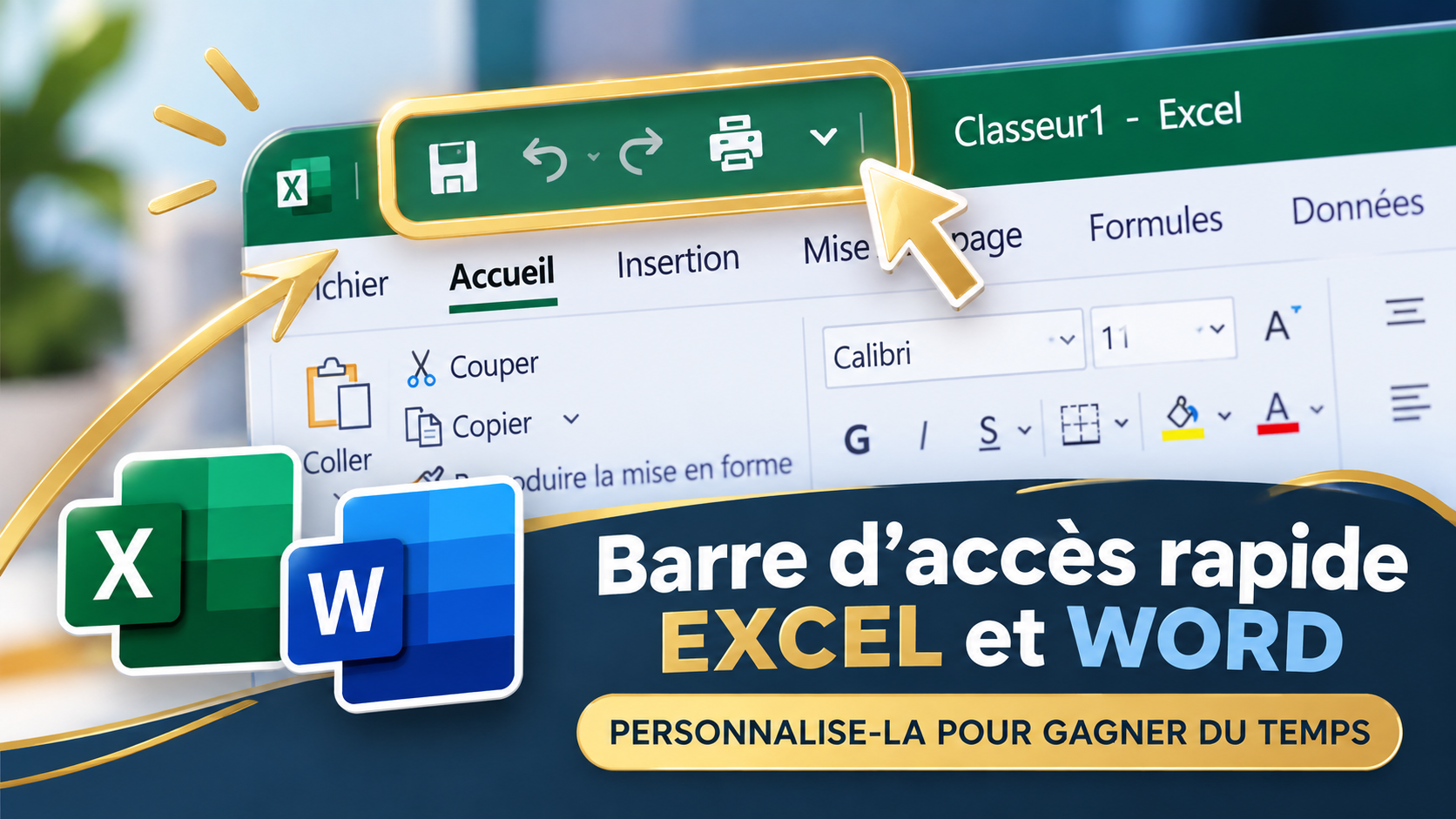
    La barre d’outils Accès rapide est une petite barre personnalisable qui permet d’exécuter des commandes sans avoir à parcourir les différents onglets du ruban.

    Son avantage ? Les commandes restent accessibles même lorsque tu changes d’onglet.

    X
    ▣ ↶ ↷ ▤ ▾
    Classeur de suivi
    Fichier Accueil Insertion Mise en page Formules Données
    Ruban Excel : les commandes changent selon l’onglet sélectionné.
    Illustration simplifiée : la barre d’accès rapide est encadrée en doré. Son emplacement et son apparence varient selon la version d’Office.

    Dans les versions récentes d’Excel et Word sur Windows, la barre peut être affichée au-dessus ou au-dessous du ruban. Elle peut également être masquée.

    ⚡

    Moins de clics

    Tu accèdes directement aux commandes dont tu as besoin régulièrement.

    ⚙️

    Un espace personnalisé

    Tu choisis les fonctions adaptées à ton activité, pas celles imposées par défaut.

    🎯

    Plus de fluidité

    Tu limites les allers-retours entre les onglets et gardes ton attention sur ton travail.

    Comment personnaliser la barre d’accès rapide Excel ?

    Tutoriel pas à pas

    La personnalisation est simple et ne nécessite aucune compétence technique particulière.

    1

    Affiche la barre d’accès rapide

    Si tu ne la vois pas, fais un clic droit sur le ruban et recherche l’option permettant d’afficher la barre d’outils Accès rapide.

    Selon ta version d’Office, tu peux aussi accéder aux réglages depuis Fichier → Options.

    Fichier → Options → Barre d’outils Accès rapide

    Chemin généralement disponible dans les versions de bureau d’Excel sur Windows.

    2

    Choisis les commandes à ajouter

    Dans la fenêtre des options, sélectionne une commande dans la liste de gauche, puis clique sur Ajouter >>.

    Choisir les commandes → Ajouter >> → Personnaliser la barre

    Tu peux notamment afficher les commandes populaires, toutes les commandes ou les macros disponibles.

    3

    Organise tes raccourcis

    Les commandes ajoutées peuvent être réorganisées à l’aide des flèches de déplacement.

    Place en premier les fonctions que tu utilises le plus souvent. Tu peux aussi supprimer les commandes qui ne te servent pas.

    4

    Valide et teste

    Clique sur OK pour enregistrer tes modifications.

    Retourne dans ton fichier Excel et teste tes nouvelles commandes.

    L’objectif n’est pas de remplir toute la barre, mais de conserver quelques raccourcis réellement utiles.

    Astuce : dans certaines versions d’Office, un clic droit sur une commande du ruban permet de choisir directement Ajouter à la barre d’outils Accès rapide. C’est souvent la méthode la plus rapide !

    Quelles commandes ajouter à ta barre d’accès rapide ?

    Le meilleur choix dépend de ton activité. Voici quelques commandes intéressantes pour un usage administratif et professionnel.

    Excel · Contrôle

    Validation des données

    Pratique pour paramétrer des listes déroulantes et limiter certaines erreurs de saisie dans tes tableaux.

    Excel · Calcul

    Somme automatique

    Utile pour totaliser rapidement des montants, des quantités ou des heures.

    Excel · Présentation

    Mise en forme conditionnelle

    Facilite l’accès aux règles qui permettent de faire ressortir des retards, des doublons ou des valeurs particulières.

    Excel · Suivi

    Filtres et tris

    Selon tes habitudes, certaines commandes de tri ou de filtrage peuvent mériter une place dans ta barre.

    Word · Relecture

    Aperçu avant impression

    Permet de vérifier la présentation d’un courrier, d’un compte rendu ou d’un document avant de l’imprimer.

    Office · Automatisation

    Exécuter une macro

    Une macro fréquemment utilisée peut être associée à un bouton personnalisé, sans devoir ouvrir la liste des macros.

    La barre d’accès rapide fonctionne aussi dans Word

    Cette fonctionnalité ne concerne pas uniquement Excel. Tu peux également personnaliser la barre d’accès rapide Word.

    Par exemple, si tu prépares régulièrement des documents administratifs, tu peux y placer les commandes que tu utilises pour relire, enregistrer ou imprimer tes fichiers.

    W
    ▣ ↶ ▤ ▾
    Courrier professionnel
    Fichier Accueil Insertion Disposition Révision
    Un accès direct aux commandes favorites, même lorsque tu changes d’onglet.
    Illustration simplifiée de la barre d’accès rapide dans Word.

    La méthode de personnalisation est très proche de celle d’Excel : ouvre les options de Word, puis sélectionne Barre d’outils Accès rapide.

    Bon à savoir : la personnalisation de la barre d’accès rapide d’Excel ne personnalise pas automatiquement celle de Word. Chaque application dispose de ses propres réglages.

    Encore plus pratique : ajouter une macro à la barre d’accès rapide

    Si tu utilises des macros Excel ou Word, tu peux aller plus loin en leur associant un bouton directement accessible.

    Imagine que tu disposes d’une macro qui met en forme un tableau, prépare un rapport ou génère un document à partir de données.

    Sans bouton personnalisé

    Tu dois retrouver la commande permettant d’afficher les macros, sélectionner la bonne procédure, puis l’exécuter.

    Une manipulation qui devient répétitive si tu la réalises souvent.

    Avec la barre d’accès rapide

    Tu ajoutes la macro à la barre, puis tu l’exécutes depuis son bouton dédié.

    Le processus devient plus direct et plus facile à utiliser au quotidien.

    Comment ajouter une macro ?

    1. Ouvre Fichier → Options → Barre d’outils Accès rapide.
    2. Dans Choisir les commandes dans les catégories suivantes, sélectionne Macros.
    3. Sélectionne la macro souhaitée, puis clique sur Ajouter >>.
    4. Utilise Modifier, si disponible, pour choisir une icône et un nom d’affichage.
    5. Valide et teste le bouton.

    La macro doit bien sûr être disponible dans le contexte où tu souhaites l’exécuter. Pour Excel, par exemple, le classeur de macros personnelles peut être utile pour disposer de certaines macros dans plusieurs classeurs.

    Et n’oublie pas : n’active pas les macros provenant de fichiers dont tu ne connais pas l’origine ou la fiabilité.

    Une astuce supplémentaire : utiliser les raccourcis clavier

    Dans Excel et Word sur Windows, la touche Alt permet d’afficher les indications d’accès aux commandes du ruban.

    Les boutons de la barre d’accès rapide peuvent également recevoir des indications de touches selon leur position et la version d’Office.

    C’est intéressant si tu préfères garder les mains sur le clavier plutôt que d’utiliser constamment la souris.

    À retenir : ne cherche pas à mémoriser tous les raccourcis. Commence par deux ou trois commandes que tu utilises réellement chaque jour.

    Ma méthode pour créer une barre vraiment utile

    Je te conseille de commencer simplement.

    1

    Repère tes habitudes

    Pendant une journée, remarque les commandes que tu vas chercher plusieurs fois dans les menus.

    2

    Ajoute seulement tes indispensables

    Commence avec trois à cinq commandes. Tu pourras toujours compléter la barre par la suite.

    3

    Teste pendant une semaine

    Si tu utilises réellement ces boutons, conserve-les. Sinon, remplace-les par des commandes plus pertinentes.

    Le but n’est pas d’ajouter des dizaines d’icônes, mais de construire un environnement qui correspond à ta manière de travailler.

    Vidéo : personnaliser la barre d’accès rapide Excel et Word

    Tu préfères voir la manipulation ? Retrouve ma démonstration pour découvrir comment personnaliser la barre d’accès rapide et accéder plus facilement à tes commandes favorites.

    Tutoriel vidéo Admin Task Flow · Barre d’accès rapide Excel et Word

    Tu peux également consulter les ressources officielles Microsoft sur Excel pour approfondir tes connaissances.

    Le véritable gain de temps : un outil adapté à tes besoins

    La barre d’accès rapide Excel est une petite fonctionnalité, mais elle illustre un principe essentiel : un outil doit s’adapter à ta façon de travailler, et non l’inverse.

    Personnaliser quelques commandes, simplifier une formule, structurer un tableau ou automatiser une opération répétitive : ce sont souvent ces ajustements qui rendent le travail quotidien plus confortable.

    Si tu souhaites aller plus loin avec tes fichiers, découvre également mon tutoriel sur les plages nommées Excel , qui permettent de rendre les formules plus lisibles et plus faciles à maintenir.

    Et si tes outils te faisaient vraiment gagner du temps ?

    Tu utilises Excel, Word ou Outlook tous les jours, mais certaines manipulations restent longues, répétitives ou sources d’erreurs ?

    Avec Admin Task Flow, je t’aide à simplifier tes fichiers, à fiabiliser tes méthodes de travail et à automatiser les tâches qui peuvent l’être.

    Découvrir mon accompagnement →

    En résumé

    La barre d’accès rapide Excel et Word permet de garder tes commandes préférées à portée de clic, quel que soit l’onglet utilisé.

    Tu peux y ajouter des fonctions courantes, des commandes moins accessibles et même des macros.

    Commence par personnaliser quelques boutons et observe ceux qui te sont vraiment utiles. Une organisation efficace commence souvent par de petites améliorations bien choisies.

  • Plages nommées Excel : simplifie tes formules et évite les erreurs

    Plages nommées Excel : simplifie tes formules et évite les erreurs

    Excel · Astuce pratique · Tutoriel vidéo
    Et si tes formules Excel devenaient enfin faciles à comprendre ?

    Tu connais les formules à rallonge avec des références comme $B$2:$B$150 ? Elles fonctionnent, mais il faut parfois plusieurs secondes pour comprendre ce qu’elles calculent.

    Avec les plages nommées Excel, tu peux remplacer certaines références par des noms explicites. Résultat : des formules plus lisibles, plus faciles à relire et à maintenir.

    Excel permet d’attribuer un nom à une cellule ou à un ensemble de cellules. Au lieu d’utiliser uniquement des coordonnées comme B2:B6, tu peux utiliser un nom tel que Montants.

    C’est une fonctionnalité particulièrement intéressante lorsque tu travailles avec des tableaux de suivi, des calculs de commissions, des budgets ou des fichiers utilisés par plusieurs personnes.

    Dans ce tutoriel, je te montre comment créer une plage nommée, l’utiliser dans une formule et aller plus loin avec les plages dynamiques. Tu retrouveras également ma vidéo de démonstration pour reproduire la manipulation.

    Qu’est-ce qu’une plage nommée Excel ?

    Une plage nommée est une référence Excel à laquelle tu attribues un nom personnalisé.

    Imaginons un tableau contenant plusieurs factures :

    Exemple de feuille Excel
    A B
    1 Facture Montant HT
    2 FAC-001 250 €
    3 FAC-002 480 €
    4 FAC-003 120 €
    5 FAC-004 350 €
    6 FAC-005 600 €
    Les cellules B2:B6 sont sélectionnées et peuvent recevoir le nom « Montants ».

    Pour calculer le total, tu pourrais écrire :

    =SOMME(B2:B6)

    Mais si tu attribues le nom Montants à cette plage, la formule devient :

    =SOMME(Montants)

    Le résultat reste identique : 1 800 €. En revanche, la formule indique immédiatement ce qu’elle additionne.

    À retenir : une plage nommée ne modifie pas les valeurs du tableau. Elle permet simplement d’utiliser un nom à la place d’une référence de cellule ou de plage.

    Comment créer une plage nommée dans Excel ?

    Tutoriel pas à pas

    Il existe plusieurs méthodes. Voici deux façons simples de commencer.

    1

    Sélectionne les cellules

    Dans ton fichier Excel, sélectionne les cellules que tu souhaites nommer. Dans notre exemple, il s’agit de B2:B6.

    Évite d’inclure le titre de colonne si tu souhaites uniquement effectuer des calculs sur les montants.

    2

    Utilise la zone Nom

    À gauche de la barre de formule, tu trouveras une petite zone qui affiche habituellement la référence de la cellule active.

    Clique dans cette zone, écris Montants, puis valide avec la touche Entrée.

    Montants ▾ fx

    Illustration simplifiée de l’interface Excel.

    3

    Ou passe par l’onglet Formules

    Tu peux également utiliser le ruban Excel :

    Accueil Formules → Définir un nom

    Le libellé et la disposition peuvent varier selon ta version d’Excel.

    Renseigne le nom souhaité et vérifie la référence de la plage avant de confirmer.

    4

    Utilise le nom dans tes formules

    Dans une cellule vide, saisis :

    =SOMME(Montants)

    Excel additionnera les cellules associées à ce nom.

    Tu peux ensuite réutiliser Montants dans d’autres formules du classeur.

    Pourquoi utiliser les plages nommées Excel ?

    Des formules plus lisibles

    Un nom comme ChiffreAffaires ou TauxCommission est souvent plus parlant qu’une suite de références de cellules.

    Des fichiers plus faciles à maintenir

    Tu retrouves rapidement les zones utilisées dans les calculs et tu peux modifier leurs références à partir du Gestionnaire de noms.

    Moins d’ambiguïtés

    Quand un fichier est partagé, les noms explicites permettent de mieux comprendre la logique des formules.

    Des calculs réutilisables

    Une même plage nommée peut être employée dans plusieurs formules, sans devoir saisir sa référence à chaque fois.

    Plage nommée ou référence absolue : quelle différence ?

    C’est une confusion fréquente : nommer une plage Excel et figer une référence avec le symbole $ ne remplissent pas exactement le même rôle.

    Référence absolue

    =$B$2*$E$1

    Les symboles $ empêchent la référence de changer lorsque tu recopies la formule.

    Plage ou cellule nommée

    =B2*TauxTVA

    Le nom TauxTVA remplace une référence et rend le calcul plus compréhensible.

    Si la cellule E1 contient ton taux de TVA, tu peux lui donner le nom TauxTVA. Tu n’as alors plus besoin d’écrire $E$1 dans tes calculs.

    Un nom défini qui fait référence à une cellule fixe permet généralement de conserver cette référence lors de la recopie, mais son intérêt principal reste la lisibilité.

    Important : une plage nommée ne protège pas les cellules contre les modifications. Si tu veux empêcher quelqu’un de changer des données, il faut utiliser les fonctions de protection des cellules et de la feuille dans Excel.

    Comment gérer ou modifier une plage nommée ?

    Si tu as créé plusieurs noms dans ton classeur, Excel met à ta disposition un outil dédié : le Gestionnaire de noms.

    Formules → Gestionnaire de noms

    Illustration du chemin d’accès dans le ruban Excel.

    Tu peux notamment :

    • retrouver les noms définis dans ton classeur ;
    • vérifier les cellules auxquelles ils correspondent ;
    • modifier leur référence ;
    • supprimer les noms devenus inutiles ;
    • contrôler leur portée : feuille ou classeur.

    La portée est importante. Un nom défini au niveau du classeur peut être utilisé depuis différentes feuilles, tandis qu’un nom local est associé à une feuille particulière.

    Je te conseille de choisir des noms courts, explicites et cohérents : MontantsHT, TauxTVA ou BudgetAnnuel, par exemple.

    Un nom Excel ne peut pas contenir d’espaces. Tu peux utiliser des caractères comme le trait de soulignement si nécessaire, par exemple Montants_HT.

    Comment créer une plage nommée dynamique dans Excel ?

    Pour aller plus loin

    Une plage nommée classique pointe vers une zone définie, comme B2:B6. Mais que se passe-t-il si tu ajoutes régulièrement de nouvelles lignes ?

    Tu peux alors envisager une plage dynamique Excel, qui s’adapte à l’évolution de tes données.

    Exemple avec la fonction DECALER

    Dans le Gestionnaire de noms, tu peux définir un nom dont la référence utilise une formule.

    Par exemple, si les montants sont dans la colonne B, à partir de B2, sans cellule vide intermédiaire :

    =DECALER(Feuil1!$B$2;0;0;NB(Feuil1!$B:$B);1)

    Dans cet exemple, Feuil1 est le nom de la feuille, et NB compte les cellules numériques de la colonne B.

    La formule construit une plage dont la hauteur dépend du nombre de valeurs numériques. Elle suppose que les montants sont numériques, consécutifs, et qu’aucune autre valeur numérique de la colonne B ne perturbe le comptage.

    Adapte donc le nom de la feuille et les références à ton propre fichier.

    Mon conseil : la fonction DECALER est utile pour comprendre le principe des plages dynamiques, mais elle est volatile : Excel peut la recalculer fréquemment. Pour un tableau que tu enrichis régulièrement, un Tableau Excel créé avec Ctrl + T est souvent une solution plus simple et plus robuste.

    Une alternative : les Tableaux Excel

    Quand tu transformes une plage en Tableau Excel, celui-ci peut s’étendre lorsque tu ajoutes de nouvelles lignes à la suite des données.

    Les formules peuvent alors utiliser des références structurées, par exemple :

    =SOMME(TableauFactures[Montant HT])

    Dans cet exemple, TableauFactures est le nom du tableau et Montant HT celui de la colonne.

    Ce n’est pas exactement la même fonctionnalité qu’une plage nommée, mais elle répond souvent au même besoin : utiliser des références lisibles qui suivent l’évolution des données.

    Exemples concrets de plages nommées Excel

    Besoin Nom défini Exemple de formule
    Calculer le total des factures Montants =SOMME(Montants)
    Calculer une moyenne Ventes =MOYENNE(Ventes)
    Compter les cellules numériques Quantites =NB(Quantites)
    Appliquer un taux TauxTVA =B2*TauxTVA

    Ces exemples montrent que les plages nommées Excel ne sont pas réservées aux utilisateurs avancés. Elles peuvent déjà améliorer un petit tableau de suivi administratif ou commercial.

    Les erreurs à éviter avec les noms de plages

    Avant de multiplier les noms dans un fichier, garde quelques bonnes habitudes.

    • Évite les noms trop vagues : « Donnees1 » sera moins utile que « MontantsFactures ».
    • Vérifie les références : un nom qui pointe vers les mauvaises cellules donnera des résultats incorrects.
    • Attention aux plages fixes : si tu ajoutes des données en dehors de la zone nommée, elles ne seront pas forcément prises en compte.
    • Supprime les noms inutilisés : un classeur contenant des dizaines de noms obsolètes devient difficile à maintenir.
    • Évite les références cassées : la suppression de cellules ou de feuilles peut produire des erreurs #REF!.

    Une bonne plage nommée doit aider à comprendre le fichier, pas ajouter une couche de complexité.

    La démonstration vidéo : créer et utiliser des plages nommées

    Tu préfères voir la manipulation plutôt que simplement lire les étapes ? Je te montre comment utiliser les noms de plages directement dans Excel.

    Si tu souhaites reproduire l’exercice, commence avec un petit tableau de cinq lignes. Tu pourras ensuite appliquer la même méthode à tes propres fichiers.

    Faut-il utiliser des plages nommées dans tous ses fichiers ?

    Non, et c’est justement ce qui rend cette astuce intéressante : tu peux l’utiliser uniquement lorsqu’elle apporte une réelle amélioration.

    Pour un calcul ponctuel dans un petit tableau, une référence classique peut suffire.

    En revanche, si une même cellule sert de paramètre dans plusieurs calculs, si tes formules deviennent difficiles à relire ou si ton classeur doit être repris par quelqu’un d’autre, nommer une plage Excel peut faire gagner en clarté.

    Le bon réflexe est de chercher la solution la plus simple à comprendre et à maintenir, pas la formule la plus impressionnante.

    Et si tu souhaites aller plus loin, tu peux également découvrir comment les macros Excel permettent d’automatiser certaines tâches répétitives.

    Pour consulter la documentation officielle, Microsoft explique également comment définir et utiliser des noms dans Excel.

    Admin Task Flow · Excel et organisation

    Ton fichier Excel devient difficile à maintenir ?

    Formules compliquées, saisies répétitives, tableaux qui demandent trop de manipulations… Il n’est pas toujours nécessaire de repartir de zéro.

    Je t’aide à simplifier tes fichiers, à fiabiliser leurs calculs et à automatiser les opérations qui te font perdre du temps.

    Découvrir mon accompagnement →

    En résumé

    Les plages nommées Excel permettent de remplacer des références de cellules par des noms plus explicites. Elles rendent les formules plus lisibles et peuvent faciliter la maintenance de tes classeurs.

    Commence par nommer une cellule ou une petite plage que tu utilises souvent. Puis, si tes données évoluent régulièrement, explore les plages dynamiques ou les Tableaux Excel.

    Une petite amélioration dans la structure d’un fichier peut éviter bien des recherches et des corrections par la suite.

  • Macro Excel : automatiser les tâches répétitives sans savoir coder

    Macro Excel : automatiser les tâches répétitives sans savoir coder

    Excel · Automatisation · Tutoriel

    Et si Excel refaisait en quelques secondes les manipulations que tu répètes chaque semaine ?

    Mettre des titres en forme, appliquer des couleurs, ajuster des colonnes, préparer un tableau… Avec une macro Excel, tu peux enregistrer certaines actions et les rejouer sans tout recommencer.

    Bonne nouvelle : pour créer ta première macro, tu n’as pas besoin de savoir programmer.

    Temps de lecture : environ 8 minutes · Niveau : débutant · Excel pour Windows

    Tu ouvres un fichier Excel. Tu élargis les colonnes, mets les titres en gras, appliques une couleur, ajoutes des bordures… Et la semaine suivante, tu recommences exactement la même chose.

    Ces petites manipulations semblent anodines. Pourtant, accumulées au fil des jours, elles peuvent devenir une vraie perte de temps.

    Une macro Excel permet justement d’automatiser certaines tâches répétitives. Dans ce tutoriel, tu vas comprendre son fonctionnement, enregistrer ta première macro et découvrir les précautions indispensables pour l’utiliser sereinement.

    Qu’est-ce qu’une macro Excel ?

    Une macro Excel est une suite d’instructions qu’Excel peut exécuter automatiquement. Elle peut être créée à l’aide de l’enregistreur de macros, qui transforme tes manipulations en code VBA (Visual Basic for Applications).

    Concrètement, tu effectues une opération une première fois, Excel enregistre les actions compatibles, puis tu peux demander à Excel de les reproduire.

    01

    Tu enregistres

    Excel mémorise les actions effectuées pendant l’enregistrement.

    02

    Tu réutilises

    Tu relances la macro pour reproduire ces actions, sans les refaire manuellement.

    C’est particulièrement pratique pour les opérations répétitives de mise en forme, de préparation de tableaux ou de nettoyage simple de données.

    À retenir : une macro n’est pas une solution magique. L’enregistreur reproduit des actions, mais il ne sait pas automatiquement s’adapter à toutes les situations. Pour des traitements plus complexes, il faut parfois modifier le code VBA.

    Pourquoi automatiser tes tâches répétitives dans Excel ?

    L’intérêt d’une macro Excel ne se limite pas à gagner quelques clics. Une opération automatisée peut aussi devenir plus régulière et plus facile à transmettre à un collègue.

    ↗

    Gagner du temps

    Éviter de refaire les mêmes manipulations sur tes tableaux.

    ✓

    Standardiser

    Appliquer plus facilement la même présentation à chaque utilisation.

    ◎

    Limiter les oublis

    Réduire le risque de sauter une étape lors d’un traitement répétitif.

    ⌁

    Fluidifier le travail

    Consacrer davantage d’attention aux contrôles et à l’analyse.

    Comment activer l’onglet Développeur dans Excel ?

    Pour enregistrer facilement une macro Excel, commence par afficher l’onglet Développeur dans le ruban.

    Ouvre les options Excel

    Dans Excel pour Windows, clique sur Fichier → Options.

    Personnalise le ruban

    Sélectionne Personnaliser le ruban dans le menu de gauche.

    Active Développeur

    Dans la liste des onglets principaux, coche Développeur, puis valide avec OK.

    L’onglet Développeur apparaît maintenant dans le ruban Excel. Il donne notamment accès à l’enregistreur de macros, à la liste des macros et à l’éditeur VBA.

    Tutoriel : créer ta première macro Excel sans coder

    Passons à la pratique. Nous allons créer une macro très simple pour mettre automatiquement en forme la ligne d’en-tête d’un tableau.

    L’objectif : transformer une ligne de titres ordinaires en en-tête lisible, avec du gras, une couleur de fond et du texte blanc.

    1. Prépare ton tableau d’exemple

    Ouvre un nouveau classeur Excel et saisis les données suivantes, en commençant dans la cellule A1.

    Exemple de tableau à reproduire dans Excel
    ClientMissionHeuresStatut
    Client AReporting3Terminé
    Client BClassement2En cours
    Client CFacturation4À faire
    Les données sont fictives. L’exercice porte uniquement sur la présentation de la ligne 1.

    2. Enregistre la macro

    Lance l’enregistrement

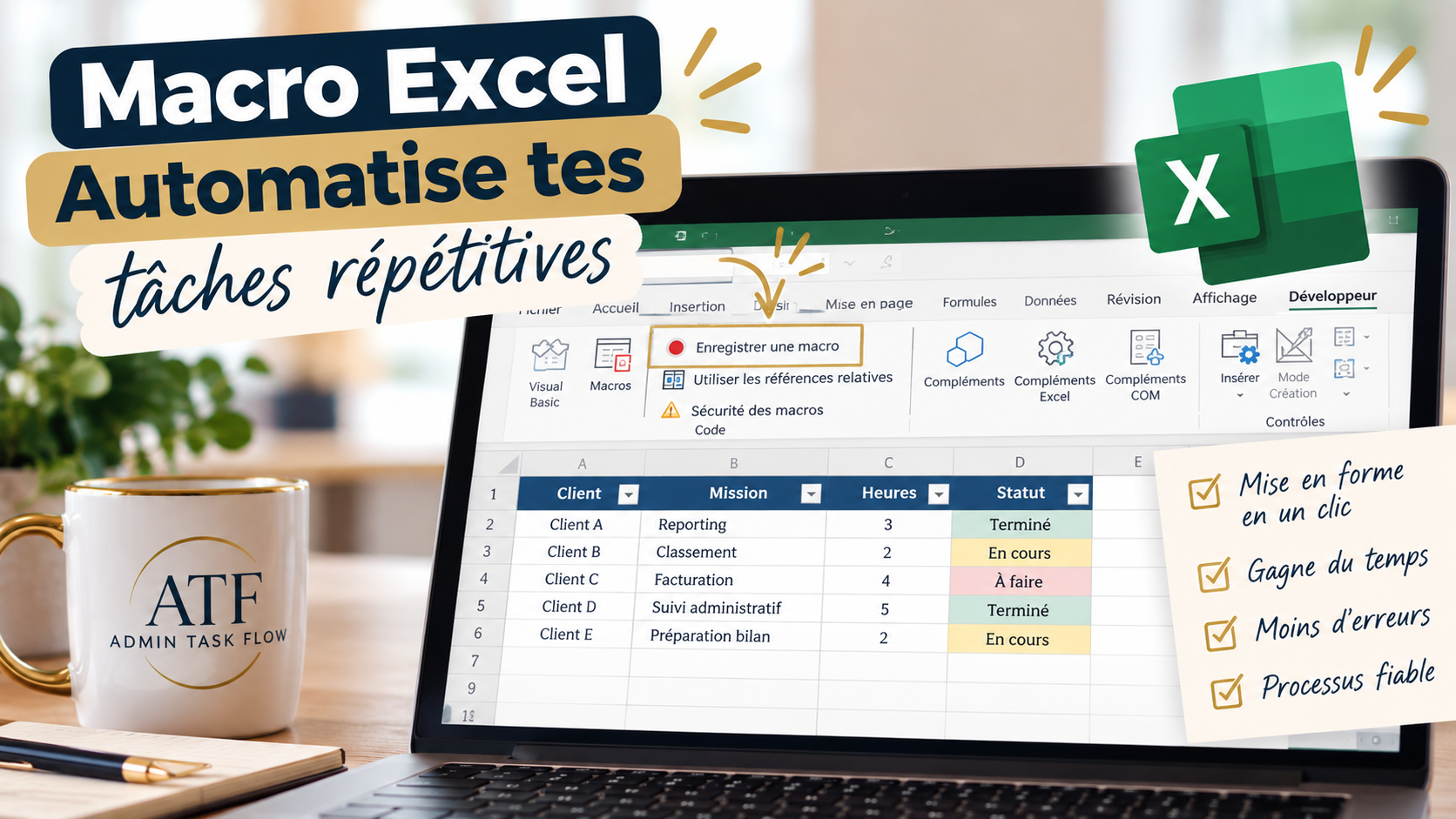
    Dans l’onglet Développeur, clique sur Enregistrer une macro.

    Donne un nom à ta macro

    Saisis FormatEntete, sans espace ni accent. Dans « Enregistrer la macro dans », choisis Ce classeur, puis clique sur OK.

    Effectue les actions à automatiser

    Sélectionne les cellules A1:D1. Mets le texte en gras, choisis un fond bleu foncé et une police blanche. Ces actions seront enregistrées.

    Arrête l’enregistrement

    Retourne dans Développeur → Arrêter l’enregistrement. Ta macro est créée.

    Attention aux sélections : dans cet exercice, la macro est enregistrée avec une plage fixe, A1:D1. Elle ne s’adaptera pas automatiquement à un tableau dont les titres se trouvent ailleurs. Nous gardons volontairement cet exemple simple pour comprendre le principe.

    3. Teste ta macro Excel

    Avant de la réutiliser, vérifie qu’elle fonctionne.

    Remets l’en-tête à zéro

    Sur une copie de ton classeur, sélectionne A1:D1 et retire le gras, le fond coloré et la couleur blanche du texte.

    Ouvre la liste des macros

    Dans Développeur → Macros, sélectionne FormatEntete.

    Exécute la macro

    Clique sur Exécuter. Excel doit appliquer à nouveau la présentation enregistrée à A1:D1.

    Tu viens de créer et d’exécuter ta première macro Excel !

    Comment enregistrer un fichier Excel contenant une macro ?

    Un classeur classique au format .xlsx ne peut pas conserver du code VBA. Pour garder ta macro, tu dois enregistrer ton fichier dans un format compatible.

    Choisis Fichier → Enregistrer sous, puis sélectionne le type :

    Fichier .xlsx

    Classeur Excel standard.

    Ne conserve pas les macros VBA.

    Fichier .xlsm

    Classeur Excel prenant en charge les macros.

    Conserve le code VBA de ton classeur.

    Pour notre exemple, enregistre donc le fichier en Classeur Excel prenant en charge les macros (*.xlsm).

    Quelles tâches peut-on automatiser avec une macro Excel ?

    Une fois le principe compris, les possibilités deviennent intéressantes, notamment dans les petites entreprises où Excel sert au suivi quotidien.

    01

    Mettre en forme des rapports

    Appliquer une présentation cohérente à des tableaux de suivi récurrents.

    02

    Préparer des données

    Répéter des opérations simples de nettoyage ou d’organisation.

    03

    Créer des fichiers

    Avec du VBA adapté, générer des fichiers à partir d’un classeur de référence.

    04

    Faciliter le reporting

    Avec une automatisation conçue pour le besoin, préparer des tableaux de synthèse.

    Mais il faut distinguer deux niveaux : enregistrer une succession de clics et concevoir une automatisation fiable.

    Par exemple, une macro destinée à générer plusieurs fichiers clients, contrôler des données ou préparer un e-mail dans Outlook peut nécessiter du code VBA spécifique, des tests et des protections contre les erreurs. L’enregistreur de macros ne réalise pas automatiquement tout cela.

    Les 5 erreurs à éviter avec les macros Excel

    Oublier d’enregistrer en .xlsm

    Si tu conserves uniquement une version .xlsx, tu risques de perdre le code de ta macro.

    Enregistrer des manipulations inutiles

    L’enregistreur peut mémoriser des actions superflues. Prépare ton scénario avant de cliquer sur Enregistrer.

    Supposer que la macro s’adapte à tous les tableaux

    Une macro fondée sur des cellules fixes peut produire un mauvais résultat si la structure du fichier change.

    Exécuter une macro sans sauvegarde

    Teste d’abord sur une copie. Les actions exécutées par une macro ne peuvent généralement pas être annulées avec le bouton Annuler habituel.

    Activer des macros de provenance inconnue

    Les macros peuvent contenir du code dangereux. N’active pas les macros d’un fichier reçu sans en connaître et vérifier la provenance.

    Conseil sécurité : ne désactive pas globalement les protections de macros d’Excel pour faire fonctionner un fichier. Si Excel bloque une macro, vérifie d’abord l’origine du document et les règles de sécurité applicables.

    Macro enregistrée ou automatisation VBA sur mesure : quelle différence ?

    L’enregistreur est une excellente porte d’entrée. Mais lorsqu’un fichier devient central dans ton activité, le besoin change.

    Macro enregistrée

    • Idéale pour débuter
    • Reproduit des manipulations
    • Simple pour des opérations fixes
    • Peut être fragile si le fichier évolue

    VBA sur mesure

    • Peut s’adapter à des données variables
    • Peut intégrer des contrôles
    • Peut traiter plusieurs feuilles ou fichiers
    • Nécessite une conception et des tests adaptés

    Prenons un exemple concret : une entreprise utilise chaque semaine un fichier Excel pour préparer des documents commerciaux. Une simple macro de mise en forme peut lui faire gagner quelques manipulations. Mais si elle souhaite générer automatiquement plusieurs documents, vérifier les informations obligatoires et limiter les erreurs, il faut envisager une solution plus structurée.

    Et parfois, la meilleure solution n’est même pas une macro : Power Query, les formules Excel ou un autre outil d’automatisation peuvent être plus adaptés.

    Le bon réflexe consiste à partir du processus à simplifier, pas de l’outil que l’on veut absolument utiliser.

    Questions fréquentes sur les macros Excel

    Faut-il savoir coder pour créer une macro Excel ?

    Non. L’enregistreur de macros permet de créer des automatisations simples sans écrire de code. En revanche, pour gérer des conditions, des fichiers variables ou des traitements complexes, des connaissances en VBA peuvent devenir nécessaires.

    Pourquoi ma macro Excel ne fonctionne-t-elle pas ?

    Plusieurs causes sont possibles : macros bloquées par les paramètres de sécurité, fichier enregistré au mauvais format, feuille renommée, plage de cellules modifiée ou erreur dans le code VBA. Il faut examiner le message d’erreur et le fonctionnement attendu avant de corriger.

    Peut-on utiliser des macros dans Excel en ligne ?

    Excel pour le web ne permet pas de créer, d’exécuter ou de modifier des macros VBA. Pour utiliser une macro VBA, il faut ouvrir le classeur dans une version de bureau d’Excel compatible.

    Une macro peut-elle envoyer automatiquement des e-mails ?

    Oui, certains scénarios peuvent être réalisés avec du VBA et des intégrations adaptées, notamment avec Outlook classique. Ce n’est toutefois pas une fonctionnalité que le simple enregistreur de macros sait construire à lui seul.

    Une macro Excel peut-elle remplacer Power Query ?

    Pas nécessairement. Power Query est souvent mieux adapté à l’importation et à la transformation répétée de données. Une macro VBA est utile pour automatiser des actions et des interactions plus larges. Les deux peuvent être complémentaires.

    Pour aller plus loin avec Excel

    Si tu souhaites continuer à simplifier tes fichiers, découvre également ces ressources :

    Admin Task Flow · Accompagnement

    Ton fichier Excel te fait perdre du temps ?

    Tu as un tableau que tu remplis tous les jours, un reporting à refaire chaque mois ou plusieurs fichiers à générer manuellement ?

    Je t’aide à identifier ce qui peut être simplifié, fiabilisé ou automatisé, sans créer une usine à gaz.

    Macro VBA, Power Query, meilleure organisation du fichier ou autre solution : nous choisissons ce qui répond réellement à ton besoin.

    Découvrir mes services →
  • Validation de données dans Excel : comment éviter les erreurs de saisie

    Validation de données dans Excel : comment éviter les erreurs de saisie

    EXCEL · GUIDE PRATIQUE

    Tu as déjà ouvert un fichier Excel pour découvrir qu’un même statut avait été saisi de trois façons différentes ? « En cours », « en cours », « EN COURS »… Pour nous, c’est la même chose. Pour Excel, beaucoup moins.

    Et dès que ce fichier sert ensuite à filtrer des données, alimenter un tableau de bord ou déclencher une automatisation, ces petites différences peuvent vite devenir pénibles.

    La validation de données dans Excel permet justement de poser des règles simples : limiter les valeurs autorisées, créer une liste déroulante ou encore afficher une alerte lorsqu’une saisie n’est pas conforme.

    Le principe est simple : au lieu de passer ton temps à corriger les erreurs après coup, tu empêches une bonne partie d’entre elles d’arriver.

    Qu’est-ce que la validation de données dans Excel ?

    La validation de données permet de définir ce qu’un utilisateur a le droit de saisir dans une cellule. Et dans un fichier utilisé régulièrement ou partagé avec plusieurs personnes, ça peut faire une vraie différence.

    1
    Encadrer la saisie Limiter les valeurs possibles et éviter les variations inutiles.
    2
    Guider l’utilisateur Afficher une indication claire sur ce qui doit être renseigné.
    3
    Fiabiliser le fichier Obtenir des données plus faciles à filtrer, analyser ou automatiser.

    Prenons un exemple très simple : une colonne Statut dans un fichier de suivi.

    Sans validation À traiter
    A traiter
    à traiter
    En attente
    attente…
    →
    Avec une liste définie ✓ À traiter
    ✓ En cours
    ✓ Terminé

    Même information, mais beaucoup moins de variantes à nettoyer ensuite. Et surtout : tout le monde utilise les mêmes règles.

    Comment créer une liste déroulante dans Excel ?

    C’est probablement l’utilisation la plus connue — et l’une des plus utiles — de la validation de données.

    Imaginons une colonne Statut dans laquelle tu veux proposer uniquement : Prospect, Client, Partenaire ou Fournisseur.

    1
    Sélectionne les cellules concernées Sélectionne une cellule ou toute la plage dans laquelle tu souhaites utiliser ta liste.
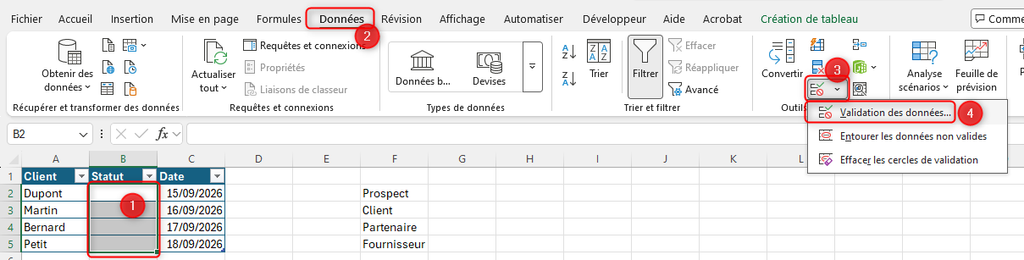
    2
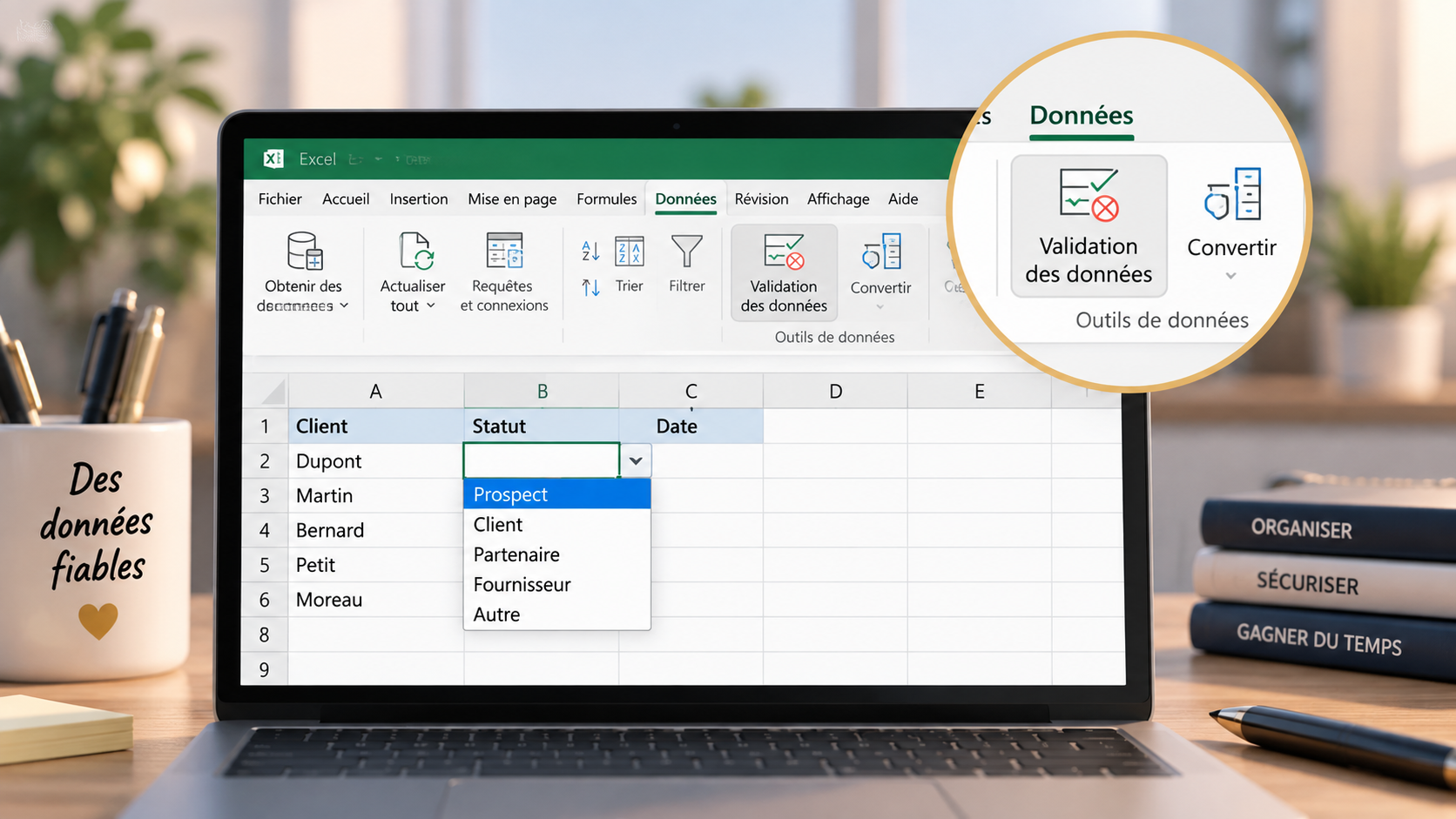
    Ouvre l’outil Validation des données Dans le ruban Excel, ouvre l’onglet Données, puis cherche l’outil Validation des données.
    Données → Outils de données → Validation des données
    Validation de données dans Excel depuis l’onglet Données
    3
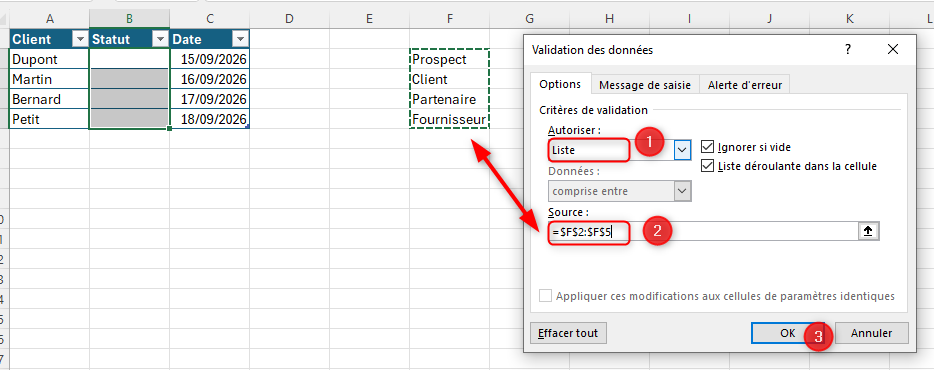
    Choisis « Liste » et indique les valeurs autorisées Dans la fenêtre qui s’ouvre, sélectionne Autoriser → Liste. Clique ensuite dans le champ Source et sélectionne la plage contenant les valeurs que tu souhaites proposer. Dans notre exemple, Excel utilise la plage F2:F5, qui contient : Prospect, Client, Partenaire et Fournisseur.
    Pourquoi utiliser une plage de cellules ?
    Si tu modifies plus tard l’un des statuts dans cette plage, tu n’as pas besoin de ressaisir toute ta liste dans la fenêtre de validation. C’est plus simple à maintenir, surtout dans un fichier utilisé régulièrement.
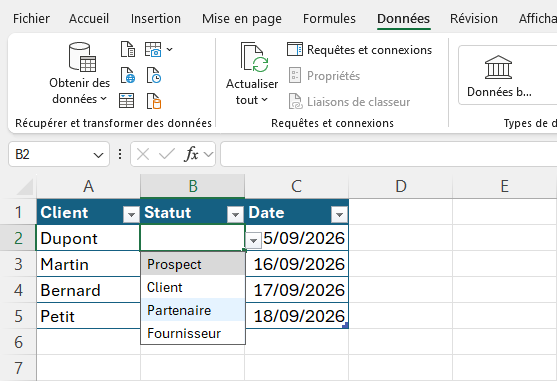
    Créer une liste avec la validation de données dans Excel
    Liste déroulante créée avec la validation de données dans Excel
    Et voilà ! La cellule propose maintenant uniquement les valeurs prévues. Plus besoin de se demander s’il faut écrire « Client », « client », « CLIENT » ou autre variante : la saisie est standardisée dès le départ.

    La validation de données ne sert pas qu’aux listes déroulantes

    C’est souvent l’utilisation que l’on connaît le mieux. Pourtant, Excel permet de contrôler bien d’autres types de saisie. Selon les données de ton fichier, tu peux choisir la règle la plus adaptée.

    123
    Nombre entier Empêcher par exemple la saisie de 2,5 lorsqu’une quantité doit obligatoirement être entière.
    0,0
    Nombre décimal Autoriser uniquement une valeur comprise dans une plage déterminée.
    31
    Date Limiter les dates autorisées à une période précise.
    Aa
    Longueur du texte Empêcher une saisie dépassant un nombre défini de caractères.
    ƒx
    Règle personnalisée Utiliser une formule pour créer un contrôle plus avancé selon les besoins de ton fichier.
    ✓
    Liste Standardiser les valeurs disponibles, comme nous venons de le faire avec les statuts.

    L’objectif n’est évidemment pas de mettre une règle dans chaque cellule. Il s’agit plutôt d’identifier les endroits où une mauvaise saisie pourrait avoir des conséquences plus loin dans ton fichier.

    Pour découvrir l’ensemble des possibilités, tu peux également consulter la documentation officielle Microsoft sur la validation des données dans Excel .

    Un petit détail souvent oublié : les messages et alertes

    Dans la fenêtre Validation des données, tu as peut-être remarqué deux autres onglets : Message de saisie et Alerte d’erreur.

    Message de saisie Il indique à l’utilisateur ce qui doit être renseigné lorsqu’il sélectionne la cellule.

    « Sélectionne le statut correspondant à l’avancement du dossier. »
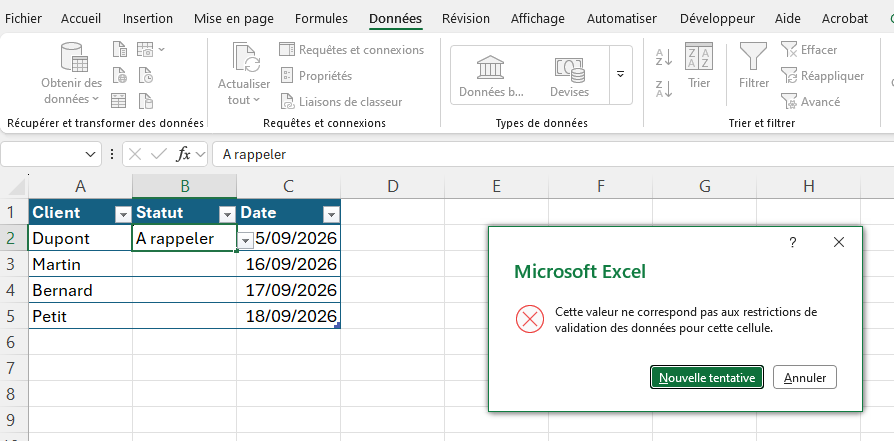
    Alerte d’erreur Elle intervient lorsqu’une valeur non autorisée est saisie et explique immédiatement ce qui ne va pas.
    Petit détail, gros impact. Dans un fichier partagé, expliquer immédiatement ce qui est attendu évite les erreurs, mais aussi les fameux messages : « Pourquoi Excel ne veut pas de ma valeur ? »
    Alerte d’erreur de validation de données dans Excel
    Résultat : Excel détecte immédiatement que la valeur saisie ne respecte pas la règle définie. L’erreur est donc interceptée avant qu’elle ne vienne polluer les données du fichier.

    Pourquoi c’est particulièrement utile dans un workflow Excel ?

    C’est ici qu’une petite fonctionnalité Excel peut avoir un impact beaucoup plus large.

    Imagine un fichier utilisé pour suivre des commandes, des clients, des interventions ou des factures. Les informations saisies peuvent ensuite servir à filtrer les dossiers, construire un tableau de bord, alimenter un autre fichier ou déclencher une automatisation.

    Une erreur au départ peut voyager beaucoup plus loin qu’on ne le pense.
    Saisie → Données → Reporting → Automatisation

    Si la donnée saisie au départ est incohérente, tout ce qui vient derrière devient plus fragile. La validation permet donc de fiabiliser la saisie à la source, plutôt que de nettoyer continuellement les informations après coup.

    Et lorsqu’un fichier fait partie d’un processus récurrent, il peut être pertinent d’aller encore plus loin pour fiabiliser et automatiser certaines tâches administratives .

    Le bon réflexe : empêcher l’erreur plutôt que la corriger

    La validation de données n’est probablement pas la fonctionnalité la plus spectaculaire d’Excel. Et pourtant, sur un fichier utilisé tous les jours, elle peut éviter énormément de petites corrections, d’incohérences et de vérifications.

    C’est aussi une bonne illustration de ce qui rend une organisation plus fiable : pas forcément une usine à gaz ou une automatisation complexe, mais quelques garde-fous placés au bon endroit.

    Si tu dois régulièrement réparer les mêmes erreurs dans tes fichiers, le problème n’est peut-être pas la personne qui saisit les informations. Il manque parfois simplement une règle, un contrôle ou une structure qui évite à l’erreur d’arriver.

    1
    Encadrer
    la saisie
    2
    Éviter
    les incohérences
    3
    Fiabiliser
    ce qui vient ensuite
    ET SI EXCEL POUVAIT T’EN DEMANDER MOINS ?

    Ton fichier Excel te demande plus de surveillance qu’il ne devrait ?

    Si ton organisation repose sur des vérifications manuelles, des copier-coller ou des manipulations répétitives, je peux t’aider à identifier ce qui peut être simplifié, fiabilisé ou automatisé.

    Découvrir mes solutions d’automatisation

    Pour aller plus loin dans les différents contrôles possibles, tu peux aussi consulter la documentation officielle Microsoft sur la validation des données dans Excel .

  • Tableau croisé dynamique Excel : le guide pratique

    Tableau croisé dynamique Excel : le guide pratique

    Excel · Analyse de données · Tutoriel

    Des données plus faciles à comprendre, sans multiplier les formules

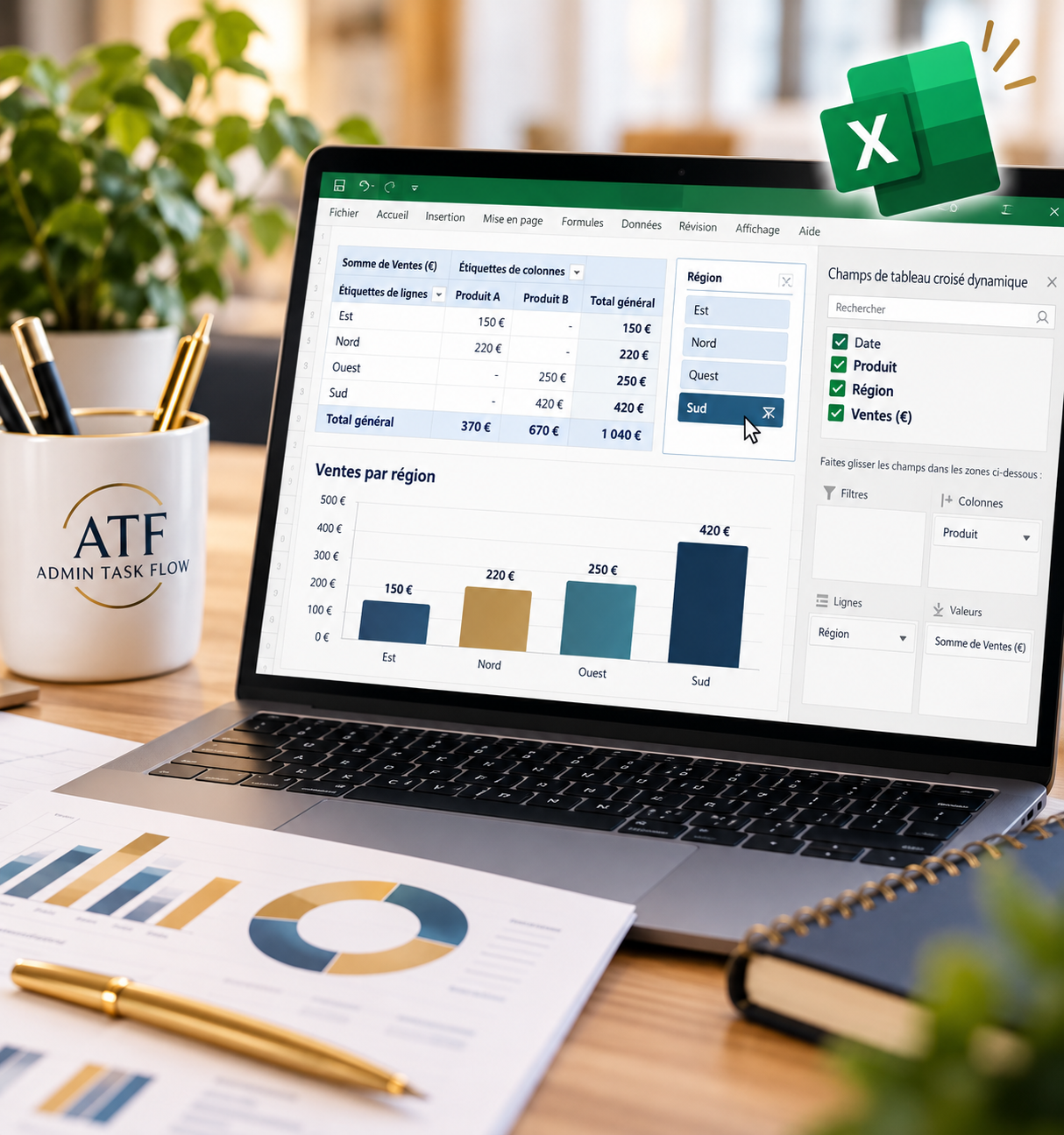
    Tu passes du temps à filtrer tes tableaux pour retrouver un total, comparer des régions ou préparer un reporting ? Le tableau croisé dynamique Excel permet de transformer une liste de données en synthèse claire.

    Dans ce guide, tu vas créer ton premier TCD, apprendre à l’actualiser et découvrir comment utiliser les segments et les graphiques pour rendre tes analyses plus lisibles.

    Tutoriel Excel pour débutant · Environ 10 minutes de lecture

    Tu suis tes ventes, tes missions, tes dépenses ou tes heures dans Excel. Les informations sont enregistrées, mais elles deviennent difficiles à exploiter lorsque le tableau grandit.

    Combien as-tu vendu par région ? Quel produit représente le montant le plus important ? Combien de missions as-tu réalisées sur une période ? Un tableau croisé dynamique Excel, aussi appelé TCD, aide à répondre rapidement à ces questions.

    Qu’est-ce qu’un tableau croisé dynamique Excel ?

    Un tableau croisé dynamique Excel est un outil d’analyse qui permet de regrouper, comparer et synthétiser les données d’un tableau source, sans multiplier les formules. Tu peux calculer des sommes, des moyennes ou des nombres d’éléments, puis modifier l’analyse en déplaçant simplement les champs.

    Une seule base, plusieurs analyses

    Tu conserves les données d’origine et tu produis différentes synthèses selon tes besoins.

    Des calculs rapides

    Excel additionne, compte ou calcule une moyenne à partir des champs sélectionnés.

    Une analyse flexible

    Tu passes d’une analyse par produit à une analyse par région sans modifier la base.

    Des résultats visuels

    Tu peux compléter les chiffres avec des filtres, des segments et des graphiques.

    Exemple : une liste de ventes peut servir à connaître le chiffre d’affaires par région, le total par produit ou la répartition sur une période.

    Avant de créer ton TCD : prépare correctement tes données

    Un tableau croisé dynamique ne corrige pas automatiquement une base mal structurée. Avant de commencer :

    • Utilise une seule ligne d’en-têtes, avec un titre pour chaque colonne.
    • Conserve une information par colonne : date, produit, région, montant.
    • Évite les cellules fusionnées et les lignes entièrement vides au milieu de la source.
    • Vérifie que les montants sont bien des nombres et non du texte.
    • Uniformise les intitulés pour éviter de créer des catégories involontaires.

    Notre exemple : un tableau de ventes

    Ouvre Excel et saisis ces données en commençant dans la cellule A1.

    Tableau source · Ventes
    Date Produit Région Ventes (€)
    01/01/2026Produit ANord100
    01/01/2026Produit BSud200
    02/01/2026Produit AEst150
    02/01/2026Produit BOuest250
    03/01/2026Produit ANord120
    03/01/2026Produit BSud220
    Exemple fictif · Total des ventes : 1 040 €

    Sélectionne une cellule de cette base et utilise Ctrl + T pour la convertir en tableau Excel structuré. Vérifie que l’option « Mon tableau comporte des en-têtes » est cochée.

    Cette étape facilite l’ajout ultérieur de nouvelles lignes et la maintenance de ton TCD.

    Créer un tableau croisé dynamique Excel en 7 étapes

    Nous allons construire une synthèse qui présente les ventes par région et par produit.

    Place-toi dans la base source

    Clique dans une cellule de ton tableau de ventes.

    Insère un tableau croisé dynamique

    Dans le ruban Excel, sélectionne Insertion → Tableau croisé dynamique. Vérifie que la plage source proposée est correcte.

    Choisis une nouvelle feuille

    Sélectionne Nouvelle feuille de calcul, puis valide. Excel crée un TCD vide.

    Place Région dans Lignes

    Dans le panneau des champs, fais glisser Région vers la zone Lignes.

    Place Produit dans Colonnes

    Fais glisser Produit vers la zone Colonnes.

    Place Ventes dans Valeurs

    Ajoute Ventes (€) dans Valeurs. Excel doit proposer la Somme de Ventes (€). Si le résultat est un comptage, sélectionne Somme dans les paramètres du champ de valeurs.

    Vérifie et présente les résultats

    Contrôle les totaux et applique un format monétaire au champ de valeurs. Ton premier TCD est prêt.

    À quoi ressemble le panneau des champs ?

    Voici une représentation simplifiée de ce que tu dois obtenir. Les champs sont répartis entre les différentes zones du tableau croisé dynamique.

    Tableau croisé dynamique · Disposition des champs

    Résultat dans la feuille

    Région Produit A Produit B Total
    Est150—150
    Nord220—220
    Ouest—250250
    Sud—420420
    Total3706701 040

    Champs du tableau croisé dynamique

    Date Produit Région Ventes (€)
    Filtres
    ColonnesProduit
    LignesRégion
    ValeursSomme de Ventes (€)
    Schéma pédagogique HTML : l’interface exacte dépend de ta version d’Excel.

    Lire les résultats de ton tableau croisé dynamique

    À partir de six opérations, nous obtenons une synthèse facile à vérifier.

    1 040 € Ventes totales
    670 € Ventes du produit B
    420 € Ventes dans la région Sud

    Le produit B représente environ 64,4 % des ventes. La région Sud génère le montant le plus élevé de notre exemple.

    Comprendre les quatre zones d’un TCD

    Filtres

    Limiter l’analyse à une période ou une catégorie.

    Colonnes

    Afficher les catégories horizontalement, comme les produits.

    Lignes

    Afficher les catégories verticalement, comme les régions.

    Valeurs

    Calculer des sommes, des moyennes ou des nombres d’éléments.

    Calculer une moyenne, un nombre ou un pourcentage

    Une moyenne

    Dans Paramètres des champs de valeurs, choisis Moyenne pour obtenir, par exemple, le montant moyen d’une vente.

    Un nombre d’opérations

    Choisis Nombre pour compter les cellules non vides d’un champ, par exemple les factures ou les missions enregistrées.

    Un pourcentage du total

    Dans Afficher les valeurs, sélectionne % du total général pour afficher la part de chaque catégorie.

    Tu peux ajouter deux fois un même champ dans Valeurs afin d’afficher à la fois les montants et les pourcentages.

    Comment actualiser un tableau croisé dynamique Excel ?

    Un TCD classique ne se met pas nécessairement à jour en temps réel. Lorsque tu modifies la base, clique dans le TCD, fais un clic droit puis choisis Actualiser.

    La commande Données → Actualiser tout peut également être utile.

    Si ta source est un tableau Excel structuré, les nouvelles lignes intégrées au tableau peuvent être prises en compte lors de l’actualisation.

    À retenir : un TCD est un outil de synthèse. Pour importer et transformer des données issues de plusieurs sources, Power Query peut être plus adapté.

    Filtrer les données avec des segments Excel

    Les segments Excel affichent des boutons pour filtrer visuellement un tableau croisé dynamique. Ils sont pratiques dans un tableau de bord partagé avec des personnes qui ne connaissent pas les filtres classiques.

    1. Clique dans ton tableau croisé dynamique.
    2. Ouvre l’onglet Analyse du tableau croisé dynamique.
    3. Sélectionne Insérer un segment.
    4. Coche Région, puis valide.
    5. Clique sur une région pour filtrer les résultats.

    Exemple visuel : un segment « Région »

    Voici ce que donne le principe lorsque la région Sud est sélectionnée. Le TCD n’affiche plus que les ventes de cette région.

    Segment Excel · Filtrer par région
    Tableau croisé dynamique filtré
    Région Produit B Total
    Sud 420 € 420 €
    Total général 420 € 420 €

    Le total passe de 1 040 € à 420 € après filtrage.

    Région ▾
    Est
    Nord
    Ouest
    Sud ✓
    Reconstitution pédagogique d’un segment Excel. Les boutons illustrent la sélection et ne sont pas interactifs.

    Créer un graphique croisé dynamique

    Un graphique croisé dynamique permet de comparer visuellement les résultats de ton TCD. Pour notre exemple, les colonnes sont particulièrement adaptées à la comparaison des ventes par région.

    1. Clique dans ton TCD.
    2. Ouvre Analyse du tableau croisé dynamique.
    3. Choisis Graphique croisé dynamique.
    4. Sélectionne un graphique en colonnes, puis valide.

    Le graphique reste lié au TCD : les filtres et changements de disposition de l’analyse se répercutent sur sa présentation.

    Exemple visuel : ventes par région

    Graphique croisé dynamique · Ventes par région
    150 €
    220 €
    250 €
    420 €
    Est Nord Ouest Sud
    Graphique pédagogique HTML construit à partir des données du tutoriel.

    Les erreurs fréquentes à éviter

    Des en-têtes manquants

    Chaque colonne de la base doit posséder un titre.

    Des montants au format texte

    Excel risque de compter les lignes au lieu d’additionner les montants.

    Des catégories incohérentes

    Des variantes de saisie peuvent créer plusieurs groupes involontaires.

    Une actualisation oubliée

    Le TCD peut afficher d’anciens chiffres.

    Une source incomplète

    Les lignes ajoutées hors de la plage source peuvent être ignorées.

    Des totaux non vérifiés

    Un TCD ne dispense jamais de contrôler les résultats.

    Tableau croisé dynamique ou formules Excel : que choisir ?

    Le tableau croisé dynamique

    Il est particulièrement adapté pour explorer une base, comparer des catégories, changer rapidement l’angle d’analyse et produire des synthèses.

    Les formules Excel

    Elles sont utiles pour calculer directement dans les cellules, construire des indicateurs personnalisés et alimenter des modèles qui se recalculent.

    Ces méthodes sont complémentaires : le bon choix dépend des données, de la fréquence des mises à jour et de l’utilisation du fichier.

    Des exemples concrets en entreprise

    Suivre les heures et les missions

    Une base avec les clients, dates, missions et durées permet de synthétiser les heures réalisées par client ou par mois.

    Analyser les dépenses

    Un tableau de dépenses peut être regroupé par fournisseur, catégorie ou période pour mieux visualiser les principaux postes de coûts.

    Construire un tableau de bord commercial

    À partir d’un suivi de ventes, tu peux comparer les montants par produit ou par région, puis rendre l’analyse plus lisible avec des segments et des graphiques.

    Pour aller plus loin avec Excel

    Admin Task Flow · Organisation & automatisation

    Et si tes fichiers Excel devenaient de vrais outils de pilotage ?

    Un TCD peut déjà simplifier ton quotidien. Mais si les fichiers se multiplient, que les données doivent être consolidées ou que les contrôles deviennent complexes, il peut être utile de revoir le processus dans son ensemble.

    Je t’aide à structurer tes données, fiabiliser tes tableaux et automatiser les traitements répétitifs, avec des solutions adaptées à ton activité.

    Découvrir mes services →

    En résumé

    Un tableau croisé dynamique Excel permet de transformer une base de données en synthèse claire et exploitable. Commence par structurer tes données, choisis les bons champs, vérifie tes calculs et pense à actualiser ton analyse.

    L’objectif n’est pas d’accumuler les tableaux, mais de disposer d’informations fiables pour prendre de meilleures décisions.

  • Remplissage instantané Excel : 3 exemples pour gagner du temps

    Remplissage instantané Excel : 3 exemples pour gagner du temps

    01
    Tu lui montres une fois ce que tu veux.
    Excel essaie de comprendre la suite.

    Tu as une colonne de prénoms, une colonne de noms et tu veux obtenir le nom complet. Tu pourrais écrire une formule, la recopier puis éventuellement remplacer les formules par leurs valeurs.

    Mais pour certaines transformations simples, Excel dispose d’un outil beaucoup plus direct : le remplissage instantané Excel, également appelé Flash Fill.

    Comment fonctionne le remplissage instantané Excel ?

    Le principe est assez étonnant la première fois qu’on l’utilise : tu montres à Excel le résultat attendu sur une première ligne. Il analyse les données voisines et tente de reproduire le même motif sur les lignes suivantes.

    EXCEL fx
    Claire Martin
    A
    B
    C
    1
    Prénom
    Nom
    Nom complet
    2
    Claire
    Martin
    Claire Martin
    3
    Julie
    Meyer
    Julie Meyer
    4
    Nathan
    Klein
    Nathan Klein
    5
    Lucas
    Bernard
    Lucas Bernard
    6
    Sophie
    Moreau
    Sophie Moreau
    CTRL
    +
    E
    TU SAISIS
    →
    Claire Martin
    EXCEL OBSERVE
    →
    Prénom + espace + nom
    IL REPRODUIT
    →
    Julie Meyer, Nathan Klein, Lucas Bernard…

    Comment utiliser Ctrl + E dans Excel ?

    Commence par saisir manuellement le résultat souhaité sur la première ligne. Place-toi ensuite dans la cellule suivante de la même colonne et utilise Ctrl + E dans Excel. Le logiciel tente alors de compléter les autres lignes en suivant le modèle que tu viens de lui fournir.

    Tu peux également accéder à la commande depuis le ruban Excel via Données > Remplissage instantané.

    3 exemples de remplissage instantané Excel

    Le remplissage automatique Excel est particulièrement pratique lorsque tu dois transformer une liste existante selon un motif régulier. Voici trois cas très concrets.

    01
    Assembler un prénom et un nom
    Claire
    Martin
    →
    Claire Martin
    Le prénom est en colonne A et le nom en colonne B. Tu saisis une première fois Claire Martin, puis tu utilises Ctrl + E sur la ligne suivante. Si les données sont régulières, Flash Fill Excel reproduit le même assemblage.
    02
    Extraire une information à partir d’une date
    24/09/2026
    →
    septembre
    Le même principe peut servir à récupérer une partie d’une donnée. À partir d’une date comme 24/09/2026, tu peux montrer à Excel que tu souhaites obtenir septembre, puis tester le remplissage sur le reste de la liste.
    03
    Extraire du texte à partir d’une adresse e-mail
    julie.meyer@exemple.fr
    →
    Julie Meyer
    Avec des adresses construites régulièrement sous la forme prenom.nom@entreprise.fr, le remplissage instantané peut repérer le motif. C’est un moyen rapide d’extraire du texte Excel lorsque les données sources suivent une structure cohérente.
    UNE LOGIQUE RÉGULIÈRE + UN BON EXEMPLE = LE TERRAIN IDÉAL POUR CTRL + E

    La méthode en 4 étapes

    01
    Ajoute une colonne à côté de tes données. C’est ici que tu vas montrer à Excel le résultat souhaité.
    02
    Saisis manuellement un premier exemple. Écris exactement la forme finale que tu veux obtenir.
    03
    Passe à la ligne suivante et utilise Ctrl + E. Excel analyse ton exemple et les données voisines pour identifier le motif.
    04
    Contrôle le résultat avant de continuer. Une exception ou une donnée irrégulière peut être interprétée différemment de ce que tu attends.
    Pour aller plus loin : Microsoft détaille le fonctionnement du remplissage instantané et explique également comment vérifier son activation dans Excel.

    Consulter l’aide officielle Microsoft sur le remplissage instantané dans Excel →

    Ce que Flash Fill Excel comprend bien… et ce qu’il faut contrôler

    Le remplissage instantané fonctionne particulièrement bien lorsque tes données suivent une logique visible. Mais il ne faut pas confondre rapidité et automatisme infaillible.

    TYPE DE DONNÉES
    LECTURE DU MOTIF
    ✓
    Prénom et nom présentés de la même manière sur chaque ligne.
    MOTIF CLAIR
    ✓
    Adresses e-mail construites selon une structure régulière.
    MOTIF CLAIR
    ✓
    Même partie d’une donnée à conserver sur toutes les lignes.
    IDENTIFIABLE
    !
    Informations écrites de plusieurs manières différentes.
    À CONTRÔLER
    !
    Exceptions qui ne ressemblent pas à ton premier exemple.
    À CONTRÔLER

    Remplissage instantané, formule ou Power Query ?

    C’est probablement la limite la plus importante à comprendre : le remplissage instantané produit un résultat à partir d’un motif observé. Ce n’est pas une formule qui reste liée aux cellules sources.

    FLASH FILL
    →
    Pour transformer rapidement une liste existante et obtenir des valeurs finales.
    FORMULE
    →
    Lorsque le résultat doit évoluer automatiquement si les données sources changent.
    POWER QUERY
    →
    Lorsque la même transformation doit être répétée régulièrement sur de nouveaux volumes de données.

    Par exemple, si tu utilises Flash Fill pour obtenir Claire Martin à partir de deux cellules, puis que tu modifies ensuite le nom dans la source, le résultat généré précédemment ne doit pas être considéré comme une formule dynamique liée à cette modification.

    POINT DE VIGILANCE
    Rapide ne veut pas dire dynamique.

    Le remplissage instantané Excel ne fonctionne pas ?

    Si Ctrl + E ne donne aucun résultat ou si Excel ne propose rien automatiquement, commence par ces vérifications simples.

    ✓
    Ton premier exemple est placé juste à côté des données à analyser.
    ✓
    L’exemple est suffisamment clair pour que le motif soit identifiable.
    ✓
    Si nécessaire, tu fournis un deuxième exemple pour préciser la logique attendue.
    ✓
    Dans Excel pour Windows, vérifie Fichier > Options > Options avancées et assure-toi que le remplissage instantané automatique est activé.
    ✓
    Tu contrôles le résultat lorsque ta liste contient des exceptions ou des données irrégulières.

    Si tu cherches aussi à mieux contrôler ce qui peut être saisi dans tes tableaux, découvre mon guide sur la validation de données dans Excel. Les deux outils répondent à des besoins différents : l’un transforme rapidement des données, l’autre aide à fiabiliser leur saisie.

    CTRL + E

    Avant de recopier manuellement 200 lignes, montre d’abord à Excel ce que tu veux.

    Et si ton fichier contient beaucoup de manipulations répétitives, Flash Fill n’est peut-être que la première étape. Certaines peuvent être simplifiées avec des formules, Power Query, VBA ou une automatisation adaptée.

    Découvrir comment je peux simplifier tes fichiers et tes processus →
  • 5 clés à mettre en place dès aujourd’hui pour maîtriser ton administration quotidienne sans stress

    Simplifie ton organisation et retrouve la sérénité grâce à une gestion administrative fluide

    Tu le sais : la gestion administrative peut vite devenir un cauchemar. Papiers, relances, factures, mails… tout s’accumule et te donne la sensation de courir sans jamais rattraper ton retard. Pourtant, avec une méthode claire et les bons outils, tu peux transformer ton administration quotidienne en un système fluide et rassurant.

    Ton objectif : te libérer du poids du quotidien pour te concentrer sur ce qui fait vraiment grandir ton activité. Ces 5 clés concrètes vont t’y aider.

    1. Automatiser les tâches répétitives pour alléger ton administration quotidienne

    Tu passes un temps fou à faire les mêmes choses chaque semaine ? Bonne nouvelle : ces tâches peuvent être automatisées.
    Relances clients, rappels de factures, réponses e-mail, reporting… autant d’actions que tu peux confier à des outils intelligents comme Make, Zapier ou Pipedream.

    L’automatisation ne remplace pas ton expertise : elle t’aide à la valoriser. En programmant une partie de ton administratif, tu gagnes du temps et surtout, tu allèges ta charge mentale.

    Si tu veux aller plus loin, découvre comment débuter dans les automatisations dans l’article Notifications automatisées.

    Cet article te montre 10 tâches à automatiser

    Automatiser les tâches pour alléger son administration quotidienne

    2. Centraliser tes documents pour simplifier ton administration quotidienne

    Entre les dossiers éparpillés, les fichiers doublons et les mails introuvables, la dispersion te fait perdre un temps précieux.
    Centraliser, c’est le premier pas vers la clarté. Notion, Google Drive ou ton CRM peuvent devenir ton centre de pilotage unique.

    Crée une structure simple : un espace pour tes clients, un autre pour les finances, et un pour les documents récurrents. Une fois tout regroupé, tu verras à quel point ton administratif devient plus fluide.

    Cette logique de centralisation est la même que celle que j’explique dans L’article sur Notion

    Notion : 4 super-pouvoirs cachés pour booster ton organisation

    3. Planifier un temps dédié à ton administratif

    La clé, c’est la régularité. Plutôt que de subir ton administratif, anticipe-le. Bloque une heure fixe chaque semaine dans ton agenda : par exemple le jeudi matin.

    Ce rituel te permet de ne plus repousser les petites tâches qui finissent par t’encombrer. Tu restes maître du tempo, et tu termines la semaine plus léger.

    C’est exactement l’état d’esprit du Deep Work : se concentrer à fond sur une seule mission, sans distractions.

    Deepwork pour une meilleure gestion de l'administration quotidienne

    4. Déléguer ce qui peut l’être pour une administration quotidienne plus fluide

    Tu n’as pas à tout faire seul. Certaines missions peuvent être confiées à une assistante indépendante, un service d’externalisation ou un collaborateur de confiance.
    Déléguer, ce n’est pas perdre le contrôle : c’est créer de la valeur ailleurs.

    Tu te libères du temps pour piloter, innover, développer.
    Et si tu veux comprendre comment déléguer efficacement, lis mon article Déléguer l’administratif sans stress.

    Ton énergie est précieuse : investis-la dans ce qui te rapproche de ta vision, pas dans ce qui t’épuise.

    Déléguer les tâches administratives

    5. Adopter les bons outils pour piloter ton administration quotidienne

    Enfin, aucun système ne tient sans bons outils.
    Que tu sois seul ou entouré, équipe-toi d’outils simples qui te donnent une vue claire sur tes priorités :

    🔹 Notion pour centraliser

    🔹 Excel ou Google Sheets pour suivre tes chiffres

    🔹 Zapier pour automatiser les échanges

    🔹 Trello ou ClickUp pour visualiser tes projets

    Ces outils ne valent que s’ils sont connectés à ta manière de travailler. Ils doivent te simplifier la vie, pas t’ajouter une couche de complexité.

    Choix entre gestion manuelle et automatisation pour l’onboarding client

    Ce que je peux faire pour toi

    Mettre en place ces 5 clés ne demande pas de tout révolutionner, juste d’y aller pas à pas.
    Je peux t’aider à analyser tes points de friction, à concevoir tes automatisations, à organiser ton espace de travail numérique et à créer un système vraiment adapté à ton business.

    Mon approche : rendre ton quotidien plus fluide, sans surcharge, pour que tu retrouves du temps et du plaisir dans ton travail.

    Admin task Flow, spécialiste en automatisation de workflow

    Conclusion

    Maîtriser ton administration quotidienne, c’est possible. Il suffit d’appliquer ces 5 clés avec méthode : automatiser, centraliser, planifier, déléguer et t’équiper des bons outils.
    En reprenant la main sur ton organisation, tu gagnes en clarté, en énergie et en sérénité.

    Alors, prêt à reprendre le contrôle ? Contacte-moi, et voyons ensemble comment simplifier ton administratif dès maintenant.