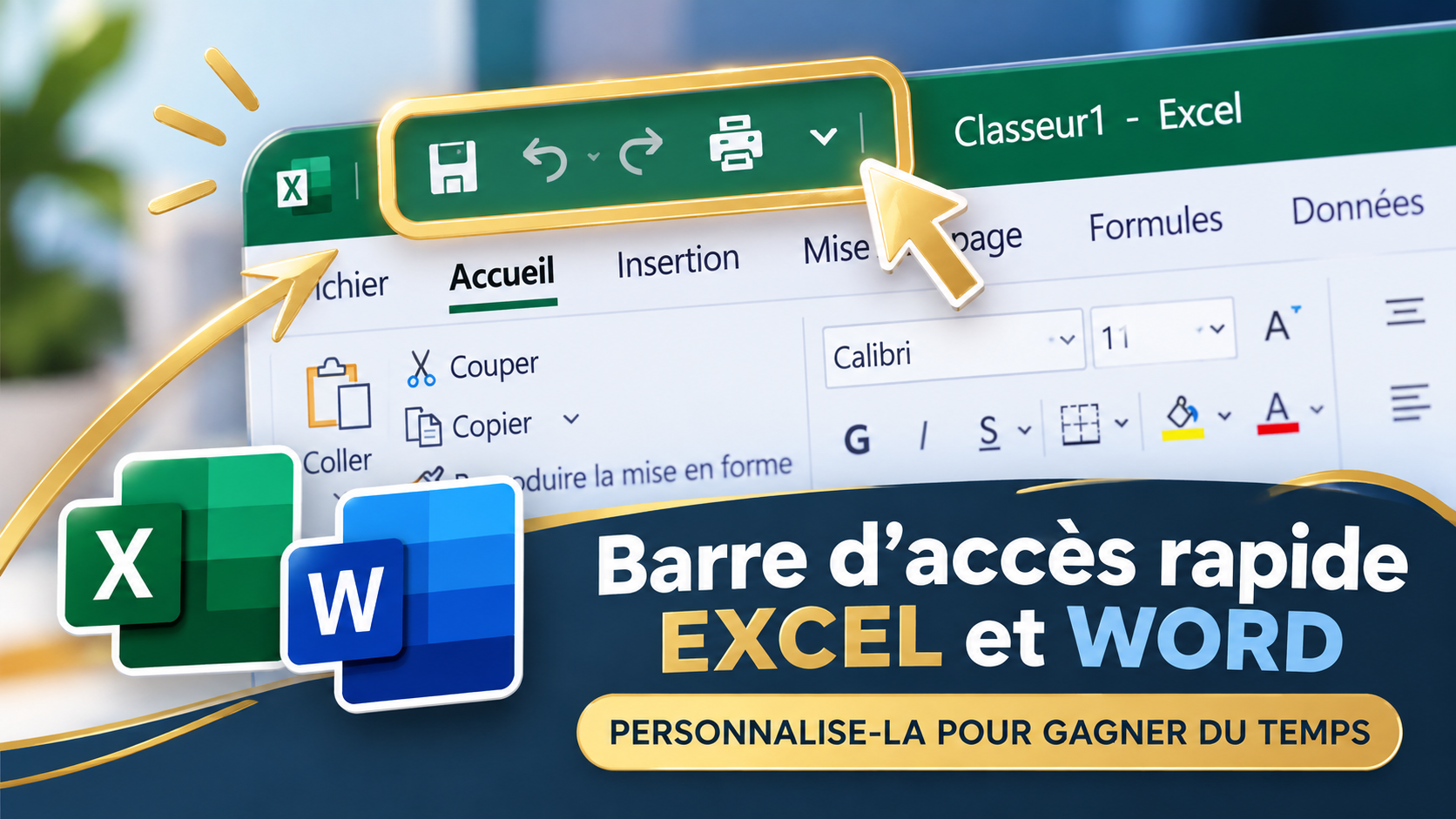
Tu utilises Excel ou Word tous les jours et tu passes ton temps à retrouver les mêmes fonctions dans les menus ?
La barre d’accès rapide Excel et Word te permet de regrouper les commandes que tu utilises le plus souvent. Quelques minutes de personnalisation peuvent rendre ton travail quotidien beaucoup plus fluide.
Je te montre comment la configurer, quelles commandes choisir et comment y ajouter tes propres macros.
La barre d’accès rapide Excel, c’est quoi exactement ?
La barre d’outils Accès rapide est une petite barre personnalisable qui permet d’exécuter des commandes sans avoir à parcourir les différents onglets du ruban.
Son avantage ? Les commandes restent accessibles même lorsque tu changes d’onglet.
Dans les versions récentes d’Excel et Word sur Windows, la barre peut être affichée au-dessus ou au-dessous du ruban. Elle peut également être masquée.
Moins de clics
Tu accèdes directement aux commandes dont tu as besoin régulièrement.
Un espace personnalisé
Tu choisis les fonctions adaptées à ton activité, pas celles imposées par défaut.
Plus de fluidité
Tu limites les allers-retours entre les onglets et gardes ton attention sur ton travail.
Comment personnaliser la barre d’accès rapide Excel ?
Tutoriel pas à pasLa personnalisation est simple et ne nécessite aucune compétence technique particulière.
Affiche la barre d’accès rapide
Si tu ne la vois pas, fais un clic droit sur le ruban et recherche l’option permettant d’afficher la barre d’outils Accès rapide.
Selon ta version d’Office, tu peux aussi accéder aux réglages depuis Fichier → Options.
Chemin généralement disponible dans les versions de bureau d’Excel sur Windows.
Choisis les commandes à ajouter
Dans la fenêtre des options, sélectionne une commande dans la liste de gauche, puis clique sur Ajouter >>.
Tu peux notamment afficher les commandes populaires, toutes les commandes ou les macros disponibles.
Organise tes raccourcis
Les commandes ajoutées peuvent être réorganisées à l’aide des flèches de déplacement.
Place en premier les fonctions que tu utilises le plus souvent. Tu peux aussi supprimer les commandes qui ne te servent pas.
Valide et teste
Clique sur OK pour enregistrer tes modifications.
Retourne dans ton fichier Excel et teste tes nouvelles commandes.
L’objectif n’est pas de remplir toute la barre, mais de conserver quelques raccourcis réellement utiles.
Astuce : dans certaines versions d’Office, un clic droit sur une commande du ruban permet de choisir directement Ajouter à la barre d’outils Accès rapide. C’est souvent la méthode la plus rapide !
Quelles commandes ajouter à ta barre d’accès rapide ?
Le meilleur choix dépend de ton activité. Voici quelques commandes intéressantes pour un usage administratif et professionnel.
Validation des données
Pratique pour paramétrer des listes déroulantes et limiter certaines erreurs de saisie dans tes tableaux.
Somme automatique
Utile pour totaliser rapidement des montants, des quantités ou des heures.
Mise en forme conditionnelle
Facilite l’accès aux règles qui permettent de faire ressortir des retards, des doublons ou des valeurs particulières.
Filtres et tris
Selon tes habitudes, certaines commandes de tri ou de filtrage peuvent mériter une place dans ta barre.
Aperçu avant impression
Permet de vérifier la présentation d’un courrier, d’un compte rendu ou d’un document avant de l’imprimer.
Exécuter une macro
Une macro fréquemment utilisée peut être associée à un bouton personnalisé, sans devoir ouvrir la liste des macros.
La barre d’accès rapide fonctionne aussi dans Word
Cette fonctionnalité ne concerne pas uniquement Excel. Tu peux également personnaliser la barre d’accès rapide Word.
Par exemple, si tu prépares régulièrement des documents administratifs, tu peux y placer les commandes que tu utilises pour relire, enregistrer ou imprimer tes fichiers.
La méthode de personnalisation est très proche de celle d’Excel : ouvre les options de Word, puis sélectionne Barre d’outils Accès rapide.
Bon à savoir : la personnalisation de la barre d’accès rapide d’Excel ne personnalise pas automatiquement celle de Word. Chaque application dispose de ses propres réglages.
Encore plus pratique : ajouter une macro à la barre d’accès rapide
Si tu utilises des macros Excel ou Word, tu peux aller plus loin en leur associant un bouton directement accessible.
Imagine que tu disposes d’une macro qui met en forme un tableau, prépare un rapport ou génère un document à partir de données.
Sans bouton personnalisé
Tu dois retrouver la commande permettant d’afficher les macros, sélectionner la bonne procédure, puis l’exécuter.
Une manipulation qui devient répétitive si tu la réalises souvent.
Avec la barre d’accès rapide
Tu ajoutes la macro à la barre, puis tu l’exécutes depuis son bouton dédié.
Le processus devient plus direct et plus facile à utiliser au quotidien.
Comment ajouter une macro ?
- Ouvre Fichier → Options → Barre d’outils Accès rapide.
- Dans Choisir les commandes dans les catégories suivantes, sélectionne Macros.
- Sélectionne la macro souhaitée, puis clique sur Ajouter >>.
- Utilise Modifier, si disponible, pour choisir une icône et un nom d’affichage.
- Valide et teste le bouton.
La macro doit bien sûr être disponible dans le contexte où tu souhaites l’exécuter. Pour Excel, par exemple, le classeur de macros personnelles peut être utile pour disposer de certaines macros dans plusieurs classeurs.
Et n’oublie pas : n’active pas les macros provenant de fichiers dont tu ne connais pas l’origine ou la fiabilité.
Une astuce supplémentaire : utiliser les raccourcis clavier
Dans Excel et Word sur Windows, la touche Alt permet d’afficher les indications d’accès aux commandes du ruban.
Les boutons de la barre d’accès rapide peuvent également recevoir des indications de touches selon leur position et la version d’Office.
C’est intéressant si tu préfères garder les mains sur le clavier plutôt que d’utiliser constamment la souris.
À retenir : ne cherche pas à mémoriser tous les raccourcis. Commence par deux ou trois commandes que tu utilises réellement chaque jour.
Ma méthode pour créer une barre vraiment utile
Je te conseille de commencer simplement.
Repère tes habitudes
Pendant une journée, remarque les commandes que tu vas chercher plusieurs fois dans les menus.
Ajoute seulement tes indispensables
Commence avec trois à cinq commandes. Tu pourras toujours compléter la barre par la suite.
Teste pendant une semaine
Si tu utilises réellement ces boutons, conserve-les. Sinon, remplace-les par des commandes plus pertinentes.
Le but n’est pas d’ajouter des dizaines d’icônes, mais de construire un environnement qui correspond à ta manière de travailler.
Vidéo : personnaliser la barre d’accès rapide Excel et Word
Tu préfères voir la manipulation ? Retrouve ma démonstration pour découvrir comment personnaliser la barre d’accès rapide et accéder plus facilement à tes commandes favorites.
Tu peux également consulter les ressources officielles Microsoft sur Excel pour approfondir tes connaissances.
Le véritable gain de temps : un outil adapté à tes besoins
La barre d’accès rapide Excel est une petite fonctionnalité, mais elle illustre un principe essentiel : un outil doit s’adapter à ta façon de travailler, et non l’inverse.
Personnaliser quelques commandes, simplifier une formule, structurer un tableau ou automatiser une opération répétitive : ce sont souvent ces ajustements qui rendent le travail quotidien plus confortable.
Si tu souhaites aller plus loin avec tes fichiers, découvre également mon tutoriel sur les plages nommées Excel , qui permettent de rendre les formules plus lisibles et plus faciles à maintenir.
Et si tes outils te faisaient vraiment gagner du temps ?
Tu utilises Excel, Word ou Outlook tous les jours, mais certaines manipulations restent longues, répétitives ou sources d’erreurs ?
Avec Admin Task Flow, je t’aide à simplifier tes fichiers, à fiabiliser tes méthodes de travail et à automatiser les tâches qui peuvent l’être.
Découvrir mon accompagnement →En résumé
La barre d’accès rapide Excel et Word permet de garder tes commandes préférées à portée de clic, quel que soit l’onglet utilisé.
Tu peux y ajouter des fonctions courantes, des commandes moins accessibles et même des macros.
Commence par personnaliser quelques boutons et observe ceux qui te sont vraiment utiles. Une organisation efficace commence souvent par de petites améliorations bien choisies.
Laisser un commentaire