
Tu insères une image dans Word, tu essaies de la déplacer de quelques centimètres… et tout ton texte se retrouve sens dessus dessous.
L’image refuse de se placer où tu veux, les paragraphes se décalent ou un grand espace blanc apparaît au milieu de ton document.
Avant de recommencer toute ta mise en page, découvre une fonction souvent sous-utilisée : l’habillage d’images Word. C’est elle qui détermine comment le texte se comporte autour de tes visuels.
Voici comment choisir le bon réglage, positionner tes images et éviter qu’elles perturbent tes documents.
Habillage d’images Word : pourquoi tes images déplacent-elles le texte ?
Lorsque tu insères une image, Word utilise généralement le mode Aligné sur le texte. Il considère alors ton image comme un caractère placé dans un paragraphe.
C’est pratique pour une petite icône, mais beaucoup moins pour une photo que tu souhaites placer à droite d’une présentation ou au milieu d’un rapport.
L’image occupe sa propre ligne et repousse le texte.
L’image est positionnée à droite. Le texte s’organise autour d’elle.
Le principe : tu n’as pas besoin d’ajouter des espaces ou des retours à la ligne pour placer ton image. Tu dois simplement lui attribuer le bon type d’habillage.
Les différents types d’habillage d’images Word
Word propose plusieurs options. Tu n’as pas besoin de toutes les maîtriser pour obtenir une mise en page propre : l’essentiel est de savoir quand utiliser chacune.
Word propose également l’option Au travers, qui peut faire circuler le texte dans certains espaces ouverts d’une forme ou d’un visuel. Pour tes documents professionnels habituels, les modes Carré et Haut et bas suffisent souvent.
Comment habiller une image dans Word en quatre étapes ?
Prenons un exemple simple : tu souhaites placer une photo à droite d’un paragraphe dans un compte rendu.
Insère ton image
Place ton curseur à proximité du texte concerné, puis ouvre l’onglet Insertion et sélectionne Images. Choisis ton fichier.
Ouvre les options d’habillage
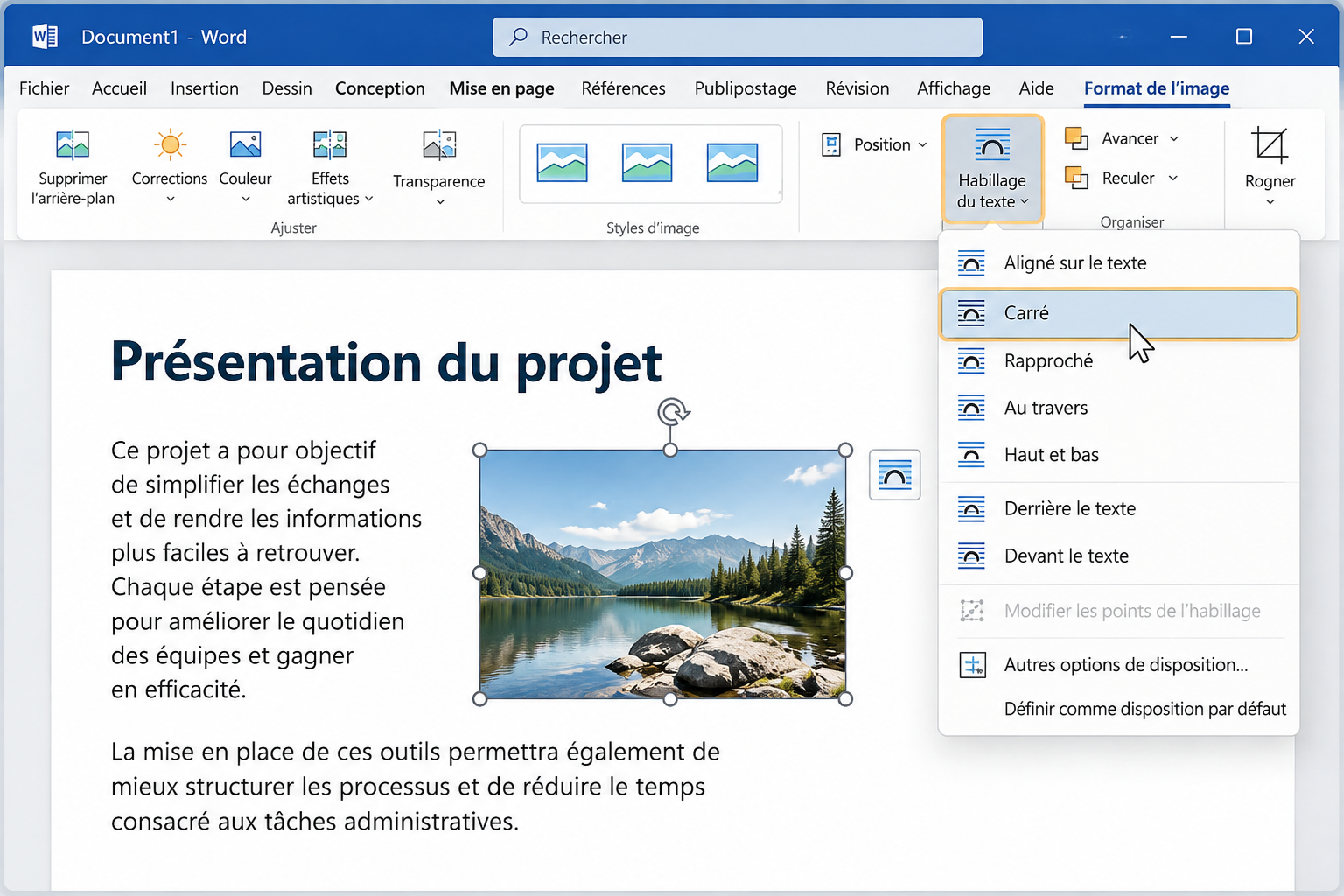
Clique sur ton image. Dans le ruban, ouvre l’onglet Format de l’image, puis sélectionne Habillage du texte.
Image sélectionnée → Format de l’image → Habillage du texteTu peux aussi cliquer sur le petit bouton Options de disposition qui apparaît à côté de l’image dans certaines versions de Word.
Choisis le mode Carré
Sélectionne Carré. Le texte peut maintenant se placer autour de ton image.
Déplace et redimensionne l’image
Fais glisser l’image vers la droite de ton paragraphe. Ajuste sa taille en utilisant une poignée située dans un angle, afin de conserver ses proportions.
Si le texte est trop proche de la photo, ouvre les options avancées de disposition et ajuste la distance entre l’image et le texte.
Déplacer avec le texte ou fixer la position sur la page ?
Une fois l’habillage activé, Word te permet également de gérer la position de ton image. C’est souvent ce réglage qui explique pourquoi une photo se déplace après l’ajout d’un paragraphe.
Déplacer avec le texte
L’image accompagne le paragraphe auquel elle est ancrée. Si tu ajoutes du contenu avant ce paragraphe, elle peut changer de position dans le document.
À privilégier pour une image qui illustre précisément une partie de ton texte.
Fixer la position sur la page
L’image conserve une position définie sur la page tant que sa page d’ancrage reste la même.
À envisager pour certains éléments de présentation qui doivent rester à un emplacement précis.
Attention à l’ancre : même avec une position fixe, une image flottante reste associée à un paragraphe. Si ce paragraphe passe sur une autre page, l’image peut le suivre. « Fixer la position » ne signifie donc pas « bloquer définitivement l’image dans le document ».
Ton image Word bouge encore ? Voici quoi vérifier
L’image refuse de se déplacer librement
Vérifie qu’elle n’est pas en mode Aligné sur le texte. Essaie Carré ou Devant le texte, selon le résultat souhaité.
L’image se décale lorsque tu ajoutes du texte
Regarde si l’option Déplacer avec le texte est activée. Si tu souhaites une position stable sur la page, essaie l’option Fixer la position sur la page, en gardant à l’esprit le fonctionnement de l’ancre.
Le texte est collé contre l’image
Ouvre les paramètres avancés de disposition et augmente la distance du texte. Quelques millimètres peuvent suffire pour aérer la présentation.
L’image masque une partie du document
Vérifie que tu n’as pas choisi Devant le texte. Pour une photo placée à côté d’un paragraphe, le mode Carré sera généralement plus adapté.
Une capture d’écran devient minuscule
Si elle contient des menus ou de petits caractères, évite de l’entourer de texte sur les côtés. Utilise plutôt Haut et bas pour lui donner suffisamment de largeur.
Compte rendu de visite
Exemple illustratif de mise en page avec habillage Carré.
Quel habillage choisir pour un document professionnel ?
Imagine que tu prépares un compte rendu de visite avec une photo, quelques observations et une capture d’écran.
Pour la photo, utilise l’habillage Carré : tu peux la placer à droite du texte sans créer un grand vide.
Pour la capture d’écran, préfère Haut et bas. Elle reste suffisamment grande pour que les informations soient lisibles.
Tu obtiens ainsi un document structuré où chaque image possède une vraie fonction, sans compliquer les modifications futures.
Une mise en page Word plus propre, sans perdre de temps
L’habillage d’images Word n’est pas une fonction compliquée. Le plus important est de choisir un réglage adapté à ton document.
Une photo à côté d’un paragraphe ? Essaie Carré. Une grande capture d’écran ? Préfère Haut et bas. Une image qui doit suivre une explication précise ? Vérifie également son comportement par rapport au texte.
Et si tes titres se retrouvent parfois seuls en bas de page, tu peux compléter ces réglages avec une autre astuce Word.
Tu peux également consulter l’aide officielle de Microsoft Word pour retrouver les fonctionnalités de mise en page de ta version du logiciel.

Et si tes outils te faisaient vraiment gagner du temps ?
Modèles Word, fichiers Excel, classement documentaire et automatisations : je t’aide à simplifier tes tâches administratives avec des solutions adaptées à ton quotidien.
Regardez la Vidéo 📹
Ne manquez pas cette opportunité d’améliorer vos compétences sur Word ! Regardez notre vidéo maintenant et découvrez comment l’habillage d’images peut transformer vos documents.
Laisser un commentaire