Le protocole du lundi : clarifie, priorise, avance
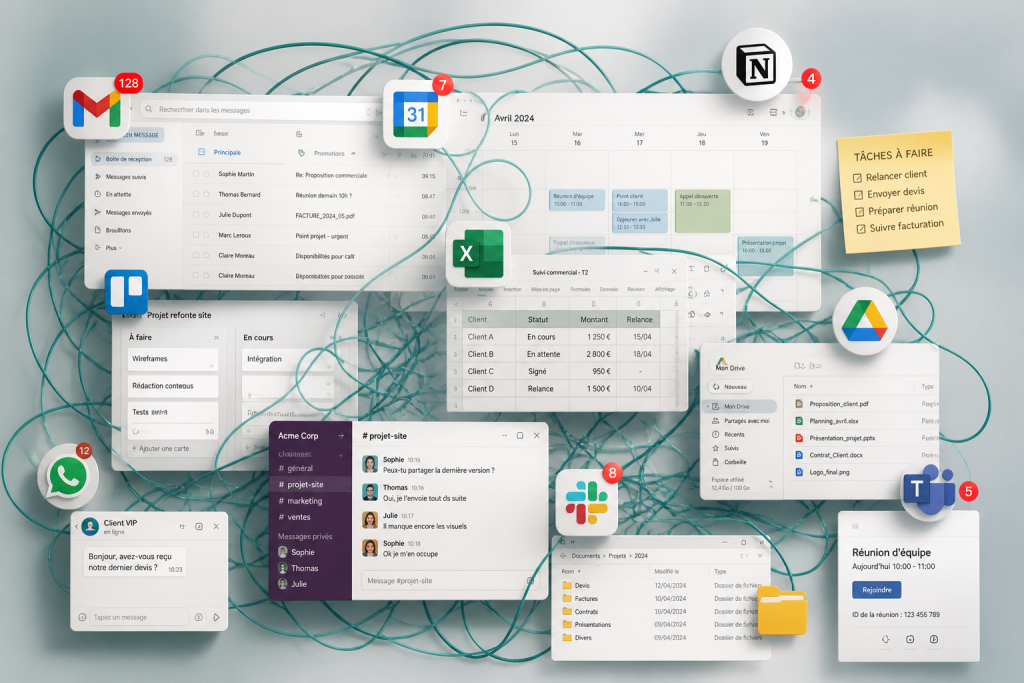
Lundi matin. Ta boîte mail est déjà en vrac, les urgences s’empilent, et ta to-do list ressemble à un roman sans fin ? 😵💫 Pas étonnant que tu commences la semaine stressé(e).
Le lundi est souvent vu comme un fardeau, mais il peut devenir une opportunité stratégique. Les neurosciences montrent que le cerveau est plus réceptif à la planification en début de semaine. En te créant une routine claire, tu prends de l’avance et tu évites l’effet “course permanente”.
Voici ma checklist (testée et approuvée par mes clients) : 6 étapes simples pour un lundi zen et productif.
Ce que tu peux déléguer ou reporter : libère-toi dès le lundi !
💡 Objectif : une vue claire, réaliste et motivante de ta semaine.
👉 Pour y arriver, teste la matrice d’Eisenhower : un outil puissant pour distinguer l’urgent de l’important. Et pourquoi pas du batching (regrouper les tâches similaires), idéal pour gagner du temps.
3. Suivi clients et prospects
Prends 10 minutes pour passer en revue tes suivis :
Relances à prévoir ?
Documents à envoyer ?
RDV à programmer ?
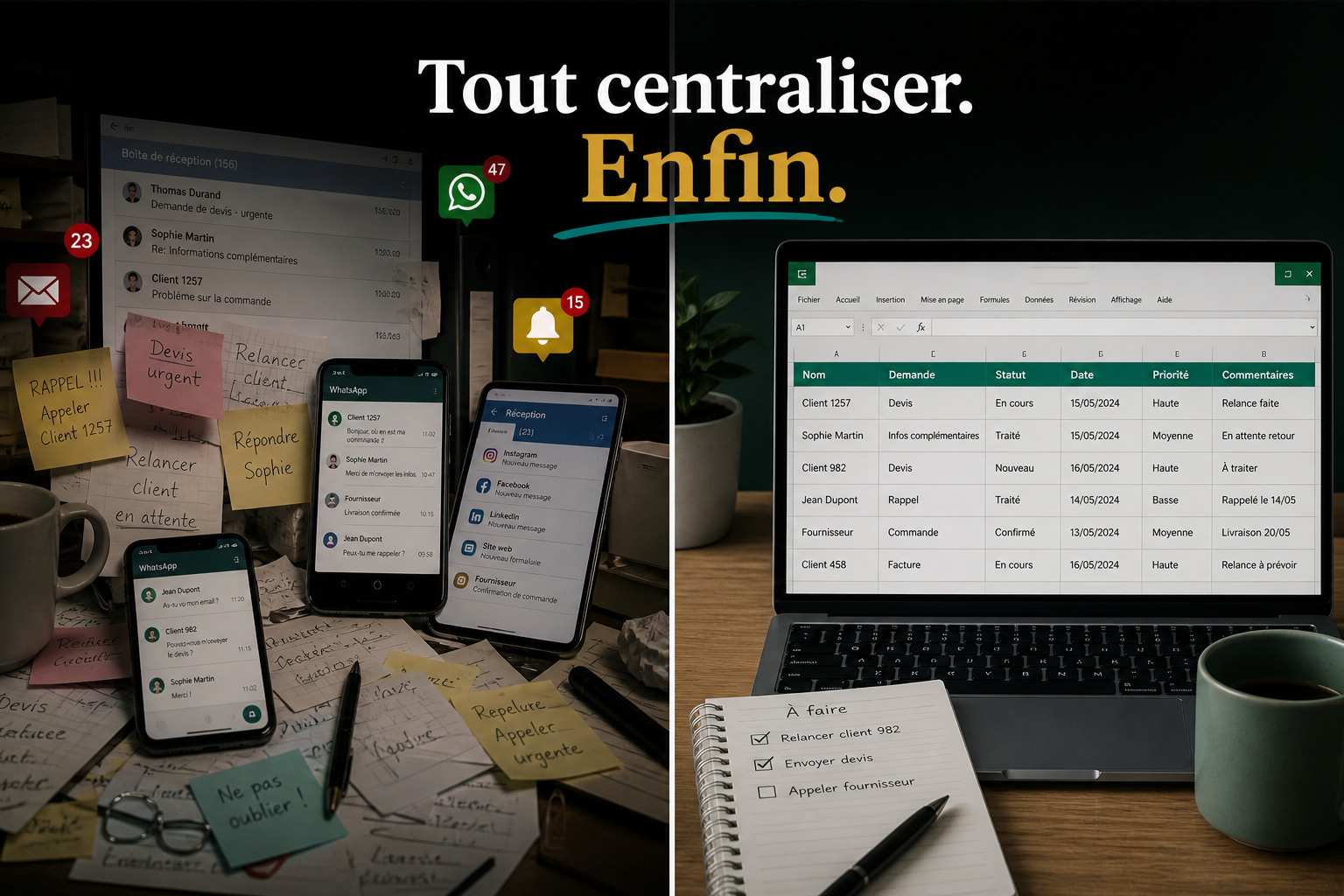
Un tableau centralisé (par exemple dans Notion ou Trello) t’évite les oublis et t’épargne des heures de recherche.
4. Facturation et paiements
Rien de pire que de courir après ses paiements. Chaque lundi :
Vérifie les factures à émettre.
Note les paiements en attente.
Mets à jour ton tableau de bord hebdomadaire.
💡 Objectif : ne plus avoir de mauvaises surprises financières et être payé en temps et en heure.
Cette discipline évite les trous de trésorerie et allège ton stress financier. La régularité transforme ta gestion en un rituel sécurisant.
5. Réunions bien cadrées
Les réunions sont souvent les plus gros voleurs de temps. Le lundi, prends le temps de :
Confirmer les RDV.
Préparer un ordre du jour clair et concis.
Définir des objectifs SMART.
Planifier un suivi post-réunion.
💡 Objectif : ne plus perdre 2 heures pour une réunion qui aurait pu être un email !
Non, ce n’est pas un luxe, c’est une condition de productivité. Prévoyez dès le lundi matin un créneau de 15 à 60 minutes pour :
Une pause créative,
Du sport,
De la méditation.
Prévoir du temps perso n’est pas une perte de productivité, c’est un investissement dans ton énergie. Sport, méditation, lecture, pause créative… Ces moments nourrissent ta concentration et boostent ton efficacité.
💡 Objectif : un lundi qui démarre dans l’équilibre, pas dans le stress.
Conclusion
La façon dont tu démarres ton lundi détermine la qualité de toute ta semaine. Avec cette routine en 6 étapes, tu gagnes en clarté, en efficacité et en sérénité.
👉 Et toi, quelle est ta première action du lundi matin ? Partage-la en commentaire.
Besoin d’un coup de pouce pour structurer ton organisation ? Je t’accompagne pas à pas pour gagner plus de 10h par semaine grâce à l’automatisation et une meilleure organisation. ➡️ Découvre mon accompagnement organisation & automatisation.
Stop à la paperasse : découvre où tu perds ton temps et comment le réduire
La majorité des entrepreneurs passent bien plus de temps qu’ils ne l’imaginent sur des tâches administratives répétitives. Et toi, sais-tu réellement combien d’heures tu y consacres chaque semaine ?
Dans cet article, je t’invite à faire un mini-audit de ton quotidien. L’objectif : identifier ce qui te fait perdre du temps… et découvrir comment tu pourrais réduire ton administratif de 50 % en 30 jours.
Si tu veux aller plus loin, j’ai écrit un article avec des astuces d’organisation ici
Tu peux aussi t’inspirer de la matrice d’Eisenhower, une méthode simple pour hiérarchiser tes tâches.
Les tâches chronophages que tu répètes chaque semaine
La première étape est simple : note les tâches que tu fais régulièrement, semaine après semaine.
Quelques exemples fréquents :
Saisie et relance des factures (clients qui tardent à payer, factures oubliées à envoyer).
Mise à jour du planning (ajout de rendez-vous, décalage de missions, suivi d’agenda).
Gestion des mails (réponses aux clients, demandes internes, newsletters à traiter).
👉 La question à te poser : quelles tâches répètes-tu systématiquement ?
Combien d’heures y consacres-tu vraiment ?
Une fois ta liste faite, essaie d’estimer le temps que tu passes chaque semaine :
Emails / appels : ___ h/semaine
Facturation + relances : ___ h/semaine
Saisie de données CRM : ___ h/semaine
Organisation / planning : ___ h/semaine
…
⚠️ La moyenne observée chez mes clients est de 12 à 15 heures par semaine ! Imagine ce que tu pourrais faire avec tout ce temps libéré…
Imagine : sur un mois, cela représente près de 60 heures perdues. Soit plus d’une semaine entière… sans jamais avancer sur ton cœur de métier.
Et ce temps, c’est aussi de l’énergie mentale consommée. Plus tu jongles avec de petites tâches, plus tu réduis ta capacité à te concentrer sur ce qui génère réellement du chiffre d’affaires.
Quels outils utilises-tu ?
Autre point important : fais l’inventaire des outils que tu utilises.
Facturation : Excel, Sage, logiciel dédié…
Communication : Gmail, WhatsApp, Outlook…
Planning : agenda papier, Google Agenda, Notion…
Stockage : dossiers PC, Google Drive, Notion…
…
👉 Règle d’or : plus de 5 outils différents = chaos assuré !
Chaque nouvel outil est censé t’aider. Mais en réalité, jongler entre plusieurs plateformes, répéter la saisie d’une information dans deux logiciels, ou chercher un fichier “quelque part dans le cloud”, c’est là que tu perds un temps précieux.
Où perds-tu le plus de temps ?
Pose-toi la question : dans ton quotidien, qu’est-ce qui te bloque le plus ?
Recherche d’informations ?
(Re)saisie de données ?
Trop d’allers-retours par email ?
Création manuelle de documents ?
Relances clients oubliées ?
👉 C’est ici que tu dois commencer ton optimisation.
Astuce : prends une seule tâche qui t’épuise et demande-toi si elle pourrait être automatisée ou déléguée. Ce premier pas suffit souvent à libérer plusieurs heures dès la première semaine.
Quel serait ton gain de temps idéal ?
Maintenant, imagine le scénario parfait :
2 à 3 heures gagnées par semaine : grâce à de petites automatisations simples (rappels automatiques, modèles d’emails, factures préremplies).
5 à 8 heures gagnées : en structurant tes processus (checklists, workflows, centralisation des données).
10 heures et plus : une vraie révolution organisationnelle (systèmes connectés, automatisations avancées, accompagnement stratégique).
Rappelle-toi : chaque heure gagnée, ce n’est pas seulement du temps libre, mais aussi du chiffre d’affaires potentiel en plus.
Prochaines étapes
Si tu as répondu à ces 5 questions, tu as déjà une base solide pour transformer ton organisation.
👉 Partage tes réponses en commentaire. 👉 Je t’offre un conseil personnalisé. 👉 Ensemble, on identifie tes priorités pour réduire ton administratif de 50 % en seulement 30 jours.
Conclusion : ne reste pas seul face à ta charge administrative
Tu l’as compris : tes pertes de temps ne viennent pas d’un manque de discipline, mais d’une organisation non adaptée. Avec les bons outils et un accompagnement ciblé, tu peux libérer plusieurs heures par semaine pour ce qui compte vraiment : développer ton business.
L’organisation administrative se complique rarement du jour au lendemain. Elle se charge petit à petit : un fichier créé pour dépanner, une information conservée dans un mail, un rappel ajouté dans l’agenda, un deuxième tableau parce que le premier ne suffit plus…
Pris séparément, chacun de ces choix paraît logique. Mais quelques mois plus tard, tu peux te retrouver à chercher une information dans plusieurs endroits, à ressaisir les mêmes données et à garder mentalement la liste de tout ce qu’il ne faut surtout pas oublier.
BIENVENUE EN CUISINE ADMINISTRATIVE
Tu as tous les ingrédients.
Le problème, c’est que plus rien n’a vraiment de place.
✉ BOÎTE MAIL
3 demandes à retrouver
▦ SUIVI.xlsx
Mis à jour… normalement
📁 DOCUMENTS
Mais dans quel dossier ?
□ À FAIRE
Penser à relancer Paul
⚠ FACTURE
À vérifier avant vendredi
📌 POST-IT
Ne surtout pas oublier !
Organisation administrative : comment reconnaître qu’elle devient trop compliquée ?
Le problème n’est pas forcément que tu as énormément d’administratif. C’est parfois le nombre de petites décisions nécessaires pour le traiter : où enregistrer ce document, dans quel tableau reporter cette information, quand relancer ce client ou encore quel outil contient la dernière version.
Tu cherchesDes documents ou des informations que tu sais pourtant avoir reçus.
Tu ressaisisLa même donnée dans plusieurs fichiers ou plusieurs outils.
Tu vérifiesRégulièrement que rien n’a été oublié ou laissé en attente.
Tu mémorisesDes échéances et des actions qui devraient être portées par ton système.
LE VRAI PROBLÈME
Ce n’est pas toujours la quantité de travail.
C’est le nombre de fois où tu dois te demander :
« Qu’est-ce que je fais de ça ? »
Une bonne organisation administrative d’entreprise sert précisément à réduire ces hésitations. Une information arrive et tu sais où elle va. Une action est en attente et son statut est visible. Un document est terminé et sa place est connue.
Organiser sa gestion administrative comme une mise en place en cuisine
PRINCIPE N°1
MISE EN PLACE
Préparer l’espace avant de commencer à produire.
Dans une cuisine professionnelle, la mise en place consiste à préparer les ingrédients, le matériel et l’espace de travail avant le service.
Pour organiser sa gestion administrative, la logique est proche : avant d’ajouter des automatisations ou de nouveaux outils, commence par définir où arrivent les informations, où elles sont traitées et comment tu sais ce qui reste à faire.
L’objectif n’est pas de construire une organisation parfaite. Il est de créer suffisamment de repères pour que les décisions les plus courantes deviennent évidentes.
Améliorer son organisation administrative avec 4 zones simples
Une organisation efficace n’a pas besoin de quinze statuts. Pour beaucoup d’activités, quatre grandes zones suffisent déjà à rendre le travail beaucoup plus lisible.
TON PLAN DE TRAVAIL ADMINISTRATIF
ZONE 01
À TRAITER
Ce qui vient d’arriver et nécessite une action de ta part.
Ex. demande client, facture reçue, document à vérifier.
ZONE 02
EN ATTENTE
Ce qui dépend maintenant d’une autre personne ou d’un événement.
Ex. devis envoyé, document demandé, validation attendue.
ZONE 03
À CLASSER
Ce qui est traité mais doit encore rejoindre son emplacement définitif.
Ex. pièce finalisée, justificatif, contrat signé.
ZONE 04
TERMINÉ
Ce qui ne nécessite plus aucune action et peut sortir de ton champ d’attention.
Le cerveau peut enfin lâcher l’information.
Ces zones peuvent exister dans un logiciel, un tableau, une base Notion, Microsoft Lists ou simplement dans une arborescence bien pensée. L’outil importe moins que la règle : chaque élément doit avoir une place et un état compréhensible.
Une organisation administrative efficace réduit les décisions inutiles
Prenons une demande reçue par e-mail. Sans système clair, elle peut rester dans la boîte de réception, être notée sur une liste, copiée dans Excel puis conservée mentalement « au cas où ».
Avec une organisation administrative structurée, son parcours peut devenir beaucoup plus évident :
1. ARRIVELa demande entre par un canal identifié.
→
2. AVANCESon statut indique immédiatement ce qui doit se passer.
→
3. SORTUne fois terminée, elle quitte ton champ d’attention.
Pour chaque information, peux-tu répondre rapidement à ces 4 questions ?
✓
Où arrive-t-elle ? Un canal principal est-il clairement identifié ?
✓
Où est-elle enregistrée ? Existe-t-il une source de référence ?
✓
Que faut-il faire ensuite ? Son statut permet-il de le comprendre ?
✓
Quand peut-on l’oublier ? Existe-t-il une vraie fin au processus ?
Centraliser ne signifie pas forcément tout mettre dans le même outil
C’est un piège fréquent lorsqu’on veut améliorer son organisation administrative : chercher l’application capable de tout contenir.
Centraliser signifie surtout savoir quelle information fait foi et où la retrouver. Ta comptabilité peut rester dans ton logiciel comptable, tes documents dans ton espace documentaire et ton suivi client dans ton outil de gestion. Ce qui doit disparaître, ce sont les doublons inutiles et l’incertitude.
CENTRALISATION MAL COMPRISE
« Je vais tout déplacer. »
Encore un nouvel outil
Migration de toutes les données
Nouvelles habitudes pour tout le monde
Risque de recréer le même bazar ailleurs
→
CENTRALISATION UTILE
« Je sais où regarder. »
Une source de référence par information
Des règles de rangement simples
Des statuts compréhensibles
Moins de ressaisies et de recherches
C’est aussi la logique que je développe dans mon article sur la méthode Stoppe, Simplifie, Systématise : avant d’ajouter un nouvel outil ou une automatisation, il est souvent utile de retirer et simplifier ce qui existe déjà.
Pour aller plus loin : France Num recommande également de formaliser et cartographier les processus de l’entreprise afin d’en comprendre les étapes, les acteurs et les informations échangées avant de chercher à les numériser ou à les automatiser.
La recette d’une organisation administrative plus simple
Si ton organisation actuelle ressemble davantage au plan de travail encombré du début qu’à un système parfaitement huilé, ne cherche pas à tout refaire d’un coup. Commence par un seul flux : les demandes clients, les factures, les documents entrants ou les relances, par exemple.
RECETTE ATF
4 gestes avant d’ajouter un nouvel outil
1
CENTRALISEDétermine où l’information arrive et quelle source doit faire référence.
2
DONNE-LUI UNE PLACEÉvite qu’une même information soit rangée ou recopiée dans plusieurs endroits sans raison.
3
DONNE-LUI UN STATUTÀ traiter, en attente, à classer ou terminé : tu dois comprendre rapidement ce qui reste à faire.
4
AUTOMATISE CE QUI SE RÉPÈTESeulement lorsque le fonctionnement est clair et que la règle est suffisamment stable.
Quand automatiser sa gestion administrative ?
L’automatisation arrive après la structuration, pas avant. Si personne ne sait vraiment quelle information utiliser, quel statut appliquer ou ce qui doit déclencher l’étape suivante, automatiser risque simplement de figer cette confusion.
L’automatisation passe-t-elle le contrôle qualité ?
PAS ENCORE
Le processus change tout le temps
Les règles ne sont pas claires, les exceptions sont nombreuses et chaque personne travaille différemment.
→
BON CANDIDAT
La règle est claire et répétitive
Une information identifiable déclenche régulièrement la même action, avec peu de décision humaine nécessaire.
Par exemple : lorsqu’une facture passe au statut « payée », renseigner automatiquement sa date de paiement dans le suivi est une règle simple. En revanche, décider si une demande client mérite une réponse particulière peut nécessiter ton jugement.
Améliorer son organisation administrative en 15 minutes
Tu peux commencer sans changer de logiciel et sans lancer un projet de réorganisation complet. Prends simplement un processus qui t’agace régulièrement et observe-le.
15′
Choisis une seule tâche récurrente
Écris où l’information arrive.
Liste tous les endroits où tu la recopies ou la déplaces.
Repère les moments où tu dois chercher, vérifier ou te souvenir.
Supprime une étape qui ne sert plus réellement.
Décide d’une seule règle plus simple pour la prochaine fois.
C’est souvent ainsi qu’une meilleure organisation administrative se construit : non pas avec une transformation spectaculaire, mais en supprimant progressivement les petites zones de flou qui obligent à réfléchir inutilement.
Une bonne organisation administrative doit fonctionner même les jours chargés
Un système n’est réellement utile que s’il continue de fonctionner lorsque tu es pressé, interrompu ou simplement moins rigoureux que prévu. Si ton organisation nécessite vingt règles à mémoriser et une discipline parfaite, elle risque de finir par être abandonnée.
C’est pour cela que je privilégie des processus simples, avec peu d’étapes, des repères visibles et des automatisations uniquement là où elles enlèvent réellement une manipulation, un oubli ou une ressaisie.
UNE ORGANISATION QUI TRAVAILLE AVEC TOI
Tu n’as pas besoin de mieux supporter ton chaos administratif.
Tu peux construire un système qui en crée moins.
Si ta gestion administrative s’est construite au fil du temps et que tu passes désormais trop de temps à chercher, ressaisir, vérifier ou relancer, je peux t’aider à remettre le processus à plat.
On regarde d’abord ce qui peut être supprimé ou simplifié, puis ce qui mérite d’être structuré, délégué ou automatisé.
Un bon suivi des demandes clients ne consiste pas simplement à ajouter une ligne dans un tableau à chaque nouvel e-mail. Le vrai enjeu, c’est de faire en sorte que toutes les demandes arrivent au même endroit, avec les bonnes informations, puis de pouvoir suivre leur traitement sans dépendre de ta mémoire.
Parce qu’en pratique, les demandes arrivent rarement gentiment les unes après les autres. Un client t’écrit par e-mail, un autre te donne une information pendant un rendez-vous, un troisième complète sa demande deux jours plus tard… et pendant ce temps, ton tableau de suivi attend que quelqu’un pense à le mettre à jour.
Le problème n’est pas forcément le tableau. Le problème, c’est tout ce qu’il faut faire manuellement avant qu’une information fiable y arrive.
Pourquoi les demandes clients deviennent vite difficiles à suivre
Quand il n’existe pas de point d’entrée unique, les informations finissent par être dispersées. Même avec peu de clients, cela oblige à vérifier plusieurs endroits avant de savoir ce qui a été demandé, ce qui a déjà été traité et ce qui attend encore une réponse.
✉️
E-mails
💬
Messages
📝
Notes
🧠
Mémoire
Le risque n’est donc pas seulement de perdre du temps. Une demande peut rester sans réponse, une information peut être ressaisie de travers ou deux personnes peuvent travailler avec des versions différentes du même suivi.
Et plus l’activité augmente, plus le système devient fragile : le fonctionnement repose alors sur la vigilance de la personne qui gère les demandes plutôt que sur une organisation réellement fiable.
Le principe : Google Forms + Google Sheets pour centraliser les demandes
Pour éviter cette dispersion, il n’est pas forcément nécessaire d’installer un CRM complexe. Pour certains besoins, Google Forms et Google Sheets suffisent déjà pour construire un système simple : le client transmet sa demande via un formulaire structuré et les informations sont ensuite centralisées automatiquement dans une feuille de calcul.
1. Le client demandeIl complète un formulaire avec les informations nécessaires.
→
2. Sheets centraliseLes réponses arrivent dans un même tableau.
→
3. Tu pilotesTu vois ce qui est nouveau, en cours ou terminé.
L’intérêt n’est pas de multiplier les outils. C’est justement l’inverse : éviter les ressaisies et créer un seul point de suivi.
Cas concret
Le besoin de départ : arrêter de jongler entre les demandes
C’est le type de problématique que j’ai rencontré chez un client qui devait gérer des demandes récurrentes tout en conservant une vision claire de leur avancement.
L’objectif n’était pas de lui construire une énorme automatisation. Il fallait surtout créer un fonctionnement suffisamment simple pour être utilisé au quotidien : collecter les bonnes informations, les centraliser puis visualiser immédiatement ce qui reste à traiter.
Étape 1 : créer le formulaire de demande avec Google Forms
1
Commencer par l’entrée du processus
Avant de construire le tableau de suivi, il faut déterminer quelles informations sont réellement nécessaires pour traiter une demande.
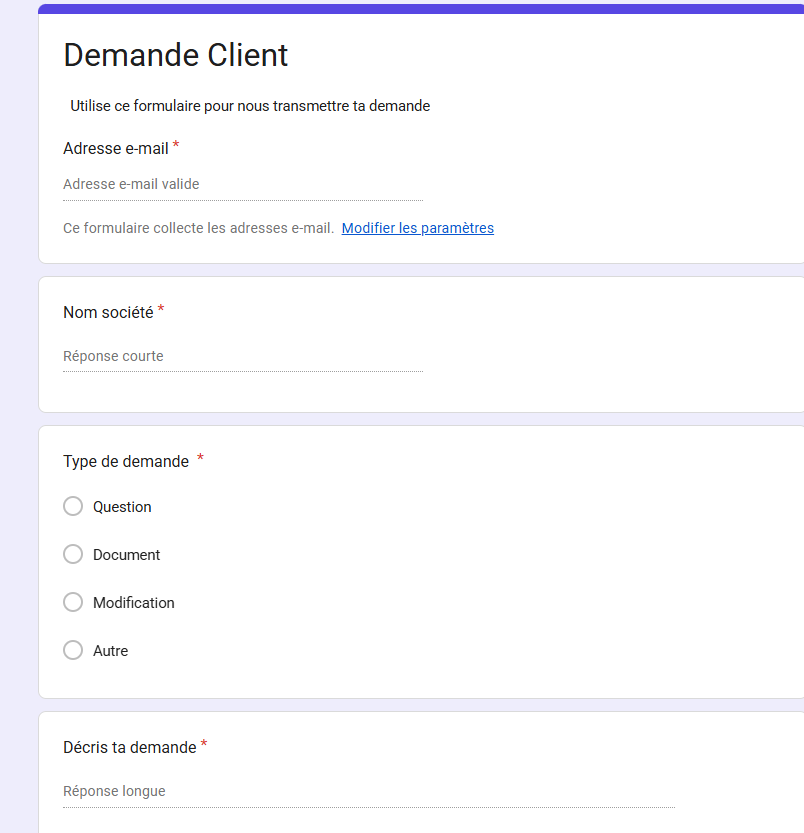
Avec Google Forms, tu peux créer un formulaire accessible depuis un simple lien. Au lieu de recevoir une demande libre dans laquelle il manque parfois une référence, une date ou une précision importante, tu définis à l’avance les informations dont tu as besoin.
Dans notre exemple, le formulaire reste volontairement simple :
Adresse e-mail du demandeur
Nom / Société
Type de demande
Description de la demande
Date souhaitée
Le bon réflexe : ne demande pas une information simplement parce qu’elle « pourrait servir ». Chaque champ supplémentaire rallonge le formulaire. Garde surtout les données dont tu as réellement besoin pour comprendre et traiter la demande.
Le client dispose maintenant d’un point d’entrée clair et toutes les demandes suivent la même structure. La prochaine étape consiste à les envoyer automatiquement dans Google Sheets, sans aucune ressaisie.
Étape 2 : envoyer automatiquement les demandes dans Google Sheets
2
Relier le formulaire au tableau de suivi
Maintenant que le formulaire collecte les informations de manière structurée, inutile de les recopier manuellement dans un tableau. Google Forms peut envoyer les réponses directement dans une feuille Google Sheets liée au formulaire.
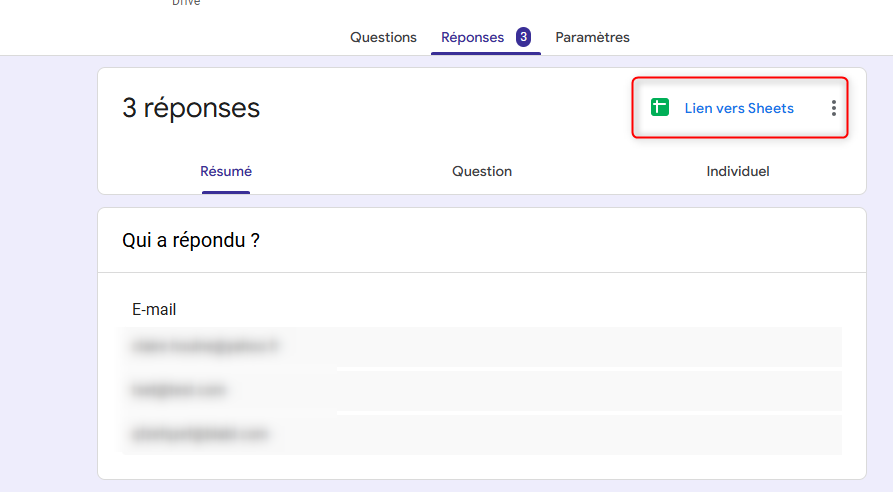
Dans ton formulaire, ouvre l’onglet Réponses. Tu y retrouves les réponses reçues, mais surtout l’option « Lien vers Sheets ».
Concrètement :
Clique sur « Lien vers Sheets ». Google te proposera ensuite de créer une nouvelle feuille de calcul ou d’utiliser une feuille existante.
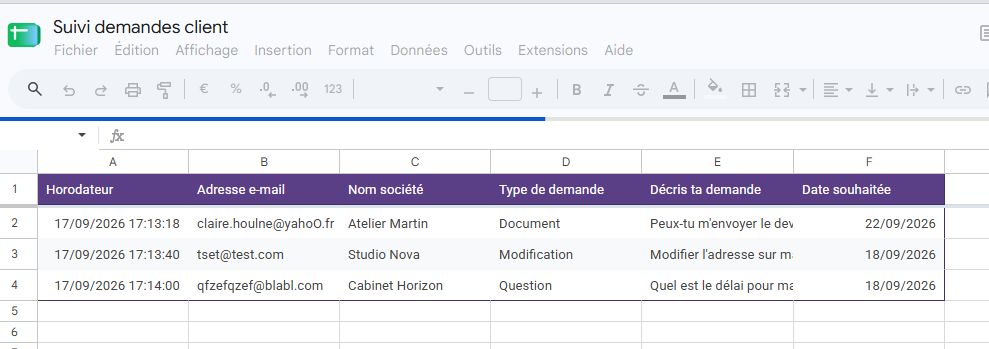
Une fois les deux outils associés, les nouvelles réponses du formulaire sont enregistrées dans la feuille liée. Tu disposes ainsi d’un suivi des demandes clients alimenté à partir des informations saisies dans Google Forms, sans avoir à les ressaisir une par une.
Et c’est là que le système devient intéressant : le formulaire devient le point d’entrée des demandes et Google Sheets centralise les données nécessaires à leur suivi.
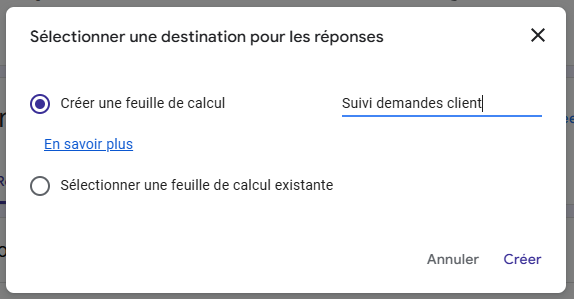
Google te demande ensuite où enregistrer les réponses. Si tu pars de zéro comme dans cet exemple, sélectionne « Créer une feuille de calcul » et donne-lui un nom explicite, par exemple « Suivi demandes client ».
Tu as déjà un fichier ?
L’option « Sélectionner une feuille de calcul existante » permet aussi de rattacher le formulaire à un fichier Google Sheets déjà créé. Pour ce tutoriel, on part volontairement d’une nouvelle feuille afin de voir clairement ce que Google crée automatiquement.
Clique ensuite sur « Créer ». Tu n’as aucune colonne à recopier : Google génère la feuille liée au formulaire et reprend les champs que tu as définis.
Étape 3 : transformer les réponses en véritable tableau de suivi
3
Ajouter les informations qui servent à piloter
La feuille créée par Google Forms centralise les demandes, mais elle ne permet pas encore de savoir rapidement lesquelles nécessitent une action.
Les premières colonnes correspondent aux informations fournies par le client. À droite de celles-ci, tu peux ajouter tes propres colonnes de gestion sans modifier les données collectées par le formulaire.
StatutPour savoir immédiatement où en est chaque demande.
PrioritéPour distinguer ce qui doit être traité rapidement du reste.
ResponsableUtile si plusieurs personnes peuvent prendre en charge les demandes.
CommentairePour conserver une prochaine action ou une information interne si nécessaire.
Pour le statut, évite la saisie libre. Une liste déroulante permet de toujours utiliser les mêmes valeurs et facilite ensuite la lecture ou le filtrage du tableau.
À traiterEn coursEn attenteTerminé
Même principe pour la priorité : quelques choix clairement définis comme Basse, Normale et Haute suffisent généralement. En un coup d’œil, tu peux alors distinguer une demande urgente d’une demande qui peut attendre.
Le tableau change alors de fonction : il ne sert plus seulement à stocker les réponses du formulaire. Il te montre ce qui doit être traité et où en est chaque demande.
Le principe des listes déroulantes sert justement à éviter les variantes de saisie et à rendre les tableaux plus fiables. Si tu travailles sur Excel, je t’explique également comment utiliser la
validation de données dans Excel
pour sécuriser ce type de saisie.
Comment utiliser ton suivi des demandes clients au quotidien
Une fois le système en place, le but n’est évidemment pas de passer ta journée à regarder Google Sheets. Le tableau doit surtout te permettre de savoir rapidement ce qui nécessite ton attention.
01
Repère
Commence par les demandes encore « À traiter » et vérifie les priorités hautes.
02
Mets à jour
Dès qu’une demande avance, change son statut pour que le tableau reflète la réalité.
03
Termine
Une fois la demande traitée, passe-la en « Terminé ». Tu sais immédiatement ce qui reste à faire.
Tu peux également utiliser les filtres de Google Sheets pour n’afficher temporairement que certaines demandes : par exemple les demandes « À traiter », celles avec une priorité « Haute » ou celles d’un client précis.
Le vrai gain : tu n’as plus besoin de reconstruire mentalement ta liste de tâches à partir de plusieurs e-mails ou messages. Les demandes entrent au même endroit et leur avancement reste visible.
Faut-il aller plus loin et automatiser davantage ?
Pas forcément. Si tu reçois quelques demandes par semaine et que ce tableau suffit à les suivre correctement, inutile de transformer un système simple en usine à gaz.
Ce système peut suffire si…
le volume de demandes reste raisonnable ;
une ou deux personnes gèrent le suivi ;
les étapes de traitement sont simples ;
tu veux surtout centraliser et éviter les oublis.
Il peut évoluer si…
le volume de demandes augmente fortement ;
plusieurs personnes doivent intervenir ;
des notifications ou relances deviennent nécessaires ;
tu recopies encore des informations entre plusieurs outils.
Dans ce deuxième cas, on peut ensuite ajouter des automatisations : envoyer une notification lorsqu’une nouvelle demande arrive, déclencher un e-mail selon son statut, créer une tâche automatiquement ou transmettre certaines informations à un autre outil.
Mais l’ordre est important : d’abord construire un processus clair, puis automatiser ce qui mérite réellement de l’être.
Un suivi simple vaut mieux qu’un système compliqué qu’on n’utilise pas
Centraliser les demandes clients ne nécessite pas forcément un logiciel supplémentaire. Dans cet exemple, Google Forms structure la demande et Google Sheets permet de la suivre.
Le système reste volontairement simple : une seule entrée, des informations homogènes, quelques statuts et une vision claire de ce qui reste à traiter.
Et c’est souvent comme ça que je préfère travailler : partir du fonctionnement réel, supprimer les ressaisies inutiles et n’ajouter de l’automatisation que lorsqu’elle apporte un véritable gain.
ADMIN TASK FLOW
Tu jongles encore entre mails, tableaux et demandes clients ?
Je peux t’aider à identifier ce qui peut être centralisé, simplifié ou automatisé pour construire un fonctionnement adapté à ton activité.
Micro-entreprise TVA : fini les mauvaises surprises !
Être micro-entrepreneur ne signifie pas être exonéré de TVA pour toujours.
Entre les seuils de chiffre d’affaires, les règles de dépassement et
les factures à conserver, quelques réflexes peuvent faire toute la différence.
Article coécrit par Julie Zagula et Admin Task Flow ·
Informations actualisées en octobre 2026
La micro-entreprise et la TVA sont deux sujets souvent
confondus. Pourtant, le régime fiscal de la micro-entreprise et la
franchise en base de TVA fonctionnent selon des règles différentes.
Tu peux donc rester micro-entrepreneur tout en devenant redevable de la TVA.
À retenir :
la micro-entreprise simplifie le calcul de l’impôt et les obligations
comptables, mais elle ne dispense pas de surveiller son chiffre
d’affaires, de conserver ses justificatifs et de respecter
les règles de TVA applicables.
01 · Comprendre
Micro-entreprise et franchise de TVA : quelle différence ?
01
Le régime micro-entreprise
Il permet notamment de calculer le bénéfice imposable en appliquant
un abattement forfaitaire au chiffre d’affaires,
plutôt qu’en déduisant individuellement les charges réelles.
Les cotisations sociales suivent leurs propres règles et sont,
en principe, calculées sur le chiffre d’affaires encaissé.
02
La franchise en base de TVA
Elle permet, sous conditions, de ne pas facturer la TVA
à ses clients.
En contrepartie, l’entrepreneur ne récupère normalement pas
la TVA payée sur ses achats professionnels pendant cette période.
Ces deux régimes sont indépendants : franchir un seuil de TVA
ne signifie pas automatiquement sortir du régime micro-entreprise.
02 · Les chiffres essentiels
Quels sont les seuils de TVA en micro-entreprise en 2026 ?
Les seuils de franchise en base de TVA dépendent de la nature de
l’activité. Voici les principaux montants applicables en France
pour l’année 2026.
Type d’activité
Seuil de base
Seuil majoré
Prestations de services
Activités libérales, hors cas particuliers
37 500 €
41 250 €
Ventes de marchandises
Commerce et hébergement relevant du seuil général
85 000 €
93 500 €
Certains métiers, notamment des activités réglementées d’avocat,
d’auteur ou d’artiste-interprète, obéissent à des seuils spécifiques.
Les activités mixtes nécessitent également une vérification adaptée.
Et le fameux seuil de 25 000 € ?
La réforme qui prévoyait un seuil unique de franchise de TVA
à 25 000 € a été abandonnée. Les seuils présentés ci-dessus
restent applicables en 2026.
Que se passe-t-il lorsque tu dépasses un seuil de TVA ?
Il faut distinguer deux situations. C’est précisément cette différence
qui évite de mauvaises surprises au moment de facturer.
Situation 1
Tu restes sous le seuil de base et remplis les conditions
de franchise : tu ne factures pas la TVA.
Situation 2
Tu dépasses le seuil de base sans dépasser le seuil majoré :
la franchise peut se poursuivre jusqu’à la fin de l’année,
puis cesser au 1er janvier suivant.
Situation 3
Tu dépasses le seuil majoré pendant l’année :
la franchise cesse dès le jour du dépassement.
Attention au calendrier !
En 2026, lorsque le seuil majoré est franchi,
l’application de la TVA commence dès le
jour du dépassement, et non automatiquement
au premier jour du mois suivant.
Si ton activité a commencé en cours d’année, il faut également
prendre en compte les règles de proratisation applicables.
Un simple suivi annuel sans date de création peut être insuffisant.
04 · Exemple concret
Un exemple pour comprendre le passage à la TVA
Cas pratique : une prestataire de services
Imaginons une indépendante qui bénéficie de la franchise
de TVA en début d’année 2026 et suit son chiffre
d’affaires au fil des mois.
Début 2026
Elle respecte les conditions de la franchise
et émet ses factures sans TVA.
Son chiffre d’affaires dépasse 37 500 €
Elle dépasse le seuil de base, mais pas encore
le seuil majoré de 41 250 €.
Sous réserve des autres conditions, elle peut
continuer à bénéficier de la franchise
jusqu’au 31 décembre.
Son chiffre d’affaires dépasse 41 250 €
La franchise cesse dès le jour du dépassement.
Elle doit alors appliquer les règles de TVA
aux opérations concernées et adapter sa facturation.
Le bon réflexe :
ne pas attendre la fin du mois ou la prochaine déclaration
de chiffre d’affaires pour vérifier ses seuils.
05 · TVA collectée et déductible
Facturer la TVA ne signifie pas tout reverser
Lorsque tu deviens redevable de la TVA, tu peux, sous conditions,
déduire la TVA supportée sur certaines dépenses professionnelles.
C’est pourquoi il faut distinguer :
La TVA collectée
C’est la TVA facturée à tes clients sur les opérations
qui y sont soumises.
La TVA déductible
C’est la TVA sur les achats professionnels que tu es
autorisé à récupérer, lorsque les conditions légales
sont remplies.
TVA collectée1 000 €
−
TVA déductible300 €
Résultat de cet exemple simplifié :
1 000 € − 300 € = 700 € de TVA à reverser.
Cet exemple illustre uniquement le mécanisme général.
Le droit à déduction dépend notamment de la nature
des dépenses, de leur affectation professionnelle,
de la période concernée et des justificatifs disponibles.
Pourquoi conserver les factures d’achat ?
Parce qu’une dépense professionnelle ne donne pas
automatiquement droit à déduction. Une facture conforme
et les autres conditions légales sont essentielles.
La conservation des justificatifs est également importante
lorsque tu es encore en franchise de TVA : tu dois
respecter tes obligations documentaires et pouvoir
retracer tes opérations.
Une idée reçue à éviter
« Je suis micro-entrepreneur, donc je n’ai pas besoin
de conserver mes factures d’achat. »
C’est faux. La comptabilité est allégée,
mais les obligations de conservation des pièces
justificatives demeurent.
06 · Organisation pratique
5 erreurs fréquentes à éviter avec la TVA
1
Confondre les seuils
Les plafonds du régime micro-entreprise et ceux
de la franchise en base de TVA ne sont pas identiques.
2
Vérifier son chiffre d’affaires trop tard
Un suivi uniquement trimestriel peut être insuffisant
lorsque tu approches du seuil majoré.
3
Oublier d’adapter ses factures
Le passage à la TVA implique de revoir
les mentions, les montants et les paramètres
de son outil de facturation.
4
Égarer ses justificatifs
Sans documents fiables, il devient plus difficile
de justifier les dépenses et d’exercer
un éventuel droit à déduction.
5
Attendre le dépassement pour s’organiser
Anticiper permet de vérifier ses prix, son logiciel
de facturation, ses justificatifs et ses obligations
avant que la TVA ne devienne applicable.
07 · Checklist
La routine simple pour suivre ta TVA
Une bonne organisation ne nécessite pas forcément
un outil compliqué. Elle repose surtout sur
quelques contrôles réguliers.
Mettre à jour le chiffre d’affaires cumulé de l’année.
Comparer le cumul aux seuils correspondant à l’activité.
Identifier les dates et les montants des opérations importantes.
Classer les factures de vente et d’achat dans des dossiers accessibles.
Vérifier les mentions et les paramètres du logiciel de facturation.
Anticiper les conséquences d’un éventuel passage à la TVA.
Astuce organisation :
un tableau de suivi peut afficher automatiquement
ton chiffre d’affaires cumulé, le pourcentage
du seuil atteint et une alerte lorsque tu
approches d’un montant sensible.
C’est typiquement le genre de suivi qu’Admin Task Flow
peut aider à structurer ou automatiser :
moins de ressaisies, des documents mieux classés
et une meilleure visibilité sur les chiffres.
Micro-entreprise et TVA : les réponses essentielles
Peut-on être micro-entrepreneur et facturer la TVA ?
Oui. Le régime micro-entreprise et la franchise
en base de TVA sont distincts. Une micro-entreprise
peut donc être redevable de la TVA.
Le seuil de TVA est-il de 25 000 € en 2026 ?
Non. Le projet de seuil unique à 25 000 €
a été abandonné. Les seuils dépendent
toujours de la nature de l’activité.
Quand faut-il commencer à facturer la TVA ?
Cela dépend du seuil franchi et de la situation
de l’entreprise. En cas de dépassement du seuil
majoré en cours d’année, la franchise cesse
dès le jour du dépassement.
Peut-on récupérer la TVA sur tous ses achats ?
Non. Seules les dépenses ouvrant légalement
droit à déduction peuvent être prises en compte,
sous réserve de respecter les conditions applicables.
Faut-il conserver ses factures en micro-entreprise ?
Oui. La comptabilité simplifiée ne supprime pas
les obligations de conservation des justificatifs.
Les documents comptables et pièces justificatives
concernés doivent généralement être conservés
pendant 10 ans.
Admin Task Flow
Et si ton suivi administratif devenait plus simple ?
Tu approches d’un seuil de TVA, tu perds du temps
à retrouver tes factures ou tu jongles entre
plusieurs tableaux ?
Admin Task Flow t’aide à organiser tes documents,
fiabiliser tes suivis et automatiser les tâches
administratives répétitives.
Pour les décisions fiscales et les situations
particulières, fais valider ton dossier
par un professionnel compétent.
Article informatif, actualisé en octobre 2026.
Les règles fiscales peuvent évoluer et certaines
activités relèvent de dispositions particulières.
Ce contenu ne remplace pas un conseil fiscal individualisé.
La méthode des 6 chapeaux : une arme secrète pour décider sans stress
Pourquoi utiliser la méthode des 6 chapeaux ?
Quand tu dois trancher une décision importante, ton cerveau passe du rationnel à l’émotionnel, puis au doute. Résultat : tu perds du temps et de l’énergie.
La méthode des 6 chapeaux t’aide à analyser une situation sous tous les angles sans te laisser piéger par tes biais.
Elle est souvent utilisée en entreprise, en coaching ou en gestion de projet, mais elle est tout aussi utile dans ta vie perso : choix stratégique, recrutement, investissement, ou même réorganisation de ton quotidien.
⚪ Le chapeau blanc : les faits, rien que les faits
Le chapeau blanc représente la neutralité.
Ici, tu poses les données objectives : chiffres, contraintes, délais, contexte.
Tu mets ton émotion de côté et tu observes la réalité telle qu’elle est. C’est le moment de rassembler les informations fiables avant toute interprétation.
👉 Exemple : “Quels sont les chiffres de vente ? Quelles sont les ressources disponibles ?”
Le chapeau blanc, c’est ta base de clarté.
🔴 Le chapeau rouge : les émotions en pleine lumière
Avec le chapeau rouge, tu donnes la parole à ton intuition et à tes ressentis.
Ce n’est pas un espace de justification, mais un moment d’expression : ce que tu ressens face à la situation. Tu laisses ton instinct s’exprimer sans censure.
👉 Exemple : “Je me sens enthousiaste à l’idée de ce projet, mais aussi un peu anxieux sur les délais.”
C’est ce chapeau qui t’aide à intégrer l’humain dans la décision.
⚫ Le chapeau noir : la prudence et le sens critique
Ce chapeau est celui du réalisme prudent. Il te pousse à anticiper les risques, les failles ou les effets secondaires d’une décision. Ce n’est pas du pessimisme, mais de la lucidité.
👉 Exemple : “Si on choisit cette option, le coût à long terme pourrait être plus élevé.”
Tu évites les erreurs naïves et gagnes en solidité.
🟡 Le chapeau jaune : l’optimisme raisonné
Le chapeau jaune t’invite à voir le potentiel positif. Tu explores les bénéfices, les opportunités, les gains possibles. C’est une posture de construction, de projection et d’espoir raisonné.
👉 Exemple : “Si cette idée fonctionne, on pourra économiser du temps et motiver l’équipe.”
Le chapeau jaune te pousse à croire au progrès sans naïveté.
🟢 Le chapeau vert : la créativité et les solutions
C’est le chapeau des idées nouvelles. Tu ouvres les possibles, tu cherches des alternatives, tu explores d’autres chemins. Aucune limite ici : le but est de sortir des schémas habituels pour innover.
👉 Exemple : “Et si on testait un pilote avant de déployer ?”
Le chapeau vert te reconnecte à ta créativité — celle qui t’aide à trouver des solutions simples à des problèmes complexes.
Tu veux renforcer cette capacité à réfléchir profondément et sans distraction ? Lis cet article sur le Deep Work.
🔵 Le chapeau bleu : la vision et la méthode
C’est le chapeau du chef d’orchestre. Tu prends du recul, tu synthétises, tu organises la réflexion. C’est lui qui structure les échanges et trace la feuille de route finale.
👉 Exemple : “Voici la décision retenue, les actions à mener et les responsables.”
C’est le moment de transformer la réflexion en plan d’action clair.
Comment appliquer cette méthode au quotidien ?
Tu peux l’utiliser seul(e) ou en équipe. L’idéal est de porter symboliquement chaque chapeau tour à tour, en séparant bien les moments de logique, d’intuition ou de créativité. Tu peux même créer une fiche Notion ou une mindmap avec les 6 couleurs pour t’entraîner à équilibrer ta pensée.
Petit bonus : la méthode fonctionne aussi pour les réunions, les brainstormings ou la résolution de conflits. Elle canalise les échanges, évite les débats stériles et fait émerger des décisions collectives et apaisées.
Pour aller plus loin, tu peux consulter un excellent résumé visuel sur Manager go.com, un site francophone de référence sur les outils de pensée visuelle.
Ce que je peux t’apporter
Tu veux intégrer ce type d’outils à ta manière de piloter ton activité ?
Je t’aide à créer des systèmes de décision et d’organisation clairs, ancrés dans tes outils du quotidien (Notion, Google Sheets, Make, etc.).
Mon rôle : te simplifier la vie, te faire gagner du temps et t’aider à décider avec sérénité. N’hésite pas à prendre RDV pour un audit gratuit de tes processus actuels
Tu dois représenter l’organisation de ton équipe, les étapes d’un projet ou les responsabilités de chacun ? Inutile de dessiner chaque rectangle et chaque flèche à la main. SmartArt Excel te permet de construire un schéma structuré directement dans ton classeur.
Dans ce tutoriel, je te montre comment créer un organigramme avec SmartArt, le personnaliser et utiliser cinq astuces pour obtenir un résultat clair, même lorsque ton équipe évolue.
ATELIER EXCEL · NIVEAU DÉBUTANT
Un organigramme clair, sans passer l’après-midi à aligner des rectangles.
Tu saisis les noms, tu choisis une disposition et Excel organise ton visuel. Tu peux ensuite ajuster les couleurs, les niveaux hiérarchiques et la présentation.
DIRECTION
ADMINISTRATIF
COMMERCIAL
PRODUCTION
Comment créer un organigramme avec SmartArt dans Excel ?
La création se fait directement depuis le ruban d’Excel. Voici le chemin à suivre pour réaliser ton premier organigramme.
FichierAccueilInsertionMise en pageFormules
Insertion
→
SmartArt
→
Hiérarchie
01
Insère ton SmartArt
Ouvre ton classeur, sélectionne l’onglet Insertion, puis clique sur SmartArt.
02
Choisis une hiérarchie
Dans la fenêtre qui s’ouvre, sélectionne Hiérarchie, puis choisis un modèle d’organigramme adapté à ton équipe.
03
Ajoute les personnes
Renseigne les noms et les fonctions dans les formes ou dans le volet texte. Excel actualise ton schéma au fur et à mesure.
Tu as maintenant ton premier organigramme. Pour ajouter un collaborateur, sélectionner une forme ou modifier la structure, les outils SmartArt te permettent de faire évoluer le schéma sans repartir de zéro.
5 astuces pour maîtriser SmartArt Excel
Maintenant que ton premier organigramme est créé, voici cinq astuces pour gagner du temps lors des modifications et obtenir un résultat plus professionnel.
01
GAGNER DU TEMPS
Utilise le volet texte plutôt que de cliquer dans chaque forme
Lorsque ton organigramme contient plusieurs personnes, saisir les informations directement dans les rectangles devient vite fastidieux.
Le volet texte SmartArt te permet de retrouver toute la structure au même endroit. Ajoute les noms ligne par ligne et utilise les niveaux de retrait pour organiser la hiérarchie.
À tester : sélectionne ton SmartArt, puis ouvre son volet texte. Tu peux utiliser les touches Tab et Maj + Tab pour modifier les niveaux lorsque la disposition choisie le permet.
VOLET TEXTE
Direction
Administration
Commercial
Production
Direction
AdministrationCommercialProduction
UNE PALETTE COHÉRENTE
DirectionÉquipe AÉquipe B
02
SOIGNER LA PRÉSENTATION
Personnalise les couleurs sans perdre en lisibilité
Ton organigramme n’est pas obligé de conserver les couleurs proposées par défaut. Dans les outils de création SmartArt, explore les options Modifier les couleurs et les styles disponibles.
Choisis une palette sobre, suffisamment contrastée. Une couleur principale pour la direction et des nuances complémentaires pour les équipes suffisent souvent à rendre la structure plus facile à comprendre.
03
Change de disposition sans tout recommencer
Ton organigramme ne fonctionne pas visuellement ? Avant de supprimer les formes, essaie une autre disposition SmartArt.
Selon le modèle, tu peux passer à une représentation différente tout en conservant ton texte. Vérifie simplement le résultat : certaines dispositions n’affichent pas tous les niveaux de la même manière.
Direction→Administration→Commercial
ASTUCE 04 · STRUCTURE
Ajoute ou déplace les niveaux hiérarchiques
Une nouvelle personne rejoint l’équipe ? Sélectionne une forme et utilise les commandes d’ajout de forme, de promotion ou d’abaissement de niveau dans les outils SmartArt.
Ajoute un collaborateur au bon endroit.
Réorganise les responsabilités.
Vérifie les liens hiérarchiques avant de diffuser le document.
ASTUCE 05 · PERSONNALISATION
Convertis en formes uniquement pour la finition
Si tu as besoin d’une mise en page très particulière, la conversion du SmartArt en formes indépendantes peut te donner davantage de liberté, selon les commandes disponibles dans ta version d’Office.
Attention : après conversion, tu perds les facilités de réorganisation propres à SmartArt. Conserve toujours une copie modifiable de ton organigramme avant cette opération.
Exemple : représenter un processus client avec SmartArt Excel
Un organigramme représente les personnes et leurs responsabilités. Mais SmartArt peut aussi t’aider à visualiser les différentes étapes d’un processus.
Imagine que tu souhaites expliquer à une nouvelle collaboratrice comment se déroule le traitement d’une demande client. Plutôt que de lui transmettre une longue procédure sans repères visuels, tu peux créer un schéma simple.
CAS PRATIQUE · GESTION ADMINISTRATIVE
Du premier message à la clôture du dossier
ÉTAPE 01Réception de la demande
→
ÉTAPE 02Vérification des informations
→
ÉTAPE 03Traitement du dossier
→
ÉTAPE 04Validation
→
ÉTAPE 05Clôture et archivage
Dans Excel : ouvre Insertion → SmartArt, puis explore la catégorie Processus. Choisis une disposition qui correspond au nombre d’étapes et à la façon dont elles s’enchaînent.
Les vérifications avant de partager ton SmartArt
Un beau schéma, c’est bien. Un schéma compréhensible, c’est mieux.
Avant de l’envoyer à ton équipe ou à un client, prends deux minutes pour vérifier l’essentiel.
Une idée par forme : évite les longs paragraphes dans les rectangles.
Une hiérarchie cohérente : les niveaux doivent refléter les responsabilités réelles.
Des couleurs lisibles : le contraste doit rester suffisant, même sur un petit écran.
Une version modifiable : garde ton fichier Excel d’origine pour les prochaines mises à jour.
SmartArt Excel : un outil simple pour clarifier ton organisation
Tu n’as pas besoin d’un logiciel de création graphique complexe pour représenter une équipe ou expliquer les étapes d’un processus. SmartArt Excel offre déjà de nombreuses possibilités pour structurer tes idées et rendre tes documents plus accessibles.
Commence par un organigramme simple, familiarise-toi avec le volet texte et personnalise progressivement tes schémas. Le plus important reste que les personnes concernées comprennent immédiatement l’information.
ALLER PLUS LOIN AVEC ATF
Et si on clarifiait aussi tes processus administratifs ?
Un organigramme permet de voir qui fait quoi. Mais lorsque les tâches s’accumulent, il faut parfois aller plus loin : clarifier les étapes, supprimer les doublons et automatiser ce qui peut l’être.
Je t’accompagne pour construire une organisation simple, compréhensible et adaptée à ton quotidien.
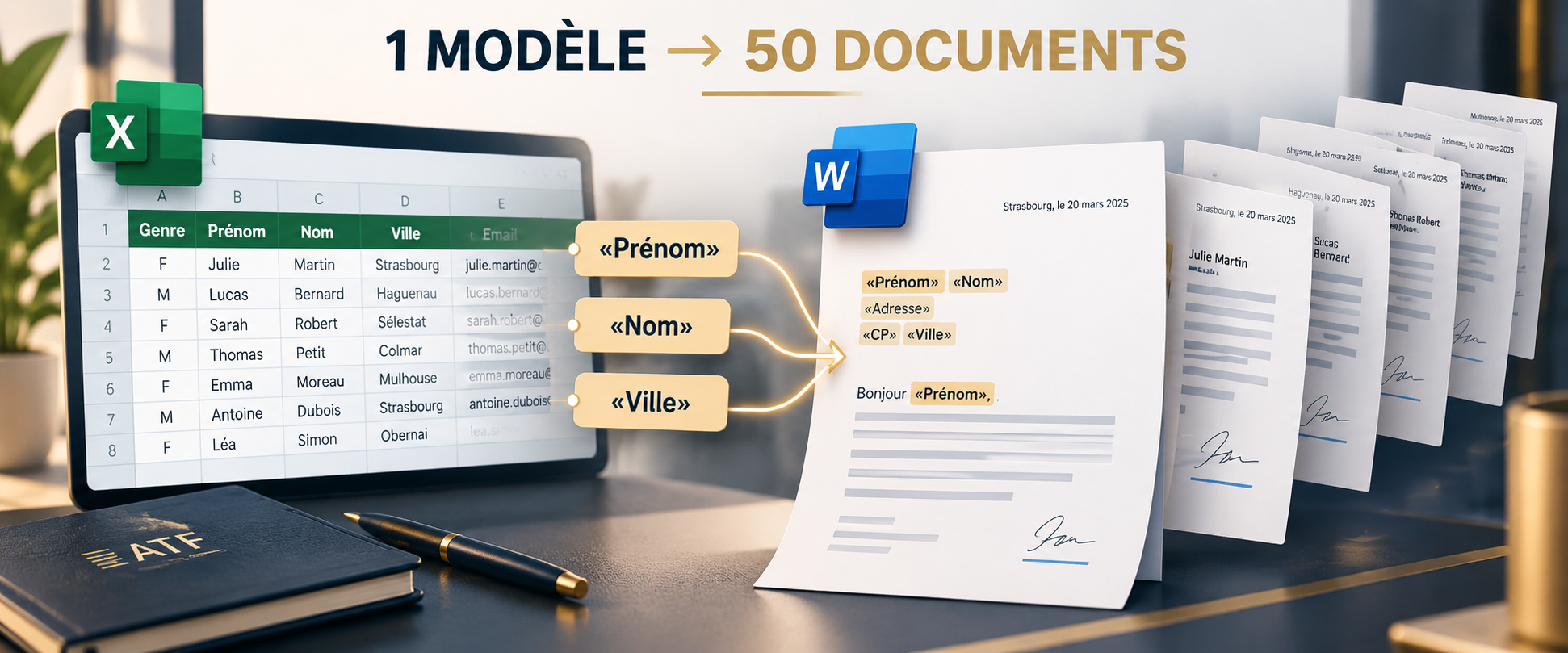
Tu dois envoyer plusieurs courriers, attestations, convocations ou documents qui reprennent toujours la même structure ?
Le publipostage Word permet de créer un seul modèle puis d’y injecter automatiquement les informations provenant d’une liste Excel : nom, prénom, adresse, ville, référence ou toute autre donnée dont tu as besoin.
Autrement dit : tu construis une fois le document, Word le personnalise ensuite pour chaque destinataire.
X
Liste_clients.xlsx
Genre
Prénom
Nom
Ville
F
Julie
Martin
Strasbourg
M
Lucas
Bernard
Haguenau
F
Sarah
Robert
Sélestat
«Prénom»
«Nom»
«Ville»
→
DONNÉES EXCEL → WORD
Lucas Bernard
Sarah Robert
W
Courrier_clients.docx
«Prénom»«Nom» «Ville»
Bonjour «Prénom»,
1 MODÈLE → PLUSIEURS DOCUMENTS
Comment fonctionne un publipostage Word ?
Le principe est beaucoup plus simple qu’il n’en a l’air :
tu sépares les données qui changent de
la structure qui reste identique.
01
Les données
Prénom, nom, adresse, ville, référence…
→
02
Le modèle Word
Le courrier ou document qui contient la trame commune.
→
03
La fusion
Word génère une version personnalisée pour chaque ligne de ta liste.
Tu ne rédiges donc pas cinquante fois le même courrier :
tu construis une seule trame et tu indiques à Word où placer les informations venant de ta liste.
Étape 1 : prépare correctement ta liste Excel
01
EXCEL • LA SOURCE
Une ligne = un destinataire.
Une colonne = une information.
Commence par créer une liste propre dans Excel.
La première ligne doit contenir des intitulés simples :
Genre, Prénom, Nom, Adresse, CP, Ville…
Chaque personne occupe ensuite une seule ligne.
C’est cette structure que Word va lire pour construire ton publipostage.
Le bon réflexe :
évite les cellules fusionnées, les lignes vides au milieu de la liste
et les intitulés compliqués. Plus la source Excel est propre,
plus le publipostage sera simple à gérer.
X
Liste_clients.xlsx
fx
Base de données des destinataires
Genre
Prénom
Nom
Adresse
CP
Ville
F
Julie
Martin
12 rue des Lilas
67000
Strasbourg
M
Lucas
Bernard
8 rue du Parc
67500
Haguenau
F
Sarah
Robert
24 avenue Pasteur
67600
Sélestat
M
Thomas
Petit
6 rue du Centre
68000
Colmar
1 LIGNE
1 destinataire
1 COLONNE
1 type d’information
1 EN-TÊTE
1 futur champ Word
Étape 2 : ouvre l’onglet Publipostage dans Word
02
WORD • LE MODÈLE
Ton document Word devient ton modèle.
Prépare d’abord le texte qui restera identique pour tous tes destinataires.
Ensuite, ouvre l’onglet Publipostage pour connecter Word à ta liste Excel.
À ce stade, inutile de recopier les noms ou les adresses : on va justement demander à Word de les récupérer automatiquement.
Dans Publipostage > Sélection des destinataires, choisis Utiliser une liste existante.
Sélectionne ensuite ton fichier Excel puis la feuille qui contient ton tableau.
Word utilisera les intitulés de tes colonnes — Prénom, Nom, Adresse, Ville… — pour créer les champs disponibles dans ton document.
Étape 4 : insère les champs de fusion
04
LES DONNÉES PRENNENT PLACE
Indique simplement à Word où chaque donnée doit apparaître.
Place ton curseur à l’endroit souhaité puis clique sur Insérer un champ de fusion.
Choisis ensuite le champ correspondant : Prénom, Nom, Adresse, CP, Ville…
Les noms proposés correspondent directement aux en-têtes de colonnes de ton fichier Excel.
W
Courrier_clients.docx — Word
Accueil
Insertion
Publipostage
Révision
⌗
Destinataires
≪A≫
Insérer un champ de fusion
ABC
Aperçu des résultats
«Prénom»«Nom» «Adresse» «CP»«Ville»
Bonjour «Prénom»,
Étape 5 : vérifie le résultat avant de fusionner
MODE CONCEPTION
«Prénom»«Nom» «Ville»
Bonjour «Prénom»,
→
APERÇU DU RÉSULTAT
Julie Martin Strasbourg
Bonjour Julie,
05
AVANT → APRÈS
Contrôle les vraies données avant de lancer la fusion.
Clique sur Aperçu des résultats. Word remplace temporairement les champs par les informations réelles de ta liste.
Fais défiler plusieurs destinataires pour vérifier les noms, les adresses et surtout la mise en page.
C’est maintenant qu’il vaut mieux repérer une donnée manquante — pas après avoir généré tous les documents.
✓
À ce stade, ton publipostage Word est presque prêt :
le modèle est créé, Excel est connecté, les champs sont placés et tu as contrôlé le résultat.
Il reste maintenant à lancer la fusion — ou à aller un peu plus loin avec une règle conditionnelle.
Plus loin : personnalise automatiquement Cher ou Chère
UN PETIT NIVEAU DE PLUS
Une seule lettre.
Deux formulations possibles.
Un publipostage Word peut faire davantage que remplacer un prénom ou une adresse.
Si ton fichier Excel contient par exemple une colonne Genre, tu peux utiliser une règle Si…Alors…Sinon pour adapter automatiquement la formule d’appel.
L’objectif n’est pas de complexifier ton document : simplement éviter de créer deux modèles lorsque Word peut gérer lui-même cette petite différence.
W
Courrier_clients.docx — Word
Champs de fusion
Règles ▾
Aperçu des résultats
{ SI «Genre» = « F » → « Chère » → « Cher » }
«Prénom»,
Insérer un mot clé : Si…Alors…Sinon
Nom du champ
Genre ▾
Comparaison
Égal à
Comparer à
F
ALORS INSÉRER
Chère
SINON INSÉRER
Cher
OK
SI GENRE = F
Chère Julie,
↔
SINON
Cher Lucas,
Dernière étape : termine et fusionne ton publipostage Word
✓
Terminer et fusionner
Sarah Robert
Julie Martin
Lucas Bernard
1 MODÈLE → PLUSIEURS DOCUMENTS
LA FUSION
Ton modèle est prêt.
Word peut maintenant générer les documents.
Lorsque ton aperçu est correct, clique sur Terminer et fusionner.
Tu peux notamment générer un nouveau document contenant l’ensemble des courriers ou lancer leur impression.
Avant de lancer une grosse série, vérifie toujours plusieurs destinataires dans l’aperçu : une donnée incorrecte dans Excel sera reproduite dans le document final.
Dans quels cas utiliser le publipostage Word ?
Le publipostage n’est pas réservé aux courriers commerciaux. Il devient utile dès que tu dois produire régulièrement plusieurs documents construits sur la même trame.
01
Courriers clients
Une même trame avec des coordonnées, références ou informations différentes.
02
Attestations
Créer plusieurs documents nominatifs à partir d’une liste structurée.
03
Convocations
Personnaliser automatiquement le nom, la date, le lieu ou d’autres informations.
04
Étiquettes et enveloppes
Réutiliser une base d’adresses sans recopier chaque destinataire.
05
Documents administratifs
Produire en série des documents dont seules certaines données varient.
Publipostage ou automatisation : jusqu’où aller ?
WORD + EXCEL SUFFISENT
Le document est stable et tu déclenches sa génération ponctuellement.
Le publipostage est alors une solution simple et souvent suffisante. Inutile de construire une automatisation complexe si quelques clics répondent déjà correctement au besoin.
IL FAUT ALLER PLUS LOIN
La création du document n’est qu’une étape d’un processus répétitif.
Si les données doivent être récupérées ailleurs, les fichiers nommés automatiquement, enregistrés dans différents dossiers ou envoyés sans intervention, il peut devenir pertinent d’automatiser davantage le processus.
Tu crées encore les mêmes documents à la main ?
Le bon réflexe n’est pas forcément de construire une grosse automatisation. Je peux t’aider à déterminer si un publipostage suffit, à fiabiliser ton fichier Excel et ton modèle Word, ou à automatiser davantage le processus lorsque cela apporte un vrai bénéfice.
Facturation Électronique : Une révolution obligatoire et une opportunité à saisir
Article co-rédigé par Claire et Julie Zagula
La réforme de la facture électronique représente une avancée majeure dans la digitalisation des entreprises françaises.
Elle va devenir obligatoire et concernera toutes les entreprises assujetties à la TVA.
Si toutes les entreprises sont concernées la réforme, toutes ne subiront pas les mêmes difficultés pour sa mise en œuvre, selon leur niveau de maturité digitale et organisationnelle.
Voyons en détail ce que cette réforme implique et comment Julie Zagula et Admin Task Flow peuvent vous accompagner dans cette transition.
💡 Les avantages clés de la facture électronique
Amélioration de la trésorerie : Une facturation plus rapide et un suivi optimisé des paiements grâce à l’horodatage et à l’automatisation des relances.
Réduction des coûts : Suppression des frais d’impression, d’envoi postal et de traitement manuel.
Pré-remplissage de la TVA (grâce aux données transmises automatiquement) : Moins de risques d’erreurs et gain de temps administratif.
Fiabilisation des échanges : Fini les factures perdues ou non conformes, le circuit de transmission sécurisé réduira le nombre de litiges grâce à la validation des factures avant paiement.
Améliorations fiscales : moins de fraude à la TVA grâce à un suivi en temps réel des transactions et des contrôles fiscaux simplifiés et plus rapides.
Le calendrier de mise en œuvre
Septembre 2026 : Obligation de réception des factures électroniques pour toutes les entreprises. Les grandes entreprises devront également les émettre.
Septembre 2027 : Obligation d’émission étendue aux ETI, PME et TPE.
Exemple:
📌Le médecin, exonéré de TVA, est donc de fait hors champ de la facture électronique pour l’émission de ses factures, MAIS il réceptionnera toutes ses factures, sur une PDP.
Les changements principaux
❌ Les formats de factures Word, Excel, PDF ou ticket de caisse n’existeront plus.
❌ Les factures ne seront plus directement transmises du fournisseur au client
Obligation d’adhérer à une PDP
Toutes les données importantes seront transmises à la DGFIP
La facture électronique sur des nouveaux formats imposés
Une facture électronique est une facture émise, transmise et reçue sous une forme dématérialisée. La grande différence avec une facture papier ou PDF, c’est qu’elle peut être lue directement par un logiciel de gestion.
Les seuls formats autorisés avec la réforme sont:
Factur-X : Format hybride combinant un PDF et un fichier de données XML.
UBL (Universal Business Language) : format mixte constitué d’un fichier de données structuré au format XML et d’un fichier PDF UBL
CII (Cross Industry Invoice) : Formats structurés reconnus à l’échelle internationale.
À retenir :
Tous les formats autre que Factur-X, UBL, CII ne sont plus autorisés.
Une facture PDF transmise par mail n’est pas une facture électronique.
Une facture à récupérer sur un espace client sur site internet n’est pas une facture électronique.
Contrairement à ce qu’on peut penser, ces exemples sont fiscalement qualifiés de factures papier.
De nouveaux circuits obligatoires pour les factures
❌ Fin des échanges de factures PDF par e-mail
Transmission des données de facturation
Transmission des statuts du cycle de vie des factures en temps réel
Obligation d’adhérer à une PDP
PDP = Plateforme de Dématérialisation Partenaire : acteur privé et certifié qui interconnecte les entreprises et l’administration fiscale. Elle permet aux entreprises d’échanger leurs factures
Socle obligatoire
De base, la PDP aura pour missions de :
Transmettre la facture du prestataire à la PDP du client.
Extraire et transmettre les données à l’administration fiscale.
Transformer les formats des factures émises ( ! uniquement les formats autorisés)
Contrôler la conformité des factures déposées,
Garantir le caractère original des factures transmises.
Socle secondaire
Chaque PDP pourra en + proposer et facturer les services suivants :
Transformer les factures émises à un format classique au format légal
Gérer les circuits de validation des factures entrantes pour simplifier la mise à jour des statuts
Transmettre des factures de vente à non assujettis pour uniformiser les flux entre professionnels et particuliers
Concentrer les informations nécessaires au E-reporting
Archiver des factures avec valeurs probantes.
À retenir :
Le choix de votre PDP doit donc faire l’objet d’une fine analyse préalable de vos besoins.
Les volets de la réforme en détail
1. E-Invoicing
🔎Champ d’application
Les transactions entre entreprises assujetties à la TVA en France (B2B domestique).
Ne concerne pas les transactions B2C ni les échanges avec l’étranger, qui relèvent du e-reporting.
👉 Principe
Toutes les entreprises devront émettre, transmettre et recevoir leurs factures au format électroniques.
Le dépôt, la transmission et le suivi des factures électroniques doivent nécessairement être fait sur une PDP agréée par l’Etat (et payante)
–> Les factures papier et PDF classiques ne seront plus valides.
2. E-reporting
L’objectif est de permettre à l’administration fiscale d’accéder aux informations de facturation en temps réel ou quasi-réel pour lutter contre la fraude et automatiser les déclarations de TVA.
🔎Champ d’application
Transactions B2B internationales (import/export).
Transactions avec des particuliers (B2C).
Paiements d’acomptes.
Prestations de services
👉 Principe
Les transactions non soumises à l’E-invoicing devront être déclarées directement à l’administration fiscale.
Les factures restent sur support classique (papier, pdf, ticket de caisse) et leur transmission se fait hors PDP (comme aujourd’hui).
Clarification entre E-invoicing et E-reporting
Critère
E-Invoicing (Facturation électronique)
E-Reporting (Transmission des données fiscales)
Champ d’application
Factures B2B domestiques entre entreprises assujetties à la TVA
Transactions non couvertes par l’e-invoicing (ventes B2C, transactions internationales)
Obligation
Émission et réception des factures électroniques via une plateforme certifiée
Transmission des données de transaction à l’administration fiscale
Objectif
Automatiser et sécuriser les échanges de factures entre entreprises
Renforcer le contrôle fiscal sur les opérations hors facturation électronique
Suivi des statuts
Oui, avec mise à jour en temps réel
Non, uniquement un reporting périodique
Données transmises
Facture complète avec mentions obligatoires
Données synthétiques de facturation et de paiement
Contrôle immédiat des données par l’administration fiscale
PPF = Le Portail Public de Facturation : Il jouera un rôle de relais d’information mais ne permettra plus d’envoyer directement les factures.
Son rôle se limite désormais à :
L’annuaire centralisé : Il recense les entreprises assujetties à la TVA et assure le routage des factures.
Le concentrateur de données : Il agrège les informations et les transmet à l’administration fiscale.
📌 Fréquence d’envoi des données de paiement :
Selon le régime fiscal de l’entreprise (mensuel ou trimestriel) : pour les transactions avec des particuliers
Dans les mêmes délais que la transmission des données de facturation. : transactions entre professionnels.
Données de factures
Les mentions obligatoires :
Aujourd’hui, il y a 21 mentions obligatoires à mettre sur les factures
Au 1/09/26, il y aura 26 mentions obligatoires
Au 1/09/27, il y aura 34 mentions obligatoires
Dans le cadre du E-reporting, des données synthétiques de facturation sont à renseigner sur la PDP.
Données de statut du cycle de vie des factures
Avec la facture électronique, le cycle de vie devient formel et visible par le client et le fournisseur, sur leur PDP réciproque et par l’administration fiscale.
Données de paiement
📌 Principe : L’objectif est d’éviter la fraude sur les décalages de paiement en permettant à l’administration fiscale de suivre l’exigibilité de la TVA
📌 Champs d’application :
Entreprises réalisant des prestations de services entre professionnels ou avec des particuliers.
Paiement d’Acomptes sur facture en cas d’absence d’option sur la TVA sur les débits
❌ Pas d’obligation pour les ventes de biens, car la TVA est exigible dès l’émission de la facture (pas besoin d’attendre le paiement).
📢 Ce que cela implique pour les entreprises :
Une adaptation des logiciels comptables pour assurer la transmission des données de règlement ou un ajout manuel de ces données
À ce stade, ce qu’il faut retenir :
Transactions entre professionnels : les factures papier ou PDF, les envois de factures par courrier ou par mail sont révolus. Les factures seront émises sur un format structuré, comporteront un socle de données obligatoires transmis à l’administration fiscale et toute facture non conforme sera automatiquement rejetée.
Transactions internationales ET transactions avec des particuliers : les supports et les modes de transmission restent inchangés. En revanche, des données de transaction seront à transmettre à l’administration fiscale selon un rythme défini.
Transmission de données à l’État :
Au 01/09/26 : factures de partenaires soumis à l’obligation de l’E-invoicing.
Au 01/09/27 : toutes les factures seront à récupérer sur la PDP.
Cela signifie qu’il faut impérativement choisir et adhérer à une PDP dès le 01/09/26.
Les entreprises doivent également préparer leur système de gestion pour respecter les nouvelles obligations fiscales.
Anticiper dès maintenant grâce à notre accompagnement sur mesure
En tant qu’expert-comptable et administrative, nous vous aidons à :
Comprendre les obligations et leur impact sur votre activité.
Souscrire à une PDP d’ici le 1er septembre 2026 : ce choix nécessite de faire un diagnostic préalable de vos besoins et de vos outils.
Gérer le processus de validation et de règlement des factures d’achat et intégrer la facturation électronique à vos outils comptables.
Etablir les factures sur un format autorisé
S’assurer que vos factures disposent de toutes les mentions obligatoires, ce qui nécessite de mettre à jour vos bases de données
Mettre en place des solutions pour le suivi des statuts et la transmission des paiements.
Déclarer les transactions relevant du E-reporting.
S’inscrire à l’annuaire des entreprises pour garantir une identification fiable.
Intégrer comptablement vos factures (réception et émission)
Former vos équipes pour assurer une transition efficace.
Comment?
Analyse de votre processus de traitement de vos factures fournisseurs
Comment collectez vous vos factures d’achat et vos notes de frais
Comment et selon quel process, vous validez vos factures, puis les payer.
Comment archivez vous vos factures (archivage légal à valeur probante)
Comment et selon quel process, vous comptabilisez vos factures.
Analyse de votre processus de traitement de vos factures de ventes
Quel serait le processus de traitement idéal pour votre entreprise ?
Vos outils actuels sont-ils adaptés à vos besoins ?
Ces outils sont-ils correctement interconnectés ?
Quelles seront les responsabilités de chacun ?
2 possibilités:
Vous complétez un questionnaire (officiel de l’Ordre des Experts-Comptables) que nous analyserons afin de vous apporter les conseils les plus adaptés à votre situation.
Nous réalisons le diagnostic ensemble.
Ne subissez pas la réforme, transformez-la en levier de performance !
📞 Contactez-nous dès aujourd’hui pour un accompagnement personnalisé et une mise en conformité réussie.
Bien travailler à distance, ce n’est pas travailler sans arrêt.
Le télétravail offre une liberté précieuse :
moins de déplacements, davantage d’autonomie
et la possibilité d’organiser son environnement.
Mais sans méthode, cette liberté peut rapidement
se transformer en journées à rallonge,
interruptions permanentes et surcharge mentale.
Voici 7 conseils pour un télétravail efficace,
sans sacrifier ton énergie ni ton équilibre.
Travailler chez soi ne suffit pas pour être efficace.
Il faut aussi savoir organiser ses priorités,
protéger ses temps de concentration et poser
des limites entre vie professionnelle et vie personnelle.
Depuis que le travail à distance s’est installé
dans les habitudes professionnelles, les entreprises,
les salariés et les indépendants ont découvert
ses nombreux avantages, mais aussi ses limites.
La vraie question n’est donc plus simplement
de savoir si l’on peut travailler à distance,
mais comment construire une organisation
qui fonctionne durablement.
Les avantages du télétravail… quand il est bien organisé
Le télétravail peut améliorer les conditions
de travail, à condition de disposer d’un cadre adapté.
🚗
Moins de déplacements
Le temps auparavant consacré aux trajets
peut être réinvesti dans la vie personnelle,
le repos ou d’autres activités.
🎯
Une meilleure concentration
Un environnement calme peut faciliter
les tâches qui demandent de l’attention
et limiter certaines interruptions.
🌿
Plus d’autonomie
Lorsque le poste et les missions le permettent,
il devient plus facile d’adapter
l’organisation de sa journée.
Ces bénéfices ne sont toutefois pas automatiques.
Un environnement bruyant, une mauvaise coordination
ou une disponibilité permanente peuvent au contraire
compliquer le quotidien.
Pourquoi le télétravail peut aussi devenir épuisant
À domicile, les frontières sont parfois moins visibles.
On répond à un dernier message, on termine un dossier
après l’heure prévue, puis on ouvre de nouveau
son ordinateur en soirée.
À cela peuvent s’ajouter l’isolement,
les réunions à répétition et la difficulté
à savoir quand une journée est réellement terminée.
Quand l’organisation dérape
La boîte mail reste ouverte toute la journée.
Chaque notification interrompt le travail.
Les urgences prennent le dessus sur les priorités.
Les pauses sont repoussées.
La journée n’a pas de véritable fin.
Quand le cadre est clair
Des créneaux sont réservés aux tâches importantes.
Les messages sont traités à des moments définis.
Les priorités sont visibles.
Les pauses font partie du planning.
La déconnexion est respectée.
Un télétravail efficace ne consiste pas
à remplir chaque minute de sa journée.
Il consiste à avancer sur les bonnes tâches,
avec un niveau d’effort soutenable.
7 conseils pour un télétravail efficace au quotidien
Des habitudes simples à mettre en place
01
Définis un cadre de travail clair
Quand ton domicile devient aussi ton lieu de travail,
il est important de matérialiser la différence
entre les deux.
Commence par définir des horaires cohérents
avec ton activité et tes obligations.
Prévois également un espace dédié,
même modeste, dans lequel tu peux
retrouver facilement ton matériel.
Un espace simple, fonctionnel et agréable suffit.
L’objectif n’est pas d’avoir un bureau parfait.
Si tu travailles sur une table partagée,
une boîte ou un rangement dédié peut déjà
t’aider à installer et à retirer rapidement
ton matériel.
À tester : définis une heure
de début, une heure de fin et un emplacement
précis pour tes outils professionnels.
02
Structure ta journée autour de tes priorités
Une longue liste de tâches ne constitue pas
toujours un planning efficace.
Avant de commencer, identifie les deux ou trois
résultats réellement importants de la journée.
Puis réserve des créneaux pour avancer dessus.
Tu peux utiliser un agenda, une liste de tâches
ou un tableau Kanban. L’outil importe moins
que ta capacité à retrouver rapidement
ce qui doit être fait.
Exemple de journée structurée en télétravail
8 h 30
Priorités et préparation de la journée
9 h 00
Travail de fond sur un dossier important
10 h 30
Pause et mouvement
10 h 45
Traitement des mails et demandes
11 h 30
Avancement des missions prioritaires
12 h 30
Pause déjeuner
13 h 30
Échanges, réunions et coordination
15 h 00
Production et finalisation des dossiers
16 h 30
Bilan, préparation du lendemain
Exemple illustratif à adapter à tes horaires,
à tes missions et à tes contraintes.
À tester : bloque dans ton agenda
un créneau de 60 à 90 minutes pour une tâche
importante, sans consultation systématique
de la messagerie.
03
Protège tes moments de concentration
En télétravail, les interruptions ne viennent
pas seulement de ton environnement :
elles arrivent aussi par les notifications,
les e-mails et les outils de discussion.
Si tu vérifies chaque message dès son arrivée,
tu risques de fragmenter ton attention
et de perdre le fil de tes dossiers.
Essaie de regrouper les tâches similaires :
lecture des messages, réponses aux demandes,
saisies administratives ou préparation
des documents.
Tu peux également désactiver les notifications
non essentielles pendant tes créneaux
de concentration, tout en conservant
un canal adapté aux véritables urgences.
À tester : ferme ta boîte mail
pendant un créneau de travail de fond,
puis consulte-la à l’heure prévue.
04
Garde un vrai lien avec les autres
Travailler à distance ne signifie pas
travailler isolé.
Les échanges réguliers avec tes collègues,
tes clients ou tes partenaires permettent
de clarifier les attentes, de résoudre
certains blocages et de maintenir
une relation de confiance.
L’idée n’est pas de multiplier les réunions.
Un point court, avec un objectif clair,
peut parfois remplacer plusieurs
séries de messages.
En équipe, définissez ensemble
les informations à partager,
les délais de réponse raisonnables
et les situations qui nécessitent
un appel plutôt qu’un e-mail.
À tester : pour chaque réunion
récurrente, demande-toi si elle apporte
une décision, une clarification
ou un véritable échange utile.
05
Automatise les tâches répétitives
Certaines tâches administratives reviennent
chaque jour ou chaque semaine :
recopier des données, envoyer des rappels,
classer des documents, mettre à jour
un tableau de suivi.
Ce sont parfois de bonnes candidates
à l’automatisation.
Mais attention : automatiser une procédure
mal définie ne résout pas nécessairement
ses problèmes.
Avant de choisir un outil, pose-toi
trois questions :
Cette tâche revient-elle suffisamment souvent ?
Les règles à appliquer sont-elles claires ?
Qui vérifiera le résultat en cas d’erreur ?
Une automatisation simple et contrôlable
sera généralement plus utile
qu’un système complexe difficile à maintenir.
À tester : note une tâche
répétitive que tu effectues plusieurs fois
par semaine. Évalue d’abord si elle peut
être simplifiée avant de chercher
à l’automatiser.
06
Apprends à poser des limites
Parce que tu travailles depuis chez toi,
certaines personnes peuvent supposer
que tu es disponible à tout moment.
Pourtant, être joignable en permanence
n’est ni une condition de qualité
ni une garantie d’efficacité.
Communique clairement tes horaires,
les délais de réponse habituels
et la manière de te contacter
en cas de réelle urgence.
Tu peux également prévoir un rituel
de fin de journée :
vérifier les dossiers en cours,
noter les priorités du lendemain,
fermer les applications professionnelles,
puis ranger ton espace.
À tester : crée une routine
de fermeture de cinq minutes
pour marquer concrètement
la fin de ta journée.
07
Préserve ton énergie, pas seulement ton temps
Une journée bien remplie n’est pas forcément
une journée productive.
Pour maintenir un rythme de travail durable,
pense aussi à la qualité de ton environnement,
aux pauses et à la variété de tes activités.
Alterner les tâches exigeantes et les missions
plus simples peut aider à mieux répartir
ton effort.
Prévois des moments pour te lever,
bouger et quitter l’écran.
Essaie aussi de conserver
une véritable pause déjeuner.
Enfin, adapte ton organisation
aux contraintes réelles de ton activité.
Une méthode qui fonctionne pour quelqu’un
d’autre n’est pas nécessairement
la meilleure pour toi.
À tester : observe les moments
de la journée où tu te concentres
le plus facilement, puis réserve-les,
quand c’est possible, aux tâches
qui demandent le plus d’attention.
Quels outils choisir pour bien s’organiser en télétravail ?
Un télétravail efficace ne nécessite pas
d’accumuler les applications.
Le plus important est de disposer
d’un système simple pour planifier,
communiquer, retrouver les informations
et suivre les tâches.
Planification
Un agenda fiable
Outlook ou Google Agenda permettent
de réserver du temps aux missions,
aux réunions et aux échéances.
Organisation
Un espace de suivi
Notion, un tableau Kanban ou même
un fichier Excel peuvent suffire
pour suivre les tâches et leurs statuts.
Communication
Un canal d’échange défini
Teams, Slack ou l’e-mail peuvent
faciliter la coordination,
à condition de clarifier
leur usage.
Automatisation
Quelques workflows ciblés
Make, Zapier ou Power Automate
peuvent relier des outils
et réduire certaines ressaisies.
Mon principe chez Admin Task Flow :
avant d’ajouter un nouvel outil,
vérifie si celui que tu utilises déjà
peut répondre au besoin.
Un système simple, compris par ses utilisateurs
et facile à maintenir vaut souvent mieux
qu’une organisation sophistiquée
qui devient contraignante.
Et si tu alternes bureau et télétravail ?
Pour maintenir un télétravail efficace,
l’organisation doit rester fluide, que tu travailles
depuis ton domicile ou dans les locaux de ton entreprise.
Le travail hybride ajoute une difficulté :
les informations, les documents et les décisions
doivent rester accessibles quel que soit
le lieu de travail.
Pour éviter les oublis, définis quelques
règles communes :
Un emplacement partagé et sécurisé
pour les documents utiles.
Un suivi clair des tâches en cours,
avec un responsable identifié.
Des règles de nommage cohérentes
pour retrouver facilement les fichiers.
Une distinction entre les informations
à partager et celles qui doivent
rester confidentielles.
Un processus simple pour signaler
les urgences et les blocages.
Cette organisation permet de réduire
la dépendance aux échanges informels
et de faciliter la continuité du travail,
même lorsqu’une personne est absente.
Ta checklist pour une semaine de télétravail plus sereine
Pas besoin de tout transformer du jour au lendemain.
Commence par quelques ajustements concrets.
Les 7 points à vérifier
J’ai défini des horaires de travail
et une heure de fin réaliste.
Mon espace de travail est suffisamment
fonctionnel pour mes missions.
Je connais mes priorités
avant de commencer ma journée.
J’ai prévu des moments
sans notifications inutiles.
Les personnes avec lesquelles je travaille
savent comment me contacter.
J’ai identifié au moins une tâche répétitive
à simplifier.
Je prévois de vraies pauses
et un rituel de déconnexion.
Si plusieurs points te semblent difficiles
à mettre en place, commence par celui
qui aurait le plus d’impact sur ton quotidien.
Le vrai secret du télétravail efficace : une organisation qui tient dans le temps
Une méthode de travail n’est pas efficace
uniquement lorsqu’elle fonctionne
pendant une semaine calme.
Elle doit aussi rester compréhensible
quand les demandes s’accumulent,
qu’un imprévu survient
ou qu’une personne doit reprendre un dossier.
C’est pourquoi je privilégie toujours
les systèmes simples :
des priorités visibles,
des procédures accessibles,
des outils adaptés
et des automatisations réellement utiles.
Le télétravail peut alors devenir
un véritable atout, plutôt qu’une source
supplémentaire de désorganisation.
Et si ton organisation travaillait davantage pour toi ?
Tu travailles à distance ou en mode hybride,
mais tu passes encore trop de temps
à chercher des informations,
à ressaisir des données
ou à gérer des urgences évitables ?
Avec Admin Task Flow,
je t’accompagne pour simplifier
tes processus, fiabiliser tes outils
et automatiser les tâches répétitives.
L’objectif : une organisation
plus fluide, plus fiable
et plus facile à vivre au quotidien.
Un télétravail efficace
ne dépend pas uniquement des outils utilisés.
Il repose sur quelques fondamentaux :
un cadre clair, des priorités définies,
des temps de concentration protégés,
une communication adaptée
et de vraies limites.
Les outils numériques et les automatisations
peuvent faciliter cette organisation,
mais ils ne remplacent pas
une méthode de travail cohérente.
Commence par un seul changement
que tu pourras réellement conserver.
C’est souvent ainsi que se construit
une organisation durable.
Ton bureau peut devenir un espace dans lequel tu as vraiment envie de travailler.
Tu passes une grande partie de tes journées à ton bureau. Pourtant, entre les dossiers qui s’accumulent, l’écran mal placé et les objets posés un peu partout, cet espace ne ressemble pas toujours à l’environnement agréable dont tu aurais besoin.
Et si tu t’inspirais du Feng Shui au bureau pour retrouver une atmosphère plus harmonieuse, sans forcément changer tous tes meubles ?
Le Feng Shui est une pratique traditionnelle chinoise qui s’intéresse à l’harmonie entre les personnes et leur environnement. Elle s’appuie notamment sur la circulation du Chi, les orientations, les cinq éléments et la disposition des objets.
Si ses principes énergétiques relèvent d’une tradition et ne sont pas scientifiquement établis, ils peuvent offrir une manière intéressante de réfléchir à notre rapport à l’espace.
Car au-delà de la symbolique, certaines questions sont très concrètes : est-ce que tu vois facilement la porte ? Ton bureau est-il encombré ? As-tu assez de lumière ? Les objets qui t’entourent te plaisent-ils vraiment ?
L’idée de cet article : découvrir les principes du Feng Shui au bureau, tout en les adaptant à la réalité de ton espace professionnel, que tu travailles chez toi, dans un petit bureau ou dans des locaux partagés.
Qu’est-ce que le Feng Shui au bureau ?
Dans la tradition du Feng Shui, l’aménagement d’un lieu ne se limite pas à son apparence. La position des meubles, les matières, les couleurs et les directions participent à une recherche d’équilibre.
Cette approche repose notamment sur les cinq éléments : le bois, le feu, la terre, le métal et l’eau. Chacun possède des associations symboliques et peut être représenté par des couleurs, des formes ou des matières.
Bois
Croissance, mouvement, végétation.
Feu
Énergie, dynamisme, expression.
Terre
Stabilité, ancrage, douceur.
Métal
Structure, précision, clarté.
Eau
Fluidité, adaptation, réflexion.
Il n’est pas nécessaire de représenter systématiquement tous les éléments sur ton bureau. L’essentiel est de créer une composition qui te semble équilibrée, agréable et adaptée à ton travail.
1. Placer son bureau en position de commandement
Position du bureau Feng Shui
Dans le Feng Shui traditionnel, la position de commandement consiste généralement à installer son bureau de manière à voir la porte d’entrée, avec un appui stable derrière soi.
L’idée symbolique est de ne pas être surpris par ce qui arrive dans la pièce et de disposer d’un espace qui inspire de la stabilité.
Exemple de disposition : la porte face au bureau
Porte
BUREAU
Vue de dessus : la personne assise derrière le bureau regarde vers la porte située en face. Schéma de principe, non à l’échelle.
Bien entendu, il n’est pas toujours possible de respecter cette disposition, notamment dans un petit appartement ou un bureau partagé.
Si ton bureau est nécessairement placé contre un mur, tu peux déjà améliorer le confort de ton installation : dégager ton champ de vision, éviter de bloquer les passages et choisir un emplacement où les interruptions sont moins gênantes.
Ne sacrifie pas non plus l’ergonomie ou l’éclairage pour respecter une orientation symbolique. Un écran confortable et une bonne posture restent prioritaires.
2. Découvrir le chiffre Gua et les directions favorables
Le chiffre Gua, également appelé chiffre Kua, appartient à certaines écoles traditionnelles du Feng Shui. Il est calculé à partir de données de naissance selon la méthode utilisée et sert à déterminer des directions considérées comme favorables ou défavorables.
Dans ces traditions, les orientations peuvent être associées à différentes aspirations, comme la réussite, les relations, la santé ou le calme.
NSEOTon bureau
Illustration des orientations, sans calcul personnalisé.
Comment utiliser cette notion ?
Si tu t’intéresses à cette approche, tu peux explorer le calcul de ton chiffre Gua et les directions qui lui sont associées dans l’école de Feng Shui choisie.
Attention : les méthodes de calcul et les correspondances peuvent varier selon les traditions, notamment autour du début de l’année chinoise.
Considère ces directions comme des repères symboliques, et non comme des garanties de réussite ou de santé.
Dans la pratique, tu peux tester une nouvelle orientation et simplement observer si elle te convient mieux : lumière, bruit, confort visuel, circulation autour du bureau et facilité à travailler.
3. Désencombrer son espace de travail
Un espace plus dégagé facilite l’accès aux objets du quotidien.
Un principe souvent associé au Feng Shui au bureau est de laisser de l’espace autour de soi. Dans la tradition, cela favorise symboliquement la circulation du Chi.
Au quotidien, désencombrer possède aussi un avantage très simple : les objets dont tu as besoin sont plus faciles à retrouver.
Un bureau surchargé
Documents en attente, fournitures dispersées, tasses, câbles et notes mélangées. Chaque objet peut devenir une information supplémentaire à traiter visuellement.
Un bureau plus lisible
Une surface dégagée, les outils du jour à portée de main et une place définie pour les documents en attente. Le rangement devient plus facile à maintenir.
Commence par une règle très simple : sur ton bureau, garde ce que tu utilises réellement pendant la journée.
Les archives, les fournitures de réserve et les dossiers terminés peuvent être rangés ailleurs. Quant aux documents à traiter, mieux vaut prévoir un emplacement identifié plutôt que plusieurs piles sans logique.
Cette organisation peut aussi être numérique : un bureau Windows rempli de fichiers, des téléchargements jamais triés ou des documents dispersés dans plusieurs espaces peuvent créer les mêmes difficultés de recherche.
4. Apporter des matières naturelles et de la végétation
Bois, végétation et matières naturelles : quelques touches suffisent.
Le bois et les plantes sont associés à l’élément Bois dans la tradition du Feng Shui. Ils peuvent aussi apporter une touche de couleur et rendre un espace de travail plus chaleureux.
Une petite plante, un plateau en bois, un panier en fibres naturelles ou quelques accessoires en matière douce suffisent parfois à modifier l’atmosphère.
Tu n’as pas besoin de transformer ton bureau en jardin intérieur. Une plante adaptée à la luminosité et à l’entretien que tu peux réellement assurer sera plus pertinente qu’une accumulation d’objets.
À garder en tête : les plantes et les matériaux naturels peuvent participer à une ambiance que tu apprécies, mais cela ne signifie pas qu’ils augmentent automatiquement la productivité. Choisis-les avant tout pour leur aspect, leur entretien et le confort qu’ils t’apportent.
5. Choisir les couleurs Feng Shui selon l’ambiance recherchée
Quatre palettes possibles : vert sauge, beige sable, bleu doux et terracotta.
Les couleurs occupent une place importante dans l’aménagement Feng Shui. Elles sont traditionnellement associées aux cinq éléments et à différentes qualités symboliques.
Mais dans un espace professionnel, il faut également tenir compte de la lumière, de la taille de la pièce et de tes préférences.
Vert sauge
Une ambiance végétale, douce et naturelle.
Beige sable
Une base chaleureuse et discrète.
Bleu doux
Une atmosphère sobre et reposante.
Terracotta
Une touche chaleureuse pour dynamiser l’ensemble.
Pour harmoniser ton espace de travail, tu peux choisir une couleur dominante neutre et ajouter une ou deux touches plus affirmées.
Par exemple, un bureau clair, une plante verte et quelques accessoires dorés ou terracotta peuvent créer une ambiance accueillante sans surcharger visuellement la pièce.
Tu peux aussi adapter la palette à ton activité. Un métier créatif peut donner envie d’un environnement coloré, tandis qu’un travail exigeant beaucoup de lecture ou de concentration peut nécessiter une ambiance plus épurée.
6. Soigner la lumière et les circulations
Lumière naturelle, éclairage complémentaire et passage libre autour du bureau.
Un bureau harmonieux doit aussi être agréable à utiliser. La lumière naturelle, lorsqu’elle est disponible, contribue à rendre l’espace plus accueillant.
Évite cependant de placer ton écran face à une fenêtre très lumineuse ou directement dos à elle si cela crée des reflets gênants.
Un éclairage complémentaire bien positionné peut améliorer le confort lorsque tu travailles tôt le matin, en soirée ou dans une pièce peu lumineuse.
Regarde également les déplacements autour de ton bureau. Peux-tu ouvrir tes tiroirs facilement ? Accéder à tes dossiers ? Te lever sans contourner plusieurs objets ?
Dans une approche Feng Shui, on parlera de circulation fluide. Dans la pratique, c’est aussi une question de confort et de fonctionnalité.
7. S’entourer d’objets qui ont du sens
Quelques objets choisis avec soin suffisent à personnaliser l’espace.
Le Feng Shui au bureau ne signifie pas nécessairement adopter une décoration particulière ou acheter des accessoires spécialisés.
Une photographie que tu aimes, un objet artisanal, une illustration inspirante ou un souvenir discret peuvent suffire à personnaliser ton espace.
L’important est de conserver une cohérence : trop d’objets inspirants peuvent finir par encombrer l’espace qu’ils étaient censés embellir.
Je te conseille de choisir quelques éléments que tu apprécies réellement, puis de leur donner une place précise.
Et si tu partages ton bureau avec d’autres personnes, veille à ce que tes choix restent compatibles avec l’environnement collectif.
Comment appliquer le Feng Shui dans un petit bureau ?
Tu n’as pas forcément une pièce dédiée à ton activité. Ton espace de travail peut se trouver dans une chambre, un salon ou un coin aménagé sous un escalier.
Dans ce cas, inutile de vouloir appliquer tous les principes traditionnels à la lettre.
Concentre-toi sur ce qui est possible : une position confortable, un éclairage adapté, une surface dégagée, quelques rangements et une décoration que tu aimes.
Un petit espace bien pensé peut être plus agréable qu’un grand bureau rempli d’objets inutiles.
Ta petite routine pour un bureau plus harmonieux
Plutôt que de réaménager entièrement ton bureau, commence par quelques gestes simples.
À tester dans ton espace de travail
Observer la position de ton bureau par rapport à la porte, aux fenêtres et aux passages.
Retirer les objets que tu n’utilises pas régulièrement.
Créer une place pour les documents à traiter et une autre pour les documents terminés.
Vérifier l’éclairage de ton écran et de ton plan de travail.
Ajouter une touche naturelle ou un objet personnel qui te plaît.
Tester la nouvelle disposition pendant quelques jours avant de tout modifier à nouveau.
Tu peux aussi terminer ta journée par un rangement rapide de ton espace. L’objectif n’est pas d’avoir un bureau parfaitement vide, mais de retrouver facilement tes affaires le lendemain.
Un espace harmonieux, c’est aussi une organisation qui fonctionne
Tu peux avoir le plus joli bureau du monde et continuer à perdre du temps à chercher un document, retrouver une information ou suivre une demande client.
L’aménagement physique et l’organisation administrative sont deux sujets différents, mais ils se rejoignent sur un point : la simplicité du quotidien.
Un rangement logique, des informations centralisées et des habitudes faciles à maintenir rendent ton environnement de travail plus lisible.
Si tu veux poursuivre cette réflexion, découvre aussi mon article sur OneTab pour alléger tes onglets Chrome. C’est une autre manière de désencombrer ton espace, cette fois numérique.
Et si tu retrouvais aussi de la sérénité dans ton administratif ?
Un espace de travail agréable, c’est un bon début. Mais lorsque les tâches, les documents et les informations s’accumulent, le problème ne se règle pas uniquement en déplaçant quelques meubles.
Avec Admin Task Flow, je t’aide à simplifier ton organisation administrative, à fiabiliser tes méthodes de travail et à automatiser les tâches répétitives lorsque cela apporte un vrai bénéfice.
Le Feng Shui au bureau propose une manière traditionnelle de réfléchir à l’équilibre de ton espace : position du mobilier, orientations, matières, couleurs et circulation.
Tu peux t’en inspirer sans chercher à appliquer chaque principe strictement. L’essentiel est de créer un environnement adapté à ton activité, agréable à utiliser et facile à entretenir.
Et toi, si tu ne devais changer qu’une seule chose dans ton bureau aujourd’hui, ce serait quoi ?
Les principes énergétiques et les directions favorables présentés dans cet article appartiennent aux traditions du Feng Shui. Ils ne constituent pas des recommandations scientifiques ou médicales. Pour l’ergonomie du poste de travail, privilégie les recommandations professionnelles adaptées à ta situation.
Et si tes outils de travail étaient déjà ouverts quand tu commences ta journée ?
Boîte mail, agenda, tableau de suivi, logiciel de facturation… Tu consultes souvent les mêmes sites. Pourtant, tu continues peut-être à les rechercher ou à les rouvrir manuellement chaque matin.
Bonne nouvelle : Google Chrome permet de choisir les pages qui s’ouvrent automatiquement au lancement du navigateur. Voici comment configurer tes onglets Chrome au démarrage, en quelques minutes.
Tu démarres ton ordinateur, tu ouvres Chrome, puis tu recherches ton agenda. Ensuite, direction ta messagerie. Puis ton outil de gestion de projet. Et enfin ton tableau de suivi.
Ces manipulations semblent anodines, mais elles reviennent tous les jours. Elles peuvent aussi t’amener à ouvrir d’autres pages et à perdre de vue ce que tu voulais faire.
La fonctionnalité « Au démarrage » de Chrome permet d’organiser ce premier moment de travail. Sans extension, sans abonnement et sans programmation.
Nouvelle session de travail
Tes outils prêts à être consultés
✉ Messagerie▦ Agenda▤ Suivi clients◷ Tâches
Illustration simplifiée : plusieurs outils peuvent s’ouvrir automatiquement au lancement de Chrome.
Pourquoi configurer les onglets Chrome au démarrage ?
Ce petit réglage peut apporter trois bénéfices très concrets, notamment lorsque tu travailles avec plusieurs applications en ligne.
↗
Moins de manipulations
Tu retrouves tes outils habituels sans devoir saisir leurs adresses ou fouiller dans tes favoris.
◎
Un démarrage plus clair
Tu commences avec les pages utiles à ton activité plutôt qu’avec une multitude de recherches.
↺
Une routine plus simple
Tu conserves une base de travail cohérente, même lorsque tes journées sont chargées.
Attention toutefois : l’objectif n’est pas d’ouvrir vingt onglets à chaque lancement. Une sélection de quelques outils essentiels est généralement plus facile à utiliser.
Comment ouvrir automatiquement plusieurs onglets Chrome au démarrage ?
La configuration se fait directement dans les paramètres de Google Chrome, sur ordinateur.
Ouvre les paramètres de Chrome
Lance Google Chrome. Clique sur le menu représenté par trois points verticaux, en haut à droite de la fenêtre, puis sélectionne « Paramètres ».
Tu peux également saisir chrome://settings/onStartup dans la barre d’adresse pour accéder directement au bon écran.
Accède à la rubrique « Au démarrage »
Dans le menu des paramètres, sélectionne « Au démarrage ». Chrome affiche alors les différentes possibilités d’ouverture.
Choisis l’ouverture de pages spécifiques
Sélectionne l’option « Ouvrir une page ou un ensemble de pages spécifiques ».
Cette option est la plus adaptée si tu souhaites retrouver les mêmes outils professionnels à chaque nouveau lancement.
Ajoute tes sites favoris
Tu peux cliquer sur « Ajouter une page » et renseigner l’adresse de chaque site.
Mais si tous tes outils sont déjà ouverts dans Chrome, il existe une méthode encore plus rapide : « Utiliser les pages actuelles ».
Illustration des réglages Chrome
Au démarrage
Ouvrir la page Nouvel onglet
Chrome démarre sur une page d’accueil standard.
Reprendre là où vous vous êtes arrêté
Chrome restaure les onglets de la session précédente.
Ouvrir une page ou un ensemble de pages spécifiques
Les sites que tu as sélectionnés s’ouvrent au démarrage.
Représentation pédagogique des options : l’apparence exacte peut varier selon la version de Chrome.
L’astuce la plus rapide : « Utiliser les pages actuelles »
C’est la manipulation que je trouve la plus intéressante pour quelqu’un qui travaille quotidiennement avec plusieurs outils numériques.
Au lieu de copier les adresses une par une, tu peux préparer ton espace de travail et l’enregistrer en une seule opération.
Ouvre dans Chrome les sites que tu souhaites retrouver chaque matin.
Ferme les onglets qui ne doivent pas faire partie de ta routine.
Va dans Paramètres → Au démarrage.
Choisis « Ouvrir une page ou un ensemble de pages spécifiques ».
Clique sur « Utiliser les pages actuelles ».
Chrome enregistre alors les pages ouvertes comme pages de démarrage. Tu peux ensuite fermer complètement le navigateur et le relancer pour vérifier le résultat.
Petit conseil : avant d’utiliser cette fonction, vérifie bien les onglets ouverts. Sinon, tu risques d’enregistrer aussi une recherche ponctuelle, une page d’actualité ou un site dont tu n’as pas besoin tous les jours.
Retrouver ses derniers onglets ou ouvrir toujours les mêmes pages ?
Les deux options se ressemblent, mais elles ne répondent pas au même besoin.
Reprendre là où tu t’es arrêté
Chrome tente de restaurer les onglets ouverts à la fin de la session précédente.
Idéal si : tu travailles sur un dossier pendant plusieurs jours et veux retrouver les pages consultées.
Ouvrir des pages spécifiques
Chrome ouvre une sélection fixe de sites que tu as enregistrés.
Idéal si : tu utilises chaque matin les mêmes applications professionnelles.
Si tu recherches avant tout une routine stable, je te conseille les pages spécifiques. Si ton travail varie beaucoup d’un jour à l’autre, la reprise de session peut être plus pratique.
Ces deux modes sont alternatifs : tu ne peux pas les activer simultanément dans les paramètres de démarrage d’un même profil Chrome.
Quels onglets ouvrir selon ton activité ?
Le bon choix dépend de ton métier. L’idée n’est pas de reproduire exactement la même configuration pour tout le monde, mais de sélectionner les outils réellement utiles dès le début de la journée.
Dirigeant de TPE
Messagerie professionnelle, agenda, tableau de bord d’activité, outil de suivi des clients et logiciel de gestion.
Assistant administratif
Boîte mail, agenda partagé, suivi des missions, espace documentaire et application de facturation.
Indépendant ou consultant
Agenda de rendez-vous, CRM, gestion des projets, suivi des heures et espace client.
Salarié en télétravail
Portail de l’entreprise, messagerie, outil collaboratif et gestion des tâches, selon les règles informatiques internes.
Tu peux commencer avec trois ou quatre pages, puis ajuster ta sélection après quelques jours d’utilisation.
Comment modifier ou supprimer les pages de démarrage ?
Ta routine évolue ? Tu changes d’outil de facturation ou tu n’utilises plus une application ? Il suffit de retourner dans les paramètres Chrome.
Ouvre Paramètres → Au démarrage.
Repère la liste des pages spécifiques enregistrées.
Utilise le menu associé à une page pour la modifier ou la supprimer.
Ajoute de nouvelles pages si nécessaire.
Tu peux aussi changer complètement de mode en sélectionnant « Reprendre là où vous vous êtes arrêté » ou « Ouvrir la page Nouvel onglet ».
Pourquoi mes onglets ne s’ouvrent-ils pas automatiquement ?
Si la configuration ne fonctionne pas comme prévu, vérifie ces points avant de chercher une solution plus complexe.
Chrome n’a pas été complètement fermé
Les pages de démarrage sont prévues pour l’ouverture du navigateur. Ouvrir simplement un nouvel onglet dans une fenêtre existante ne déclenche pas nécessairement le même comportement.
Tu n’utilises pas le bon profil Chrome
Si tu possèdes plusieurs profils, par exemple un profil personnel et un profil professionnel, les réglages peuvent être différents. Vérifie le profil dans lequel tu as enregistré tes pages.
Une extension ou une règle d’entreprise intervient
Certains réglages peuvent être influencés par des extensions ou par les politiques informatiques d’une organisation. Sur un ordinateur professionnel administré, certaines options peuvent être verrouillées.
Une connexion est nécessaire
Ouvrir automatiquement une page ne signifie pas être automatiquement connecté au service. Une application peut demander une nouvelle authentification, notamment lorsqu’elle utilise une vérification renforcée.
Sécurité : ne cherche pas à contourner les connexions, les demandes de mot de passe ou les contrôles de sécurité de tes applications professionnelles. Le démarrage automatique facilite l’accès aux sites, pas la suppression de leurs protections.
Faut-il ouvrir beaucoup d’onglets pour être productif ?
Pas forcément. Ouvrir dix ou quinze applications dès le lancement de Chrome peut ralentir le démarrage ou te placer immédiatement face à une multitude de sollicitations.
Il vaut mieux distinguer les outils indispensables des outils simplement utiles au cours de la journée.
Par exemple, si tu consultes ton logiciel de facturation une seule fois par semaine, il n’est peut-être pas nécessaire de l’ouvrir chaque matin.
Tu peux le conserver dans tes favoris ou dans un dossier de favoris dédié, puis l’ouvrir uniquement lorsque tu en as besoin.
Cette distinction est importante : un environnement de travail bien organisé n’est pas celui où tout est ouvert, mais celui où tu retrouves facilement ce dont tu as besoin.
Une petite automatisation, mais une vraie logique d’organisation
Configurer les onglets Chrome au démarrage n’est pas une automatisation complexe. Pourtant, cette astuce illustre une idée essentielle : lorsqu’une action est répétée chaque jour, il peut être utile de se demander si elle est réellement nécessaire.
Ouvrir les mêmes sites, rechercher les mêmes documents, recopier les mêmes informations ou envoyer les mêmes réponses : ce sont autant d’habitudes qui peuvent parfois être simplifiées.
Le premier réflexe n’est pas forcément de connecter plusieurs logiciels. Il consiste à observer ce qui se répète, comprendre pourquoi et choisir la solution la plus simple.
Si tu veux aller plus loin, découvre aussi mon tutoriel sur OneTab pour mieux gérer tes onglets Chrome. Les deux astuces se complètent : l’une prépare ton démarrage, l’autre aide à retrouver un navigateur plus lisible pendant la journée.
Et si tu simplifiais aussi le reste de ton quotidien administratif ?
Quelques minutes gagnées sur un navigateur, c’est agréable. Mais lorsque les mêmes manipulations se répètent dans la gestion des mails, des documents, des factures ou du suivi des clients, le potentiel d’amélioration peut être beaucoup plus important.
Avec Admin Task Flow, je t’aide à identifier les tâches qui prennent inutilement du temps, à fiabiliser ton organisation et à mettre en place des solutions simples, avec ou sans automatisation.
En résumé : des onglets Chrome prêts dès le démarrage
La fonction « Au démarrage » de Google Chrome te permet soit de retrouver ta dernière session, soit d’ouvrir automatiquement les pages de ton choix.
Pour une routine professionnelle stable, commence par ouvrir tes outils essentiels, puis enregistre-les grâce à l’option « Utiliser les pages actuelles ».
Teste ensuite cette configuration pendant quelques jours et retire les pages qui ne sont pas réellement utiles. Le but n’est pas d’en faire plus, mais de rendre ton environnement de travail plus simple à utiliser.
Tutoriel destiné à Google Chrome sur ordinateur. Les intitulés et l’apparence des paramètres peuvent évoluer selon la version du navigateur.
Gérer le consentement
Pour offrir les meilleures expériences, nous utilisons des technologies telles que les cookies pour stocker et/ou accéder aux informations des appareils. Le fait de consentir à ces technologies nous permettra de traiter des données telles que le comportement de navigation ou les ID uniques sur ce site. Le fait de ne pas consentir ou de retirer son consentement peut avoir un effet négatif sur certaines caractéristiques et fonctions.
Fonctionnel
Toujours activé
L’accès ou le stockage technique est strictement nécessaire dans la finalité d’intérêt légitime de permettre l’utilisation d’un service spécifique explicitement demandé par l’abonné ou l’utilisateur, ou dans le seul but d’effectuer la transmission d’une communication sur un réseau de communications électroniques.
Préférences
L’accès ou le stockage technique est nécessaire dans la finalité d’intérêt légitime de stocker des préférences qui ne sont pas demandées par l’abonné ou l’internaute.
Statistiques
Le stockage ou l’accès technique qui est utilisé exclusivement à des fins statistiques.Le stockage ou l’accès technique qui est utilisé exclusivement dans des finalités statistiques anonymes. En l’absence d’une assignation à comparaître, d’une conformité volontaire de la part de votre fournisseur d’accès à internet ou d’enregistrements supplémentaires provenant d’une tierce partie, les informations stockées ou extraites à cette seule fin ne peuvent généralement pas être utilisées pour vous identifier.
Marketing
L’accès ou le stockage technique est nécessaire pour créer des profils d’internautes afin d’envoyer des publicités, ou pour suivre l’utilisateur sur un site web ou sur plusieurs sites web ayant des finalités marketing similaires.