01
Tu lui montres une fois ce que tu veux.
Excel essaie de comprendre la suite.
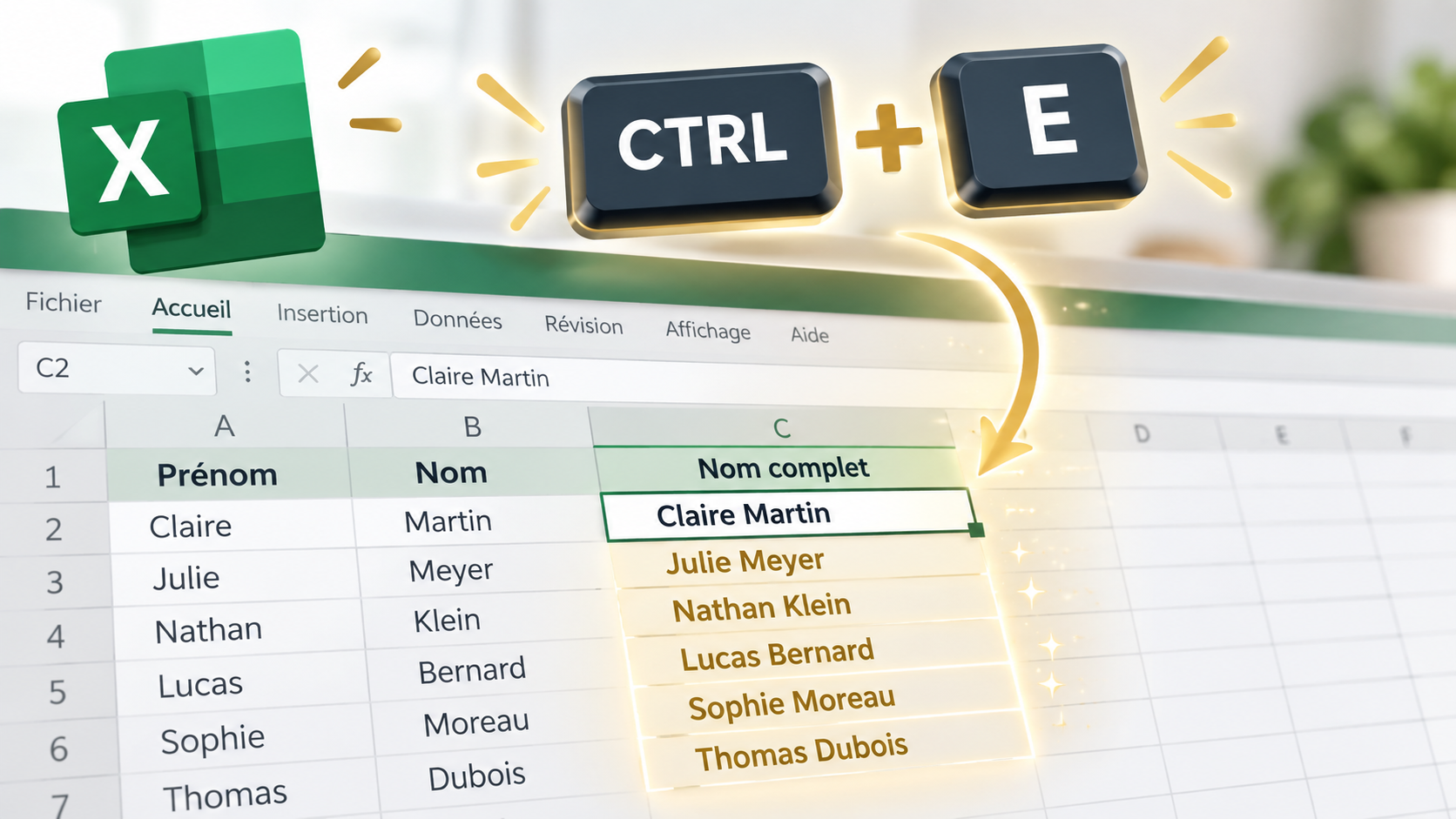
Tu as une colonne de prénoms, une colonne de noms et tu veux obtenir le nom complet. Tu pourrais écrire une formule, la recopier puis éventuellement remplacer les formules par leurs valeurs.
Mais pour certaines transformations simples, Excel dispose d’un outil beaucoup plus direct : le remplissage instantané Excel, également appelé Flash Fill.
Comment fonctionne le remplissage instantané Excel ?
Le principe est assez étonnant la première fois qu’on l’utilise : tu montres à Excel le résultat attendu sur une première ligne. Il analyse les données voisines et tente de reproduire le même motif sur les lignes suivantes.
1
Prénom
Nom
Nom complet
2
Claire
Martin
Claire Martin
3
Julie
Meyer
Julie Meyer
4
Nathan
Klein
Nathan Klein
5
Lucas
Bernard
Lucas Bernard
6
Sophie
Moreau
Sophie Moreau
TU SAISIS
→
Claire Martin
EXCEL OBSERVE
→
Prénom + espace + nom
IL REPRODUIT
→
Julie Meyer, Nathan Klein, Lucas Bernard…
Comment utiliser Ctrl + E dans Excel ?
Commence par saisir manuellement le résultat souhaité sur la première ligne. Place-toi ensuite dans la cellule suivante de la même colonne et utilise Ctrl + E dans Excel. Le logiciel tente alors de compléter les autres lignes en suivant le modèle que tu viens de lui fournir.
Tu peux également accéder à la commande depuis le ruban Excel via Données > Remplissage instantané.
Le point essentiel : Excel ne lit pas dans tes pensées. Il cherche une logique dans l’exemple que tu lui donnes. Plus le motif est clair et régulier, plus le résultat est facile à interpréter.
3 exemples de remplissage instantané Excel
Le remplissage automatique Excel est particulièrement pratique lorsque tu dois transformer une liste existante selon un motif régulier. Voici trois cas très concrets.
01
Assembler un prénom et un nom
Le prénom est en colonne A et le nom en colonne B. Tu saisis une première fois Claire Martin, puis tu utilises Ctrl + E sur la ligne suivante. Si les données sont régulières, Flash Fill Excel reproduit le même assemblage.
02
Extraire une information à partir d’une date
Le même principe peut servir à récupérer une partie d’une donnée. À partir d’une date comme 24/09/2026, tu peux montrer à Excel que tu souhaites obtenir septembre, puis tester le remplissage sur le reste de la liste.
03
Extraire du texte à partir d’une adresse e-mail
Avec des adresses construites régulièrement sous la forme prenom.nom@entreprise.fr, le remplissage instantané peut repérer le motif. C’est un moyen rapide d’extraire du texte Excel lorsque les données sources suivent une structure cohérente.
UNE LOGIQUE RÉGULIÈRE + UN BON EXEMPLE = LE TERRAIN IDÉAL POUR CTRL + E
La méthode en 4 étapes
01
Ajoute une colonne à côté de tes données.
C’est ici que tu vas montrer à Excel le résultat souhaité.
02
Saisis manuellement un premier exemple.
Écris exactement la forme finale que tu veux obtenir.
03
Passe à la ligne suivante et utilise Ctrl + E.
Excel analyse ton exemple et les données voisines pour identifier le motif.
04
Contrôle le résultat avant de continuer.
Une exception ou une donnée irrégulière peut être interprétée différemment de ce que tu attends.
Ce que Flash Fill Excel comprend bien… et ce qu’il faut contrôler
Le remplissage instantané fonctionne particulièrement bien lorsque tes données suivent une logique visible. Mais il ne faut pas confondre rapidité et automatisme infaillible.
TYPE DE DONNÉES
LECTURE DU MOTIF
✓
Prénom et nom présentés de la même manière sur chaque ligne.
MOTIF CLAIR
✓
Adresses e-mail construites selon une structure régulière.
MOTIF CLAIR
✓
Même partie d’une donnée à conserver sur toutes les lignes.
IDENTIFIABLE
!
Informations écrites de plusieurs manières différentes.
À CONTRÔLER
!
Exceptions qui ne ressemblent pas à ton premier exemple.
À CONTRÔLER
Remplissage instantané, formule ou Power Query ?
C’est probablement la limite la plus importante à comprendre : le remplissage instantané produit un résultat à partir d’un motif observé. Ce n’est pas une formule qui reste liée aux cellules sources.
FLASH FILL
→
Pour transformer rapidement une liste existante et obtenir des valeurs finales.
FORMULE
→
Lorsque le résultat doit évoluer automatiquement si les données sources changent.
POWER QUERY
→
Lorsque la même transformation doit être répétée régulièrement sur de nouveaux volumes de données.
Par exemple, si tu utilises Flash Fill pour obtenir Claire Martin à partir de deux cellules, puis que tu modifies ensuite le nom dans la source, le résultat généré précédemment ne doit pas être considéré comme une formule dynamique liée à cette modification.
POINT DE VIGILANCE
Rapide ne veut pas dire dynamique.
Le remplissage instantané Excel ne fonctionne pas ?
Si Ctrl + E ne donne aucun résultat ou si Excel ne propose rien automatiquement, commence par ces vérifications simples.
✓
Ton premier exemple est placé juste à côté des données à analyser.
✓
L’exemple est suffisamment clair pour que le motif soit identifiable.
✓
Si nécessaire, tu fournis un deuxième exemple pour préciser la logique attendue.
✓
Dans Excel pour Windows, vérifie Fichier > Options > Options avancées et assure-toi que le remplissage instantané automatique est activé.
✓
Tu contrôles le résultat lorsque ta liste contient des exceptions ou des données irrégulières.
Si tu cherches aussi à mieux contrôler ce qui peut être saisi dans tes tableaux, découvre mon guide sur la validation de données dans Excel. Les deux outils répondent à des besoins différents : l’un transforme rapidement des données, l’autre aide à fiabiliser leur saisie.
CTRL + E
Avant de recopier manuellement 200 lignes, montre d’abord à Excel ce que tu veux.
Et si ton fichier contient beaucoup de manipulations répétitives, Flash Fill n’est peut-être que la première étape. Certaines peuvent être simplifiées avec des formules, Power Query, VBA ou une automatisation adaptée.
Découvrir comment je peux simplifier tes fichiers et tes processus →
Laisser un commentaire