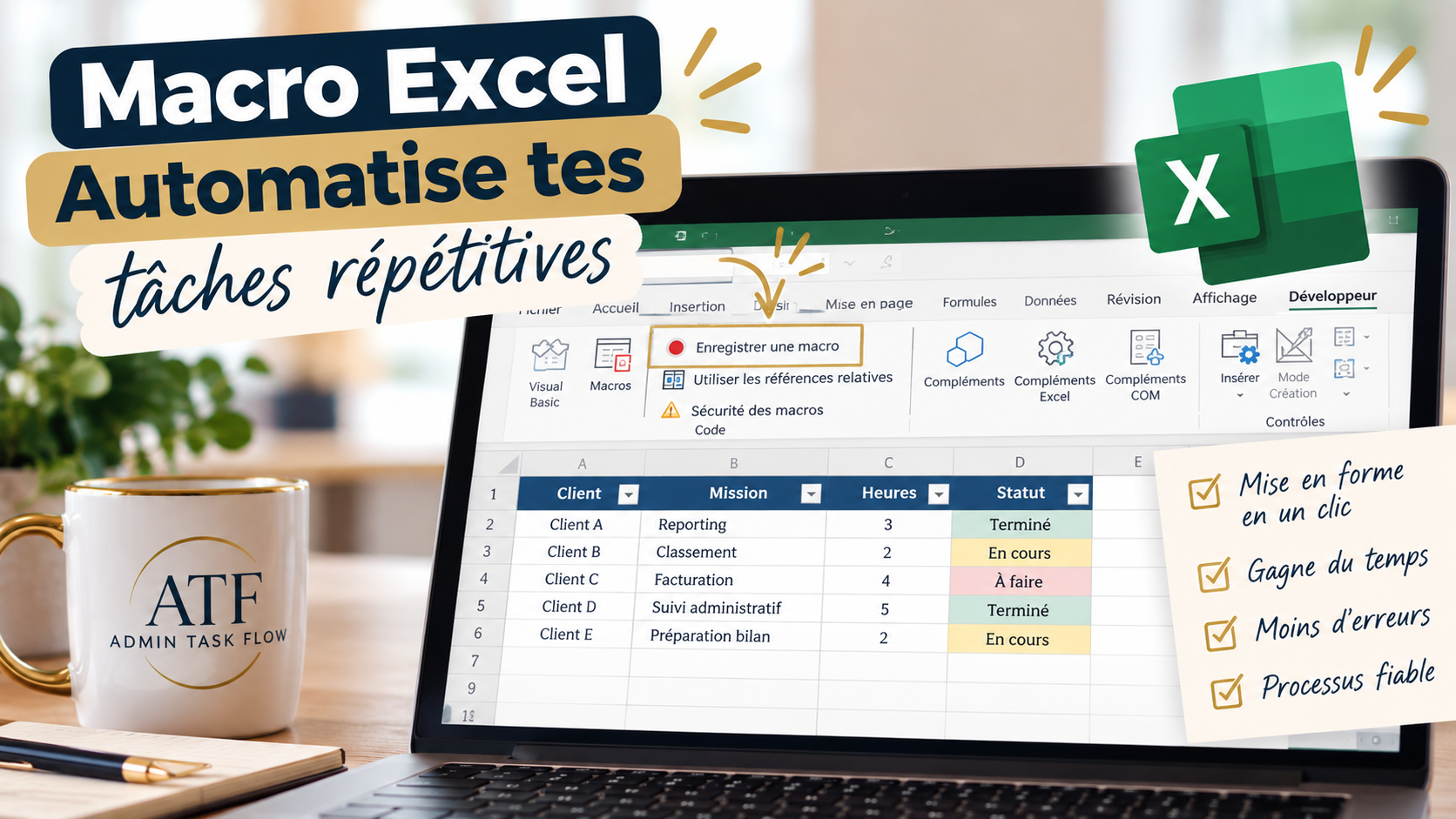
Et si Excel refaisait en quelques secondes les manipulations que tu répètes chaque semaine ?
Mettre des titres en forme, appliquer des couleurs, ajuster des colonnes, préparer un tableau… Avec une macro Excel, tu peux enregistrer certaines actions et les rejouer sans tout recommencer.
Bonne nouvelle : pour créer ta première macro, tu n’as pas besoin de savoir programmer.
Temps de lecture : environ 8 minutes · Niveau : débutant · Excel pour Windows
Tu ouvres un fichier Excel. Tu élargis les colonnes, mets les titres en gras, appliques une couleur, ajoutes des bordures… Et la semaine suivante, tu recommences exactement la même chose.
Ces petites manipulations semblent anodines. Pourtant, accumulées au fil des jours, elles peuvent devenir une vraie perte de temps.
Une macro Excel permet justement d’automatiser certaines tâches répétitives. Dans ce tutoriel, tu vas comprendre son fonctionnement, enregistrer ta première macro et découvrir les précautions indispensables pour l’utiliser sereinement.
Qu’est-ce qu’une macro Excel ?
Une macro Excel est une suite d’instructions qu’Excel peut exécuter automatiquement. Elle peut être créée à l’aide de l’enregistreur de macros, qui transforme tes manipulations en code VBA (Visual Basic for Applications).
Concrètement, tu effectues une opération une première fois, Excel enregistre les actions compatibles, puis tu peux demander à Excel de les reproduire.
Tu enregistres
Excel mémorise les actions effectuées pendant l’enregistrement.
Tu réutilises
Tu relances la macro pour reproduire ces actions, sans les refaire manuellement.
C’est particulièrement pratique pour les opérations répétitives de mise en forme, de préparation de tableaux ou de nettoyage simple de données.
À retenir : une macro n’est pas une solution magique. L’enregistreur reproduit des actions, mais il ne sait pas automatiquement s’adapter à toutes les situations. Pour des traitements plus complexes, il faut parfois modifier le code VBA.
Pourquoi automatiser tes tâches répétitives dans Excel ?
L’intérêt d’une macro Excel ne se limite pas à gagner quelques clics. Une opération automatisée peut aussi devenir plus régulière et plus facile à transmettre à un collègue.
Gagner du temps
Éviter de refaire les mêmes manipulations sur tes tableaux.
Standardiser
Appliquer plus facilement la même présentation à chaque utilisation.
Limiter les oublis
Réduire le risque de sauter une étape lors d’un traitement répétitif.
Fluidifier le travail
Consacrer davantage d’attention aux contrôles et à l’analyse.
Comment activer l’onglet Développeur dans Excel ?
Pour enregistrer facilement une macro Excel, commence par afficher l’onglet Développeur dans le ruban.
Ouvre les options Excel
Dans Excel pour Windows, clique sur Fichier → Options.
Personnalise le ruban
Sélectionne Personnaliser le ruban dans le menu de gauche.
Active Développeur
Dans la liste des onglets principaux, coche Développeur, puis valide avec OK.
L’onglet Développeur apparaît maintenant dans le ruban Excel. Il donne notamment accès à l’enregistreur de macros, à la liste des macros et à l’éditeur VBA.
Tutoriel : créer ta première macro Excel sans coder
Passons à la pratique. Nous allons créer une macro très simple pour mettre automatiquement en forme la ligne d’en-tête d’un tableau.
L’objectif : transformer une ligne de titres ordinaires en en-tête lisible, avec du gras, une couleur de fond et du texte blanc.
1. Prépare ton tableau d’exemple
Ouvre un nouveau classeur Excel et saisis les données suivantes, en commençant dans la cellule A1.
| Client | Mission | Heures | Statut |
|---|---|---|---|
| Client A | Reporting | 3 | Terminé |
| Client B | Classement | 2 | En cours |
| Client C | Facturation | 4 | À faire |
2. Enregistre la macro
Lance l’enregistrement
Dans l’onglet Développeur, clique sur Enregistrer une macro.
Donne un nom à ta macro
Saisis FormatEntete, sans espace ni accent. Dans « Enregistrer la macro dans », choisis Ce classeur, puis clique sur OK.
Effectue les actions à automatiser
Sélectionne les cellules A1:D1. Mets le texte en gras, choisis un fond bleu foncé et une police blanche. Ces actions seront enregistrées.
Arrête l’enregistrement
Retourne dans Développeur → Arrêter l’enregistrement. Ta macro est créée.
Attention aux sélections : dans cet exercice, la macro est enregistrée avec une plage fixe, A1:D1. Elle ne s’adaptera pas automatiquement à un tableau dont les titres se trouvent ailleurs. Nous gardons volontairement cet exemple simple pour comprendre le principe.
3. Teste ta macro Excel
Avant de la réutiliser, vérifie qu’elle fonctionne.
Remets l’en-tête à zéro
Sur une copie de ton classeur, sélectionne A1:D1 et retire le gras, le fond coloré et la couleur blanche du texte.
Ouvre la liste des macros
Dans Développeur → Macros, sélectionne FormatEntete.
Exécute la macro
Clique sur Exécuter. Excel doit appliquer à nouveau la présentation enregistrée à A1:D1.
Tu viens de créer et d’exécuter ta première macro Excel !
Comment enregistrer un fichier Excel contenant une macro ?
Un classeur classique au format .xlsx ne peut pas conserver du code VBA. Pour garder ta macro, tu dois enregistrer ton fichier dans un format compatible.
Choisis Fichier → Enregistrer sous, puis sélectionne le type :
Fichier .xlsx
Classeur Excel standard.
Ne conserve pas les macros VBA.
Fichier .xlsm
Classeur Excel prenant en charge les macros.
Conserve le code VBA de ton classeur.
Pour notre exemple, enregistre donc le fichier en Classeur Excel prenant en charge les macros (*.xlsm).
Quelles tâches peut-on automatiser avec une macro Excel ?
Une fois le principe compris, les possibilités deviennent intéressantes, notamment dans les petites entreprises où Excel sert au suivi quotidien.
Mettre en forme des rapports
Appliquer une présentation cohérente à des tableaux de suivi récurrents.
Préparer des données
Répéter des opérations simples de nettoyage ou d’organisation.
Créer des fichiers
Avec du VBA adapté, générer des fichiers à partir d’un classeur de référence.
Faciliter le reporting
Avec une automatisation conçue pour le besoin, préparer des tableaux de synthèse.
Mais il faut distinguer deux niveaux : enregistrer une succession de clics et concevoir une automatisation fiable.
Par exemple, une macro destinée à générer plusieurs fichiers clients, contrôler des données ou préparer un e-mail dans Outlook peut nécessiter du code VBA spécifique, des tests et des protections contre les erreurs. L’enregistreur de macros ne réalise pas automatiquement tout cela.
Les 5 erreurs à éviter avec les macros Excel
Oublier d’enregistrer en .xlsm
Si tu conserves uniquement une version .xlsx, tu risques de perdre le code de ta macro.
Enregistrer des manipulations inutiles
L’enregistreur peut mémoriser des actions superflues. Prépare ton scénario avant de cliquer sur Enregistrer.
Supposer que la macro s’adapte à tous les tableaux
Une macro fondée sur des cellules fixes peut produire un mauvais résultat si la structure du fichier change.
Exécuter une macro sans sauvegarde
Teste d’abord sur une copie. Les actions exécutées par une macro ne peuvent généralement pas être annulées avec le bouton Annuler habituel.
Activer des macros de provenance inconnue
Les macros peuvent contenir du code dangereux. N’active pas les macros d’un fichier reçu sans en connaître et vérifier la provenance.
Conseil sécurité : ne désactive pas globalement les protections de macros d’Excel pour faire fonctionner un fichier. Si Excel bloque une macro, vérifie d’abord l’origine du document et les règles de sécurité applicables.
Macro enregistrée ou automatisation VBA sur mesure : quelle différence ?
L’enregistreur est une excellente porte d’entrée. Mais lorsqu’un fichier devient central dans ton activité, le besoin change.
Macro enregistrée
- Idéale pour débuter
- Reproduit des manipulations
- Simple pour des opérations fixes
- Peut être fragile si le fichier évolue
VBA sur mesure
- Peut s’adapter à des données variables
- Peut intégrer des contrôles
- Peut traiter plusieurs feuilles ou fichiers
- Nécessite une conception et des tests adaptés
Prenons un exemple concret : une entreprise utilise chaque semaine un fichier Excel pour préparer des documents commerciaux. Une simple macro de mise en forme peut lui faire gagner quelques manipulations. Mais si elle souhaite générer automatiquement plusieurs documents, vérifier les informations obligatoires et limiter les erreurs, il faut envisager une solution plus structurée.
Et parfois, la meilleure solution n’est même pas une macro : Power Query, les formules Excel ou un autre outil d’automatisation peuvent être plus adaptés.
Le bon réflexe consiste à partir du processus à simplifier, pas de l’outil que l’on veut absolument utiliser.
Questions fréquentes sur les macros Excel
Faut-il savoir coder pour créer une macro Excel ?
Non. L’enregistreur de macros permet de créer des automatisations simples sans écrire de code. En revanche, pour gérer des conditions, des fichiers variables ou des traitements complexes, des connaissances en VBA peuvent devenir nécessaires.
Pourquoi ma macro Excel ne fonctionne-t-elle pas ?
Plusieurs causes sont possibles : macros bloquées par les paramètres de sécurité, fichier enregistré au mauvais format, feuille renommée, plage de cellules modifiée ou erreur dans le code VBA. Il faut examiner le message d’erreur et le fonctionnement attendu avant de corriger.
Peut-on utiliser des macros dans Excel en ligne ?
Excel pour le web ne permet pas de créer, d’exécuter ou de modifier des macros VBA. Pour utiliser une macro VBA, il faut ouvrir le classeur dans une version de bureau d’Excel compatible.
Une macro peut-elle envoyer automatiquement des e-mails ?
Oui, certains scénarios peuvent être réalisés avec du VBA et des intégrations adaptées, notamment avec Outlook classique. Ce n’est toutefois pas une fonctionnalité que le simple enregistreur de macros sait construire à lui seul.
Une macro Excel peut-elle remplacer Power Query ?
Pas nécessairement. Power Query est souvent mieux adapté à l’importation et à la transformation répétée de données. Une macro VBA est utile pour automatiser des actions et des interactions plus larges. Les deux peuvent être complémentaires.
Pour aller plus loin avec Excel
Si tu souhaites continuer à simplifier tes fichiers, découvre également ces ressources :
- Validation de données Excel : fiabiliser la saisie et limiter les erreurs.
- Remplissage instantané Excel : gagner du temps sans macro.
- Aide officielle Microsoft Excel pour approfondir les fonctionnalités et les paramètres de sécurité.
Ton fichier Excel te fait perdre du temps ?
Tu as un tableau que tu remplis tous les jours, un reporting à refaire chaque mois ou plusieurs fichiers à générer manuellement ?
Je t’aide à identifier ce qui peut être simplifié, fiabilisé ou automatisé, sans créer une usine à gaz.
Macro VBA, Power Query, meilleure organisation du fichier ou autre solution : nous choisissons ce qui répond réellement à ton besoin.
Découvrir mes services →
Laisser un commentaire