Blog

  • Procédure interne : comment la simplifier et la rendre utile

    Procédure interne : comment la simplifier et la rendre utile

    Organisation & efficacité

    Procédure interne : 42 pages.
    Personne ne les lit.

    Une procédure de 42 pages que personne ne consulte ? Découvre comment transformer un document indigeste en un véritable outil de travail, sans perdre les informations importantes.

    Le secret : séparer l’usage quotidien du savoir détaillé.

    Elle a pourtant tout pour plaire : un sommaire, des sous-sommaires, des captures d’écran et l’historique des modifications depuis 2019.

    Elle explique absolument tout. Même le cas particulier qui ne s’est produit qu’une seule fois, un mardi de novembre, il y a six ans.

    Mais quand une nouvelle recrue demande comment faire, on lui répond :

    « Attends, je vais te montrer.
    Ce sera plus simple. »

    Et voilà : 42 pages transformées en magnifique objet de décoration numérique.

    Le problème n’est pas forcément la longueur. Certaines activités exigent des consignes détaillées, des contrôles ou une traçabilité précise. Le problème apparaît quand ces informations empêchent de retrouver rapidement les gestes à effectuer au quotidien.

    La vraie question : comment permettre à quelqu’un d’accomplir sa tâche un lundi matin, avec trois urgences en cours, sans devoir lire une encyclopédie ?

    La solution n’est pas de jeter la documentation, mais de séparer l’usage quotidien du savoir détaillé.

    01 · La transformation

    Avant / après : une procédure interne qui sert vraiment

    Prenons un exemple fictif : le traitement des factures fournisseurs dans une petite entreprise. Les informations nécessaires existent déjà, mais elles sont noyées dans un document que personne n’a envie d’ouvrir.

    AVANT · LE GRIMOIRE

    Un document où tout se mélange

    • Le contexte et l’historique du processus.
    • Les étapes de traitement habituelles.
    • Les exceptions et les cas anciens.
    • Les captures d’écran parfois obsolètes.
    • Les consignes dispersées dans les annexes.
    APRÈS · LE GUIDE UTILE

    Une checklist et les détails à portée de clic

    • Une page avec les étapes indispensables.
    • Un responsable clairement identifié.
    • Un lien vers chaque consigne particulière.
    • Une date de mise à jour visible.
    • Une règle claire pour les dossiers incomplets.

    Ce principe fonctionne aussi pour l’accueil d’un client, les relances, la préparation comptable ou l’organisation d’une formation : une porte d’entrée simple, sans sacrifier la fiabilité du processus.

    02 · La méthode

    4 étapes pour simplifier une procédure interne

    01

    Observer le travail réel

    Demande à la personne qui réalise la tâche de te montrer comment elle s’y prend réellement. Où cherche-t-elle les informations ? À quel moment hésite-t-elle ? Quelles étapes sont devenues inutiles ?

    Distingue les contrôles indispensables des habitudes qui se sont accumulées avec le temps. Attention à ne pas supprimer une étape obligatoire simplement parce qu’elle paraît contraignante.

    02

    Créer un parcours court pour le quotidien

    Transforme les actions habituelles en une checklist d’une page, un petit tableau ou un formulaire guidé. Chaque étape doit correspondre à une action compréhensible : vérifier, enregistrer, transmettre ou classer.

    Si une instruction nécessite cinq paragraphes, conserve les explications dans une fiche complémentaire.

    03

    Rendre les exceptions accessibles au bon moment

    Une facture incomplète ? Une validation manquante ? Une demande inhabituelle ? Prévois un lien direct vers la consigne correspondante, au niveau de l’étape concernée.

    Indique aussi qui contacter lorsqu’aucune procédure ne couvre la situation rencontrée.

    04

    Tester avec quelqu’un qui découvre la tâche

    Confie le guide à une personne qui ne connaît pas le processus. Observe où elle hésite, ce qu’elle ne comprend pas et les informations qui lui manquent.

    Désigne ensuite une personne responsable des mises à jour. Une procédure simple aujourd’hui peut redevenir un grimoire dans six mois si personne ne l’entretient.

    03 · À utiliser dès demain

    Exemple de checklist : traiter une facture fournisseur

    Voici un modèle pédagogique pour illustrer la différence entre une documentation exhaustive et un outil quotidien. Les contrôles et les responsabilités doivent être adaptés à ton organisation.

    Checklist quotidienne

    Traitement d’une facture fournisseur

    Démonstration interactive : les cases peuvent être cochées, mais leur état n’est pas enregistré. Pour un suivi réel d’équipe, prévois un outil avec des accès et un historique adaptés.

    Le détail qui change tout : sous l’étape 1, ajoute un lien « Facture incomplète : que faire ? ». Sous l’étape 4, un lien vers les règles de validation. Cinq étapes suffisent pour le quotidien, sans faire disparaître les consignes importantes.
    04 · Le petit plus

    Et l’automatisation dans tout ça ?

    Une fois la procédure clarifiée, certaines actions répétitives peuvent parfois être automatisées. Mais automatiser un processus confus peut simplement accélérer les erreurs.

    Information reçue
    Vérification
    Action ou transmission

    Un formulaire guidé

    Pour collecter les informations indispensables dès le départ et limiter les échanges incomplets.

    Un rappel ciblé

    Pour signaler une validation en attente ou une échéance, sans multiplier les notifications inutiles.

    Une transmission automatique

    Pour faire circuler une information validée vers le bon outil, sans ressaisie systématique.

    Le bon choix dépend du volume de travail, des risques, du coût de maintenance et des personnes qui utiliseront le système. Si une checklist partagée résout le problème, inutile de construire une usine à gaz.

    05 · Le test terrain

    Comment savoir si ta nouvelle procédure fonctionne ?

    Pas besoin d’un tableau de bord compliqué. Observe simplement trois éléments pendant quelques semaines :

    Les interruptions

    Combien de fois faut-il encore demander à un collègue comment réaliser une étape habituelle ?

    Les erreurs

    Quels oublis, doublons ou dossiers incomplets reviennent régulièrement ?

    L’adoption

    La checklist est-elle réellement utilisée lorsque l’équipe est débordée ?

    Le véritable test : si la personne qui connaît le mieux le processus est absente demain, quelqu’un d’autre peut-il accomplir les tâches habituelles sans devoir deviner les règles ?
    06 · Questions fréquentes

    Les questions à se poser avant de refaire ses procédures

    Quelle est la longueur idéale d’une procédure interne ?

    Il n’existe pas de longueur universelle. Une checklist d’une page peut suffire pour une tâche courante, tandis qu’un processus complexe nécessite une documentation plus complète. L’essentiel est de permettre à chacun de retrouver rapidement l’information dont il a besoin.

    Faut-il supprimer les anciennes procédures ?

    Pas systématiquement. Commence par identifier les informations toujours utiles, les obligations à respecter et les éléments devenus obsolètes. Conserve les explications détaillées lorsqu’elles sont nécessaires, mais sépare-les du parcours quotidien.

    Quel outil utiliser pour créer une checklist ?

    Word, Excel, Microsoft Lists, Notion ou un outil métier peuvent convenir. Le bon choix dépend surtout de l’environnement déjà utilisé par l’équipe, des droits d’accès nécessaires et de la facilité de maintenance.

    Quand automatiser une procédure interne ?

    Lorsque le processus est clair, stable et suffisamment répétitif pour justifier l’automatisation. Il faut aussi prévoir qui assurera son suivi et comment gérer les erreurs ou les exceptions.

    Admin Task Flow

    Et si ta procédure interne devenait enfin utile ?

    Entre une organisation trop compliquée et une automatisation inutile, il existe souvent une solution beaucoup plus simple.

    Je t’aide à identifier ce qui ralentit ton quotidien, à clarifier tes processus et, lorsque c’est pertinent, à automatiser les tâches qui méritent vraiment de l’être.

    Découvrir mon accompagnement →
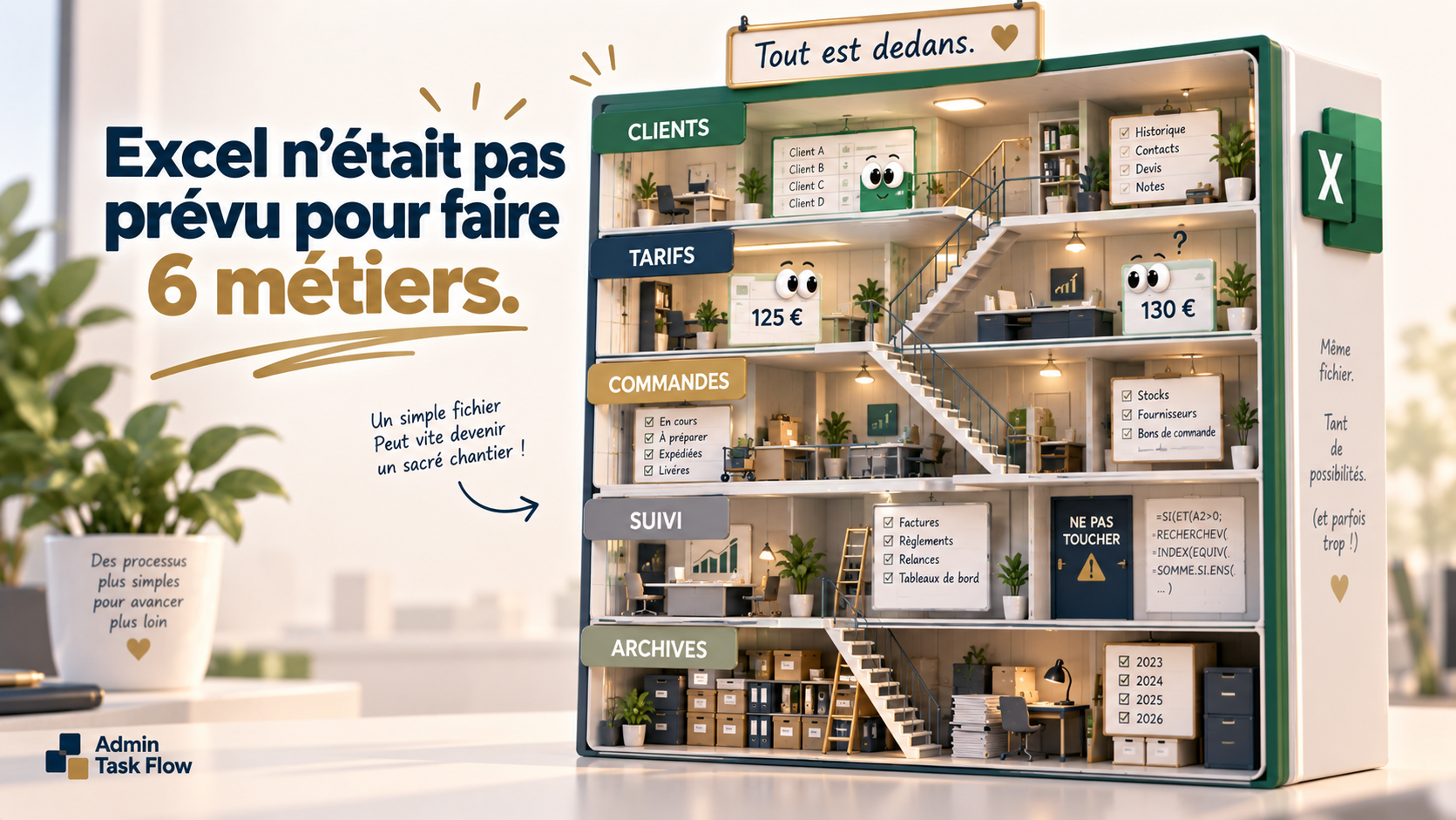
  • « Tout est dans Excel. » Et c’est parfois là que les problèmes commencent.

    « Tout est dans Excel. » Et c’est parfois là que les problèmes commencent.

    Excel comme base de données, ce n’est pas forcément une mauvaise idée.

    Il y a même énormément de situations où un bon fichier Excel est exactement ce qu’il faut.

    Le problème arrive parfois beaucoup plus tard.

    Quand un tableau créé pour suivre quelques informations devient progressivement le fichier qui contient les clients, les tarifs, les commandes, les commentaires, l’historique, les échéances, les calculs… et probablement le sens de la vie de l’entreprise. 😅

    CLASSEUR_EXCEL_FINAL_V8.xlsx
    « Tout est dedans. »
    🏢
    CLIENTS
    TARIFS
    SUIVI
    FACTURES
    ARCHIVES
    TRUC À NE PAS TOUCHER
    💬 « Attends… je crois que la bonne info est dans l’autre onglet. »

    Au départ pourtant, le fichier fonctionnait très bien.

    Et c’est précisément pour ça qu’il a grossi.

    Une colonne en plus. Puis un nouvel onglet. Une petite formule. Une couleur pour distinguer les cas particuliers. Un deuxième tableau parce que le premier ne permettait pas tout à fait de suivre ce qu’on voulait.

    Et quelques années plus tard : 2 400 lignes, 47 colonnes et trois endroits différents pour retrouver le prix du même client.

    Excel comme base de données : le problème n’est pas forcément Excel

    Je travaille énormément avec Excel.

    Je l’utilise, je l’automatise, je construis des fichiers dessus et je forme des équipes à mieux l’exploiter.

    Donc non, cet article ne va pas t’expliquer qu’Excel est dépassé et qu’il faut absolument déplacer tes données dans le dernier outil à la mode.

    🚨 ALERTE FAUSSE BONNE IDÉE
    Migrer un fichier Excel qui fonctionne parfaitement vers un outil plus complexe juste parce qu’il est plus moderne n’améliore pas une organisation.

    Excel est extrêmement puissant pour calculer, analyser, croiser, filtrer et présenter des données.

    Il peut également très bien accueillir des listes et des suivis structurés.

    La question n’est donc pas : « Est-ce qu’on utilise Excel ? »

    Utiliser Excel comme base de données n’est donc pas le problème en soi. La vraie question est plutôt : « Qu’est-ce qu’on lui demande de gérer aujourd’hui ? »

    Premier signal : la même information existe à plusieurs endroits

    Un tarif apparaît dans l’onglet CLIENTS.

    Le même tarif existe dans TARIFS.

    Et une troisième version se trouve dans le tableau utilisé pour préparer les devis.

    CLIENTS
    125 €
    ↔
    TARIFS
    130 €
    ↔
    DEVIS
    125 € ?
    Trois cellules. Une seule devrait pourtant avoir raison.

    Tant que tout le monde pense à modifier les trois endroits, ça semble fonctionner.

    Jusqu’au jour où quelqu’un n’en modifie que deux.

    À partir de là, le fichier ne répond plus vraiment à la question. Il oblige quelqu’un à vérifier quelle réponse est la bonne.

    Deuxième signal : certaines règles n’existent que dans la tête des utilisateurs

    La ligne jaune signifie « en attente ».

    La verte signifie « validé ».

    La rose ? Ah non, celle-là il ne faut pas la regarder.

    Et surtout ne touche jamais à la colonne M.

    POST-IT OFFICIEL DU SERVICE
    « Si la cellule est orange mais que la colonne F contient “OK”, tu peux la considérer comme validée. »
    — Martine, seule détentrice du savoir ancestral

    Ce n’est plus seulement le fichier qui contient le fonctionnement.

    Il faut aussi connaître les habitudes, les exceptions et les conventions que l’équipe a construites autour.

    Et dès qu’une nouvelle personne arrive ou qu’un utilisateur habituel est absent, les questions commencent.

    Troisième signal : personne n’ose plus toucher à certaines formules

    Tu connais peut-être cette cellule.

    Elle contient une formule gigantesque construite il y a trois ans par une personne qui n’est plus dans l’entreprise.

    fx
    =SI(ET(RECHERCHEX(…);SIERREUR(…);INDEX(EQUIV(…))))
    ⚠️ Consigne interne : surtout ne pas modifier.

    Elle fonctionne encore.

    Enfin… normalement.

    Quand un outil devient tellement fragile que plus personne n’ose le faire évoluer, ce n’est pas nécessairement qu’Excel a atteint une limite technique.

    C’est parfois simplement que le fonctionnement construit autour du fichier est devenu trop difficile à comprendre ou à maintenir.

    Quatrième signal : le fichier commence à devenir la mémoire de l’entreprise

    Au fil du temps, le classeur peut finir par accueillir bien davantage que des données à calculer.

    EXCEL.xlsx
    👥 Fiches clients
    💶 Tarifs
    📞 Historique des échanges
    📋 Tâches à faire
    📦 Commandes
    📝 Commentaires libres
    Tableur • CRM • agenda • historique • base tarifaire • pense-bête

    Ce n’est pas interdit.

    Mais plus le nombre de rôles confiés au fichier augmente, plus il devient utile de se demander si sa structure correspond encore à ce que l’entreprise lui demande.

    Cinquième signal : plusieurs personnes travaillent sur les mêmes données

    Sur ce point, il faut aussi nuancer une vieille idée.

    Oui, Excel permet aujourd’hui la coédition en temps réel lorsqu’un classeur est stocké notamment dans OneDrive ou SharePoint.

    Le simple fait que plusieurs personnes ouvrent le fichier n’est donc absolument pas une raison suffisante pour abandonner Excel.

    La difficulté apparaît davantage lorsqu’elles doivent gérer des informations reliées entre elles, des droits différents, des validations, de nombreux enregistrements ou des mises à jour qui doivent rester cohérentes partout.

    Microsoft fait lui-même cette distinction : Excel est optimisé pour l’analyse et le calcul, tandis qu’un outil de base de données apporte davantage de structure lorsqu’il faut notamment relier plusieurs tables et contrôler les données saisies. Tu peux consulter ici leur comparaison entre Excel et Access.

    Le nombre de lignes n’est pas le vrai problème

    Un classeur de 10 000 lignes peut être parfaitement sain.

    Et un fichier de 300 lignes peut être un enfer absolu.

    10 000
    lignes
    Structure claire ✅
    VS
    300
    lignes
    5 versions du fichier 😵

    Ce qui compte beaucoup plus, c’est la façon dont les informations sont structurées, reliées, saisies, modifiées et retrouvées.

    C’est pourquoi utiliser Excel comme base de données peut rester parfaitement pertinent tant que le fonctionnement reste simple, fiable et compréhensible.

    Avant de changer d’outil, pose-toi surtout cette question

    TEST BEAUCOUP PLUS UTILE QUE « COMBIEN D’ONGLETS ? »
    Quand quelqu’un pose une question simple, ton système lui donne-t-il la réponse… ou lui indique-t-il seulement où commencer à chercher ?
    ✅ « Voilà l’information. »
    😬 « Attends, je vérifie. »

    Parce que c’est souvent là que se trouve le vrai signal.

    Pas dans le nombre de colonnes.

    Pas dans la couleur des onglets.

    Mais dans le nombre de vérifications humaines nécessaires avant de pouvoir faire confiance à l’information.

    Quand Excel comme base de données commence à montrer ces signaux, changer d’outil n’est pourtant pas automatiquement la bonne réponse.

    Et non, la solution n’est pas forcément de remplacer Excel

    Il existe beaucoup d’étapes entre « mon fichier commence à devenir compliqué » et « on migre toute l’entreprise vers un nouveau logiciel ».

    🧹
    Simplifier
    →
    🧱
    Structurer
    →
    ⚙️
    Automatiser
    →
    🔄
    Migrer ?
    Le point d’interrogation est volontaire. 😉

    Parfois, un tableau Excel bien restructuré suffit.

    Parfois, Power Query, des tableaux structurés, des contrôles de saisie ou quelques automatisations règlent une grande partie des difficultés.

    Et parfois, oui, la nature des informations et du travail réalisé autour justifie de passer à une solution davantage pensée pour gérer des données reliées ou un véritable processus métier.

    Si ton problème vient surtout d’informations dispersées dans plusieurs outils et fichiers, j’ai également consacré un article à la façon de centraliser ses informations sans simplement ajouter un outil de plus.

    Excel comme base de données : les bons voyants à regarder

    TABLEAU DE CONTRÔLE
    VERT — Les données sont claires, fiables et faciles à retrouver.
    ORANGE — Les vérifications manuelles, doublons et conventions commencent à se multiplier.
    ROUGE — Le fonctionnement dépend de quelques personnes capables d’expliquer où se trouve la bonne information.

    Un bon outil te donne une réponse.

    Un outil arrivé à ses limites te demande de savoir où chercher la réponse.

    Ce qu’Admin Task Flow peut faire pour toi

    Si ton fichier Excel est devenu essentiel au fonctionnement de ton activité, mon premier réflexe ne sera pas de te dire de le jeter.

    Je peux t’aider à regarder ce qu’il fait réellement aujourd’hui, à simplifier son fonctionnement, à fiabiliser certaines étapes et à déterminer si Excel reste pertinent ou si une partie du processus mérite désormais autre chose.

    Parce que le meilleur outil n’est pas le plus récent.

    C’est celui qui correspond encore au travail que tu lui demandes de faire.

    Excel_final_FINAL_v8_OK.xlsx
    Si le nom du fichier raconte déjà une histoire…
    il est peut-être temps qu’on regarde ce qu’il se passe dedans. 😏
    Faire le point avec moi
  • « C’est plus rapide si je le fais moi-même. » Oui. C’est justement le piège.

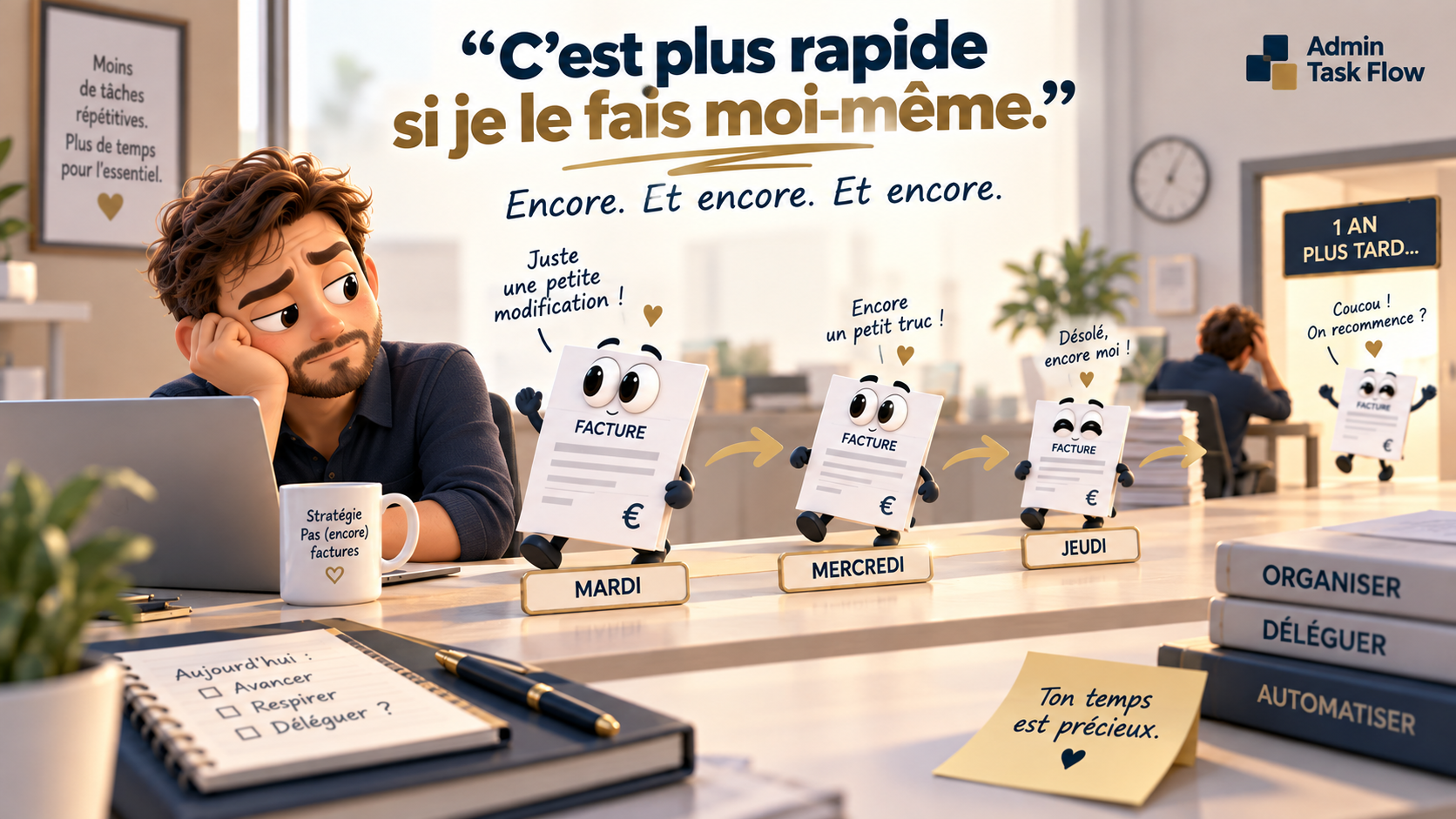
    « C’est plus rapide si je le fais moi-même. » Oui. C’est justement le piège.

    Les tâches à déléguer ne sont pas toujours celles qui te prennent des heures.

    Parfois, le vrai piège tient dans une tâche de trente secondes.

    ⏱️
    Mardi • 10:14
    « Attends, laisse. C’est plus rapide si je le fais moi-même. »
    ⏱️ 30 secondes

    Julien reprend le clavier, corrige la facture et passe à autre chose.

    Et tu sais quoi ? Il a raison.

    Ce mardi-là, c’était réellement plus rapide.

    Mardi Je le fais moi-même. 30 sec
    Mercredi Encore plus rapide comme ça. 30 sec
    Jeudi Pas le temps d’expliquer. 30 sec
    1 an après Julien corrige toujours les factures. 😬

    La phrase n’a jamais été fausse.

    Elle a simplement été vraie trop souvent.

    « C’est plus rapide si je le fais moi-même » est parfois une vérité à court terme… qui devient une prison à long terme.

    Les tâches à déléguer ne sont pas forcément les plus longues

    On imagine souvent qu’une délégation devient intéressante uniquement quand une tâche prend une heure, une demi-journée ou davantage.

    Pourtant, certaines tâches minuscules deviennent particulièrement coûteuses simplement parce qu’elles reviennent sans arrêt.

    🧾
    Corriger une facture
    📩
    Renvoyer un document
    ✅
    Valider une information
    🔎
    Vérifier un détail

    Une fois, ce n’est rien.

    Dix fois par semaine, toutes les semaines, ce n’est déjà plus vraiment la même histoire.

    Et surtout, chaque répétition confirme une chose : la tâche dépend encore de toi.

    Le vrai coût n’est pas toujours dans les secondes passées

    Reprenons notre correction de facture de trente secondes.

    Le problème n’est pas seulement le temps nécessaire pour modifier la cellule, vérifier le montant ou cliquer sur Enregistrer.

    Il faut aussi que la personne vienne te voir, t’explique le problème, attende ton intervention, puis reprenne son propre travail.

    La tâche visible
    ⌨️ Corriger la facture 30 secondes
    Ce qu’on oublie autour
    🚶 Venir te demander
    🗣️ Réexpliquer le contexte
    🧠 Interrompre ce que tu faisais
    🔎 Retrouver la bonne information
    🔄 Se remettre ensuite dans son travail

    C’est pour ça qu’une tâche apparemment ridicule peut finir par créer beaucoup plus de friction que ce que montre le chronomètre.

    « Je n’ai pas le temps d’expliquer » : le paradoxe parfait

    Il y a un paradoxe assez savoureux dans cette situation.

    Tu ne délègues pas parce que tu n’as pas le temps d’expliquer.

    Et comme tu ne délègues pas, tu continues à manquer de temps… justement parce que toutes ces petites tâches continuent de revenir vers toi.

    Pas le temps d’expliquer
    ↓
    Je continue à tout faire
    ↓
    J’ai encore moins de temps

    À court terme, expliquer coûte effectivement plus cher que faire.

    Mais la bonne question n’est pas seulement :

    « Combien de temps vais-je gagner aujourd’hui ? »
    « Combien de fois aurai-je encore à le faire moi-même ? »

    Comment repérer les tâches à déléguer

    Il ne s’agit évidemment pas de transmettre tout ce que tu fais simplement parce qu’une tâche revient régulièrement.

    Identifier les tâches à déléguer ne signifie donc pas chercher à transmettre tout ce que tu fais.
    Certaines décisions doivent rester chez toi, et certaines actions nécessitent réellement ton expertise. D’autres sont ponctuelles et ne méritent aucun système particulier.

    Mais lorsqu’une tâche revient, qu’elle suit généralement la même logique et qu’une autre personne pourrait progressivement devenir autonome dessus, elle mérite au moins d’être regardée autrement.

    1
    Elle revient régulièrement.
    Même tâche, même question, même intervention.
    2
    La façon de la réaliser est relativement stable.
    On ne réinvente pas la réponse à chaque fois.
    3
    Elle t’interrompt plus qu’elle ne nécessite ton expertise.
    Ta présence est devenue une habitude, pas toujours une nécessité.
    4
    Quelqu’un pourrait apprendre à la gérer.
    Même si, au début, ce sera moins rapide que toi.

    C’est souvent parmi ces situations que se cachent les tâches à déléguer les plus intéressantes.

    Déléguer ne signifie pas jeter une tâche par-dessus le mur

    « Tiens, désormais c’est toi qui fais ça » n’est pas forcément une délégation.

    C’est parfois juste un transfert de problème. 😅

    Pour qu’une personne puisse devenir réellement autonome, elle a besoin de comprendre ce qu’elle doit faire, avec quelles informations, jusqu’où elle peut décider seule et dans quelles situations elle doit revenir vers toi.

    🏐
    Transférer
    « Tiens, occupe-t’en. »
    Peu de contexte.
    Questions constantes.
    Retour rapide vers toi.
    🧭
    Rendre autonome
    Objectif clair.
    Informations accessibles.
    Périmètre défini.
    De moins en moins besoin de toi.

    Bpifrance Création rappelle d’ailleurs qu’à vouloir tout gérer seul, le risque de surcharge augmente, et que déléguer permet de libérer du temps pour se recentrer sur les missions à plus forte valeur ajoutée. Leur ressource sur la gestion du temps de l’entrepreneur est disponible ici.

    Et parfois, la bonne réponse n’est même pas la délégation

    Il y a aussi une autre possibilité.

    Si une tâche est extrêmement répétitive, très standardisée et ne nécessite quasiment aucune décision humaine, la vraie question peut devenir :

    AVANT DE CHERCHER QUI VA LA FAIRE…
    Est-ce que quelqu’un a réellement besoin de la faire ?

    Certaines actions doivent être confiées à une autre personne. D’autres doivent simplement être repensées. C’est aussi l’idée que je développe dans ma méthode des 3 O : Ordonner, Optimiser et Oublier.

    D’autres peuvent être simplifiées. Standardisées. Ou parfois automatisées.

    Le but n’est pas de déplacer une tâche pénible de ton bureau vers celui de quelqu’un d’autre. C’est de choisir la façon la plus pertinente de la traiter.

    Le jour où tu n’es plus le passage obligé

    Au début, transmettre une tâche prend souvent plus de temps que de la faire.

    C’est normal.

    Mais le vrai retour sur investissement arrive plus tard : le jour où la situation se représente… et où personne n’a besoin de venir te chercher.

    Avant
    Problème → Toi
    →
    Puis
    Problème → Toi
    →
    Enfin
    Problème → Résolu

    À ce moment-là, tu ne viens pas de gagner trente secondes.

    Tu viens de supprimer une dépendance.

    À RETENIR
    Une tâche de trente secondes peut sembler trop petite pour être déléguée.
    Mais si elle revient toujours vers toi, elle n’est peut-être pas si petite que ça.

    Au fond, les meilleures tâches à déléguer sont souvent celles que tu ne remarques presque plus : elles sont courtes, familières, faciles pour toi… mais elles reviennent suffisamment souvent pour continuer à dépendre de ton temps.

    Ce qu’Admin Task Flow peut faire pour toi

    Quand tout passe encore par toi, le problème n’est pas forcément que tu refuses de déléguer.

    Il peut simplement manquer un fonctionnement suffisamment clair pour que quelqu’un d’autre puisse reprendre certaines tâches sans te solliciter toutes les cinq minutes.

    Chez Admin Task Flow, je peux t’aider à simplifier ces fonctionnements, structurer les étapes qui se répètent et déterminer ce qui mérite d’être mieux organisé, délégué ou automatisé.

    L’objectif n’est pas que tu ne fasses plus rien.

    L’objectif est que tout n’ait plus besoin de passer par toi.

    ⏱️
    « Ça ne me prend que deux minutes. »
    Peut-être. Mais combien de fois par semaine ?
    Faire le point avec moi
  • Organiser ses mails Outlook : 1 méthode simple pour décider moins

    Organiser ses mails Outlook : 1 méthode simple pour décider moins

    Organiser ses mails Outlook, ce n’est pas forcément réussir à atteindre une boîte de réception vide tous les soirs. C’est surtout éviter qu’un mail de deux lignes te demande soudain quinze réflexions avant de savoir quoi en faire.

    Parce qu’un mail, parfois, ça ressemble à ça :

    📩 Nouveau message 10:42
    De : Martin
    Objet : Document signé
    Bonjour,
    Tu peux me renvoyer le document signé stp ?
    Merci !
    Je réponds maintenant ? Où est le document ? Je le fais après ? Je le marque non lu ? Je crée une tâche ? Et si j’oublie ?

    Le message en lui-même était pourtant parfaitement innocent. 😅

    Mais autour de lui viennent de se greffer plusieurs petites décisions. Et quand ce scénario se répète toute la journée, la boîte mail n’est plus seulement un endroit où arrivent des messages : elle devient aussi un endroit où tu dois constamment décider.

    Bilan provisoire
    1 mail
    6 questions dans ta tête
    Et toujours aucune réponse envoyée. 😬

    Organiser ses mails Outlook ne veut pas forcément dire mieux les ranger

    Quand une boîte mail commence à devenir pénible à gérer, le premier réflexe est souvent de créer des dossiers.

    Un dossier Clients. Un dossier Fournisseurs. Un dossier Urgent. Un dossier À traiter. Un dossier À garder. Puis éventuellement un dossier « À voir plus tard », ce merveilleux endroit où les mails partent prendre une retraite anticipée. 😄

    Les dossiers peuvent évidemment être utiles. Mais si chaque nouveau message t’oblige encore à réfléchir à ce que tu dois en faire, tu as surtout déplacé le problème.

    📩
    Le mail arrive
    →
    Et toi :
    « Bon… qu’est-ce que j’en fais ? »

    Le vrai confort commence quand certaines réponses deviennent presque évidentes.

    Le problème n’est pas toujours le nombre de mails

    Deux personnes peuvent recevoir exactement le même nombre de messages dans une journée et ne pas du tout vivre leur boîte mail de la même façon.

    Si chaque message exige de retrouver un dossier, vérifier une information, choisir un emplacement, penser à une échéance et se souvenir d’y revenir plus tard, chaque mail devient une petite opération à part entière.

    Mail A
    📩 Lire
    🤔 Décider
    🔎 Chercher
    📝 Se rappeler
    📂 Classer
    ⏰ Revenir dessus
    Mail B
    📩 Lire
    ✅ Destination connue
    ➜ Action claire

    L’objectif n’est donc pas uniquement de faire baisser le compteur des messages non lus. C’est de réduire le nombre de choix inutiles autour des situations qui se répètent.

    Toutes les décisions ne méritent pas d’être reprises à zéro

    Certains mails sont uniques. Ils demandent réellement une réflexion particulière.

    Mais d’autres situations reviennent encore et encore :

    01 Les notifications automatiques d’un outil
    02 Les factures ou documents reçus régulièrement
    03 Les messages d’un expéditeur précis
    04 Les demandes qui suivent toujours le même circuit

    Et c’est justement sur ces répétitions que l’organisation des mails peut commencer à devenir beaucoup plus confortable.

    Si la destination ou l’action est toujours la même, il n’est pas forcément utile de refaire mentalement le même raisonnement vingt fois.

    LA QUESTION INTÉRESSANTE
    « Est-ce que j’ai réellement besoin de décider ça à nouveau chaque fois ? »

    Outlook peut déjà prendre en charge certaines actions répétitives

    Avant même de parler d’automatisation complexe, Outlook possède plusieurs fonctions natives capables de simplifier la gestion quotidienne des messages.

    Les règles, par exemple, peuvent appliquer automatiquement certaines actions aux messages entrants selon des critères définis. Selon la version d’Outlook, tu peux aussi utiliser des fonctions comme Ranger, les catégories, les dossiers ou l’archivage pour structurer plus facilement ce qui arrive.

    Microsoft présente ces possibilités dans sa documentation officielle consacrée à l’organisation de la boîte de réception Outlook.

    Le but n’est surtout pas de créer une règle pour absolument tout. Une boîte mail automatisée dans tous les sens peut devenir aussi incompréhensible qu’une boîte mail qui ne l’est pas du tout.

    ⚠️
    Automatiser n’est pas synonyme de tout faire disparaître.
    L’objectif est plutôt d’enlever les manipulations et décisions répétitives là où elles n’apportent aucune valeur.

    Un mail peut aussi devenir une action sans rester sous tes yeux

    Autre piège classique : laisser un mail dans la boîte de réception uniquement parce qu’il représente quelque chose à faire.

    Il reste là. Puis d’autres arrivent. Tu le vois passer plusieurs fois. Tu sais très bien qu’il faut t’en occuper, mais tu n’as pas encore le temps.

    09:06
    📩 Envoyer le devis corrigé
    ↓
    11:32
    📩 Envoyer le devis corrigé — toujours là
    ↓
    15:48
    📩 Envoyer le devis corrigé — bon, je n’oublie pas…

    Dans ce cas, le problème n’est plus vraiment le mail : c’est l’action qu’il représente.

    Et une action n’a pas toujours besoin de rester visuellement dans la boîte de réception pour être suivie correctement. Selon ton organisation, elle peut devenir une tâche, un rappel, une échéance ou entrer dans un autre système de suivi.

    C’est aussi comme ça qu’on peut organiser ses mails Outlook sans utiliser la boîte de réception comme une gigantesque liste de choses à ne surtout pas oublier.

    Le meilleur système n’est pas celui avec le plus de dossiers

    Tu peux avoir trois dossiers et une organisation parfaitement fluide.

    Tu peux aussi en avoir quarante-sept, trois couleurs, douze règles et toujours te demander où ranger le prochain mail.

    🗂️🗂️🗂️
    Beaucoup de rangement
    mais encore beaucoup de questions
    📩 → ✅
    Moins de décisions
    et une destination claire quand c’est possible

    Le nombre de dossiers, de catégories ou d’automatisations n’est donc pas vraiment le sujet.

    Ce qui compte, c’est que ton système t’aide à répondre rapidement à trois questions :

    ① Est-ce que je dois faire quelque chose ?
    ② Si oui, où cette action va-t-elle être suivie ?
    ③ Si non, est-ce que j’ai encore besoin de voir ce mail ?

    Organiser ses mails Outlook, c’est surtout arrêter de tout décider manuellement

    Une bonne organisation de messagerie ne transforme pas forcément ta boîte en espace parfaitement vide et immaculé.

    Elle te permet surtout de reconnaître plus vite ce qui nécessite réellement ton attention, et d’éviter de dépenser de l’énergie sur des choix que tu as déjà faits vingt fois auparavant.

    À RETENIR
    Une bonne organisation des mails ne consiste pas à mieux ranger chaque message.
    Elle consiste à avoir moins de décisions à prendre quand il arrive.

    Ce qu’Admin Task Flow peut faire pour toi

    Une boîte mail qui prend trop de temps n’a pas forcément besoin de davantage de dossiers ou d’une automatisation géante.

    Parfois, il faut surtout identifier ce qui revient, ce qui demande inutilement les mêmes manipulations et ce qui pourrait suivre un chemin plus simple.

    Chez Admin Task Flow, je peux t’aider à simplifier l’organisation de tes mails, mettre en place les bons réglages dans Outlook ou automatiser certaines étapes répétitives lorsqu’elles commencent réellement à te faire perdre du temps.

    📩
    Ta boîte mail te donne du travail avant même que ton travail commence ?
    On peut probablement lui apprendre à t’en donner un peu moins.
    En parler avec moi
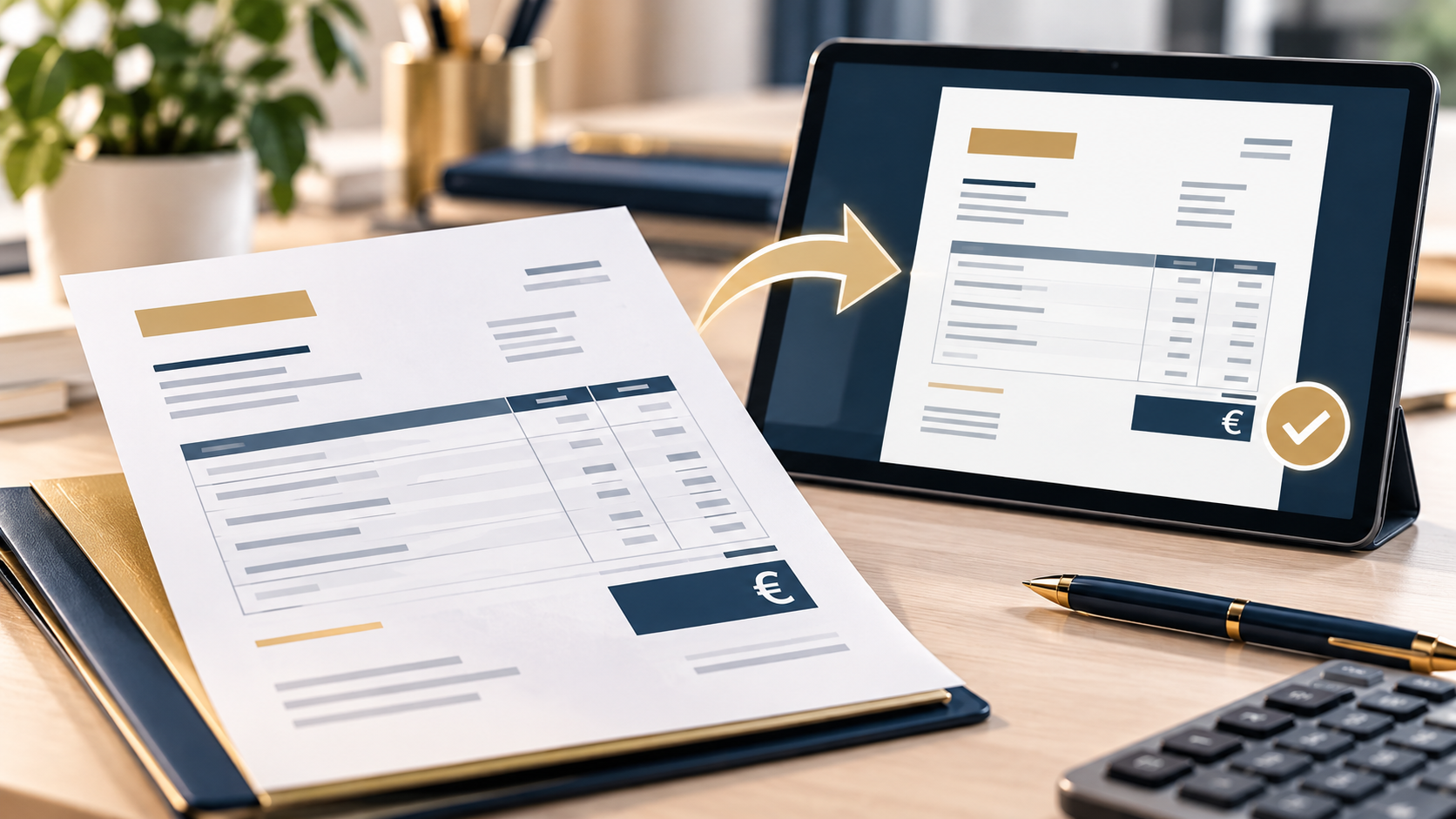
  • Facturation électronique 2027 : comment préparer ta TPE ?

    Facturation électronique 2027 : comment préparer ta TPE ?

    Facturation électronique · TPE / PME · 2026-2027
    Le changement a commencé. Mais tes factures sont-elles vraiment prêtes à suivre ?

    Depuis septembre 2026, la facturation électronique est entrée dans une nouvelle phase en France. Pour les petites entreprises, la question n’est plus seulement de connaître les dates : il faut maintenant s’assurer que les factures arrivent au bon endroit, sont traitées correctement et ne se perdent pas entre plusieurs outils.

    Voici comment comprendre la réforme et surtout préparer une organisation administrative simple, fiable et adaptée à ton activité.

    Article actualisé en octobre 2026 · Informations destinées aux entreprises françaises concernées par la réforme.

    Quand on parle de facturation électronique 2027, on pense souvent au choix d’un logiciel ou à une nouvelle obligation fiscale.

    Pourtant, derrière cette évolution réglementaire, il existe un enjeu très concret : le parcours quotidien d’une facture.

    Qui la reçoit ? Qui vérifie son montant ? Qui valide le paiement ? Comment l’expert-comptable y accède-t-il ? Et comment éviter de traiter deux fois le même document ?

    La réforme peut devenir l’occasion de répondre enfin à ces questions et de mettre en place un circuit plus fluide.

    Facturation électronique : où en sommes-nous en octobre 2026 ?

    Le calendrier de la réforme repose sur deux grandes échéances.

    Déjà en vigueur
    1er septembre 2026

    Réception des factures électroniques : toutes les entreprises entrant dans le champ de la réforme doivent être capables de recevoir les factures électroniques de leurs fournisseurs concernés.

    Les grandes entreprises et les entreprises de taille intermédiaire sont également soumises à l’obligation d’émission et aux obligations correspondantes de transmission des données.

    Prochaine échéance
    1er septembre 2027

    Émission des factures électroniques : l’obligation s’étend aux petites et moyennes entreprises ainsi qu’aux microentreprises.

    Les obligations de transmission des données de transaction et, selon les opérations, de paiement entrent également en application pour ces entreprises.

    Autrement dit, si tu diriges une TPE, tu ne dois pas attendre septembre 2027 pour t’intéresser au sujet. La réception des factures est déjà une réalité depuis septembre 2026.

    !

    Point important : une microentreprise bénéficiant de la franchise en base de TVA n’est pas automatiquement exclue de la réforme. Les entreprises assujetties à la TVA peuvent être concernées même lorsqu’elles ne la facturent pas.

    Recevoir une facture électronique : qu’est-ce que cela change ?

    Jusqu’à présent, beaucoup de petites structures recevaient leurs factures par e-mail, parfois sous forme de PDF, puis les enregistraient manuellement dans un dossier ou un logiciel comptable.

    Avec la réforme, les factures électroniques relevant du dispositif passent par une plateforme agréée. Celle-ci intervient dans les échanges réglementaires entre les entreprises et dans la transmission des données requises.

    Un simple PDF envoyé par e-mail ne constitue pas, à lui seul, une facture électronique conforme au dispositif.

    Avant : un fonctionnement dispersé

    Une facture arrive par e-mail. Une autre est téléchargée depuis un espace fournisseur. Une troisième est transmise à l’expert-comptable.

    Il faut ensuite vérifier que tout a bien été récupéré et traité.

    Avec une organisation structurée

    Les factures concernées sont reçues par le circuit prévu, identifiées, contrôlées puis intégrées au suivi administratif et comptable.

    Chaque étape possède un responsable et une règle claire.

    La plateforme facilite la circulation réglementaire des factures. Mais elle ne remplace pas automatiquement toutes les décisions internes : validation d’une dépense, traitement d’un litige, suivi d’un règlement ou organisation des responsabilités.

    La plateforme agréée : un choix à vérifier dès maintenant

    La réforme repose sur des plateformes agréées par l’administration fiscale. Elles permettent notamment d’émettre et de recevoir les factures électroniques dans le cadre du dispositif.

    Avant de choisir une solution ou de modifier ton organisation, pose-toi les bonnes questions :

    • La plateforme utilisée est-elle bien agréée et présente dans la liste officielle ?
    • Ton logiciel de facturation ou de comptabilité est-il compatible avec le circuit retenu ?
    • Qui a accès aux factures reçues et avec quels droits ?
    • Comment les factures sont-elles transmises à ton expert-comptable ?
    • Quel est le coût réel de la solution, y compris les éventuelles fonctionnalités complémentaires ?
    • Comment seront gérés les rejets, les erreurs et les factures contestées ?

    Mon conseil : avant de multiplier les abonnements, vérifie ce qui est déjà prévu par ton logiciel actuel et par ton cabinet comptable. L’objectif est d’éviter de créer un outil supplémentaire qui ferait double emploi.

    Facturation électronique 2027 : préparer aussi l’émission

    Pour les TPE, PME et microentreprises concernées, le 1er septembre 2027 marque l’entrée en vigueur de l’obligation d’émettre les factures électroniques pour les opérations entrant dans le champ du dispositif.

    Cela implique de vérifier dès maintenant plusieurs éléments.

    Les informations de tes clients

    Une base clients propre facilite la facturation. Vérifie les informations d’identification nécessaires, les coordonnées de facturation et les éventuelles particularités de tes clients professionnels.

    Le logiciel de facturation

    Assure-toi que ton outil permet de préparer les factures dans le circuit conforme à la réforme, directement ou via une plateforme agréée.

    Si tu travailles encore avec des modèles Word ou Excel, il est particulièrement important d’anticiper la manière dont tes factures seront produites et transmises.

    Les différents types de clients

    Une vente à une entreprise française, une prestation à un particulier ou une opération avec un client étranger ne relèvent pas nécessairement des mêmes modalités de transmission.

    Certaines opérations peuvent relever du e-reporting, c’est-à-dire de la transmission de données à l’administration, plutôt que de l’émission d’une facture électronique entre entreprises françaises.

    Le périmètre exact dépend notamment de la nature de l’opération, du client et du régime applicable. C’est un point à valider avec ton expert-comptable.

    Le vrai sujet : organiser le parcours d’une facture

    Une facture reçue ne devrait pas simplement être déposée quelque part puis oubliée.

    Pour éviter les erreurs, je conseille de formaliser un circuit très court, compréhensible même lorsque l’entreprise traverse une période chargée.

    Réception

    La facture arrive dans le circuit prévu.

    Contrôle

    Montant, fournisseur, prestation et éventuel doublon sont vérifiés.

    Validation

    La bonne personne confirme le traitement ou signale un problème.

    Suivi

    Le règlement et les informations comptables sont suivis.

    Ce schéma est volontairement simple. Dans une petite entreprise, une même personne peut gérer plusieurs étapes. Ce qui compte, c’est de savoir ce qui doit se passer et de pouvoir retrouver facilement l’information.

    Exemple concret : une facture de fournisseur

    Imagine une petite entreprise qui reçoit une facture de matériel.

    • La facture est reçue via le circuit électronique prévu.
    • La personne chargée de l’administration vérifie qu’elle correspond à une commande ou à une livraison.
    • Le dirigeant valide la dépense si nécessaire.
    • Le paiement est suivi selon l’échéance prévue.
    • Le cabinet comptable dispose des informations nécessaires à son traitement.

    Ce circuit réduit les recherches, les transmissions répétées et les incertitudes. Il peut aussi servir de base à une automatisation légère, à condition que les responsabilités soient déjà définies.

    Les erreurs à éviter pendant la transition

    Multiplier les outils

    Ajouter une plateforme, un tableau et plusieurs espaces de stockage sans clarifier leur rôle peut compliquer la gestion.

    Confondre réception et traitement

    Une facture correctement reçue doit encore être contrôlée, validée et suivie.

    Oublier les cas particuliers

    Avoir un circuit normal ne suffit pas : il faut aussi savoir gérer une erreur, un avoir ou une facture contestée.

    Ne pas désigner de responsable

    Lorsque tout le monde pense que quelqu’un d’autre s’en occupe, les factures restent parfois sans traitement.

    Ta checklist pour préparer la facturation électronique 2027

    Voici les points que je te recommande de passer en revue, sans chercher à tout révolutionner d’un seul coup.

    Vérifier la réception : confirmer que l’entreprise dispose d’un circuit opérationnel pour recevoir les factures électroniques concernées.

    Identifier la plateforme : vérifier son agrément, ses fonctionnalités et son articulation avec les outils existants.

    Faire le point avec l’expert-comptable : clarifier les rôles, les échanges de données et les obligations applicables.

    Fiabiliser les fiches clients : contrôler les informations utiles à la future émission des factures.

    Tester le traitement d’une facture : suivre un document de sa réception jusqu’à son règlement et son traitement comptable.

    Prévoir les exceptions : documenter le traitement des rejets, doublons, erreurs et litiges.

    Préparer l’émission 2027 : vérifier les fonctionnalités de facturation et les catégories d’opérations concernées.

    Documenter une procédure courte : expliquer qui fait quoi, sans créer un manuel que personne ne consultera.

    Et l’automatisation dans tout ça ?

    La facturation électronique peut faciliter certains échanges, mais elle ne signifie pas que toute la gestion administrative devient automatique.

    Les automatisations les plus utiles ne sont pas forcément les plus complexes.

    Selon les outils disponibles, il peut être pertinent de mettre en place un tableau de suivi des échéances, une alerte lorsqu’une validation est réellement nécessaire ou un rapprochement d’informations entre plusieurs systèmes.

    À l’inverse, envoyer une notification pour chaque facture reçue, chaque changement de statut et chaque action terminée risque de recréer une surcharge administrative.

    Le bon principe : automatiser ce qui est répétitif et fiable, tout en conservant un contrôle humain pour les décisions, les anomalies et les situations particulières.

    Avant de connecter plusieurs outils, il faut aussi se demander qui assurera leur maintenance, ce qui se passera en cas d’erreur et si le système restera compréhensible dans six mois.

    Les ressources officielles pour vérifier tes obligations

    La réglementation et les modalités techniques peuvent évoluer. Pour les points de conformité, appuie-toi sur les informations publiées par l’administration fiscale et sur les conseils de ton expert-comptable.

    Pour aller plus loin dans ton organisation administrative

    La réforme peut être l’occasion de revoir d’autres habitudes : centralisation des informations, suivi des tâches, circulation des documents et automatisations.

    Tu peux notamment découvrir mon article sur la centralisation des informations, pour éviter les recherches inutiles et les données dispersées.

    Admin Task Flow · Organisation administrative

    Une réforme obligatoire, mais pas une raison de compliquer ton quotidien

    Choisir une plateforme est une étape. Faire en sorte que les factures soient bien reçues, contrôlées, suivies et retrouvées facilement en est une autre.

    J’accompagne les petites entreprises dans l’organisation de leurs processus administratifs : clarification des étapes, fiabilisation des suivis, simplification des outils et automatisation lorsque cela apporte un véritable bénéfice.

    Mon rôle n’est pas de remplacer ton expert-comptable sur les obligations réglementaires, mais de t’aider à rendre leur application concrète et fluide au quotidien.

    Découvrir mes services →

    En résumé : ce qu’il faut retenir

    Depuis le 1er septembre 2026, la réception des factures électroniques fait déjà partie des obligations des entreprises concernées. Le 1er septembre 2027 marquera une nouvelle étape avec l’émission obligatoire pour les TPE, PME et microentreprises relevant du dispositif.

    Mais réussir la transition ne se résume pas à choisir un logiciel. C’est aussi l’occasion de mettre en place un circuit administratif fiable, avec des responsabilités claires, des informations accessibles et des contrôles adaptés.

    La meilleure organisation n’est pas celle qui possède le plus d’outils. C’est celle qui fonctionne encore lorsque les journées sont chargées.

    Cet article présente les grandes lignes de la réforme en octobre 2026. Il ne constitue pas un conseil fiscal ou juridique individualisé. Pour déterminer les obligations applicables à une entreprise et à ses opérations, consulte les ressources officielles et ton expert-comptable.

  • Liste personnalisée Excel : 1 astuce simple pour trier tes statuts

    Liste personnalisée Excel : 1 astuce simple pour trier tes statuts

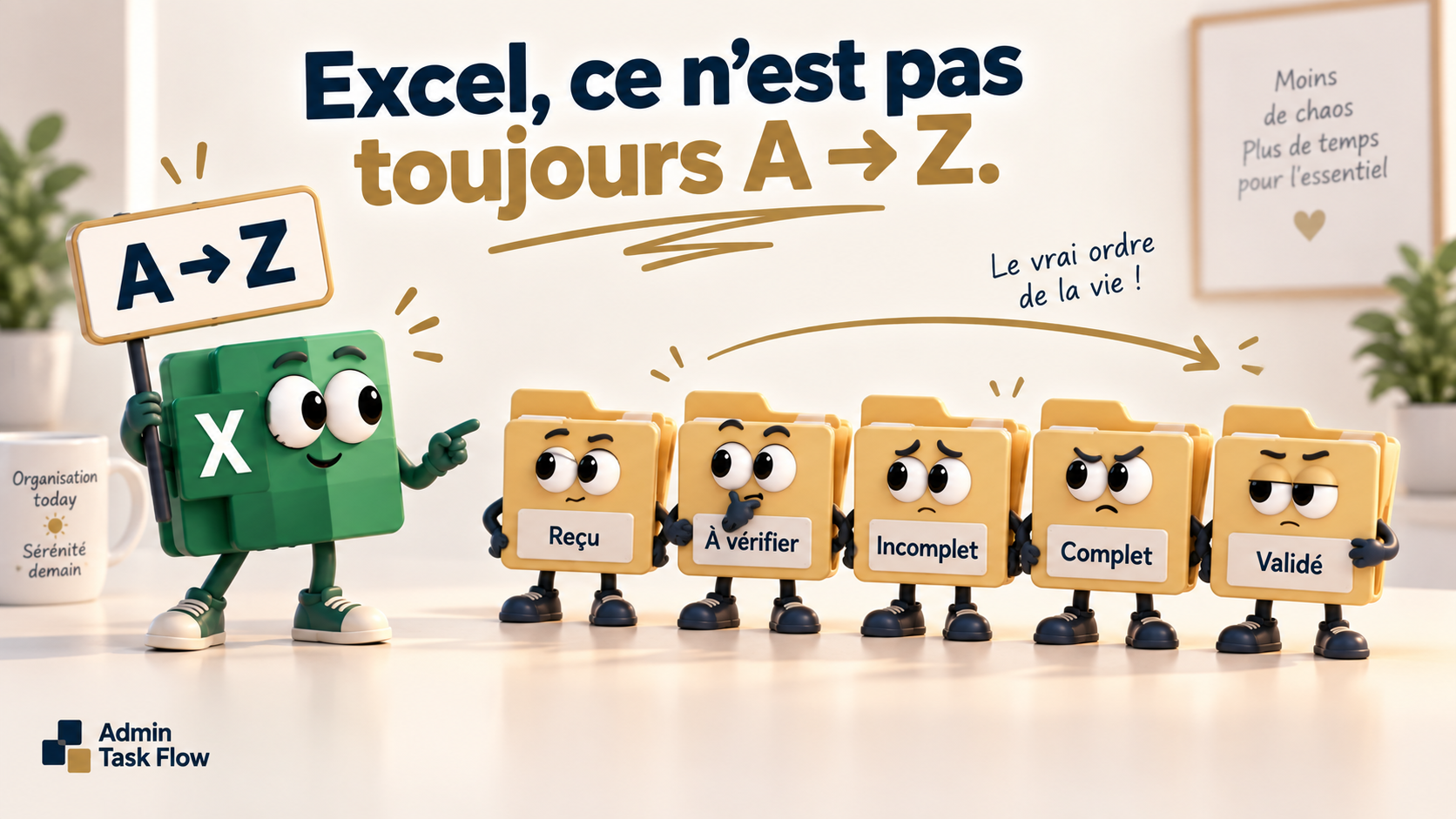
    Une liste personnalisée Excel, c’est la petite fonction à connaître quand ton tableau suit une logique métier… mais qu’Excel insiste pour tout remettre dans son cher ordre alphabétique.

    Imagine une colonne de statuts comme celle-ci :

    Ton ordre logique
    Reçu → À vérifier → Incomplet → Complet → Validé

    Pour toi, cet ordre est évident. Il raconte l’avancement réel du dossier.

    Pour Excel, en revanche, « À vérifier », « Complet », « Incomplet », « Reçu », « Validé » a l’air parfaitement raisonnable. 😅

    ❌ TRI ALPHABÉTIQUE
    À vérifier
    Complet
    Incomplet
    Reçu
    Validé
    ✅ TON ORDRE MÉTIER
    Reçu
    À vérifier
    Incomplet
    Complet
    Validé

    Et c’est exactement là que la liste personnalisée Excel devient intéressante.

    Une liste personnalisée Excel, ça sert à quoi exactement ?

    Excel connaît déjà certains ordres qui ne sont pas alphabétiques. Par exemple, il sait que lundi vient avant mardi ou que janvier vient avant février.

    La bonne nouvelle, c’est que tu peux lui apprendre tes propres séquences.

    Ça peut être des statuts, des niveaux de priorité, des étapes de traitement, des catégories internes ou n’importe quelle série de valeurs qui possède un ordre logique pour ton activité.

    💡 Quelques exemples
    Urgent → Haute → Normale → Basse
    À traiter → En cours → En attente → Terminé
    Prospect → Devis envoyé → Relance → Client
    Reçu → À vérifier → Incomplet → Complet → Validé

    Microsoft confirme d’ailleurs dans sa documentation qu’une liste personnalisée peut être utilisée lorsque l’ordre alphabétique ne correspond pas à la logique voulue, par exemple pour classer des niveaux comme Haut, Moyen et Faible.

    Tu peux consulter la procédure officielle ici : trier des données avec une liste personnalisée dans Excel.

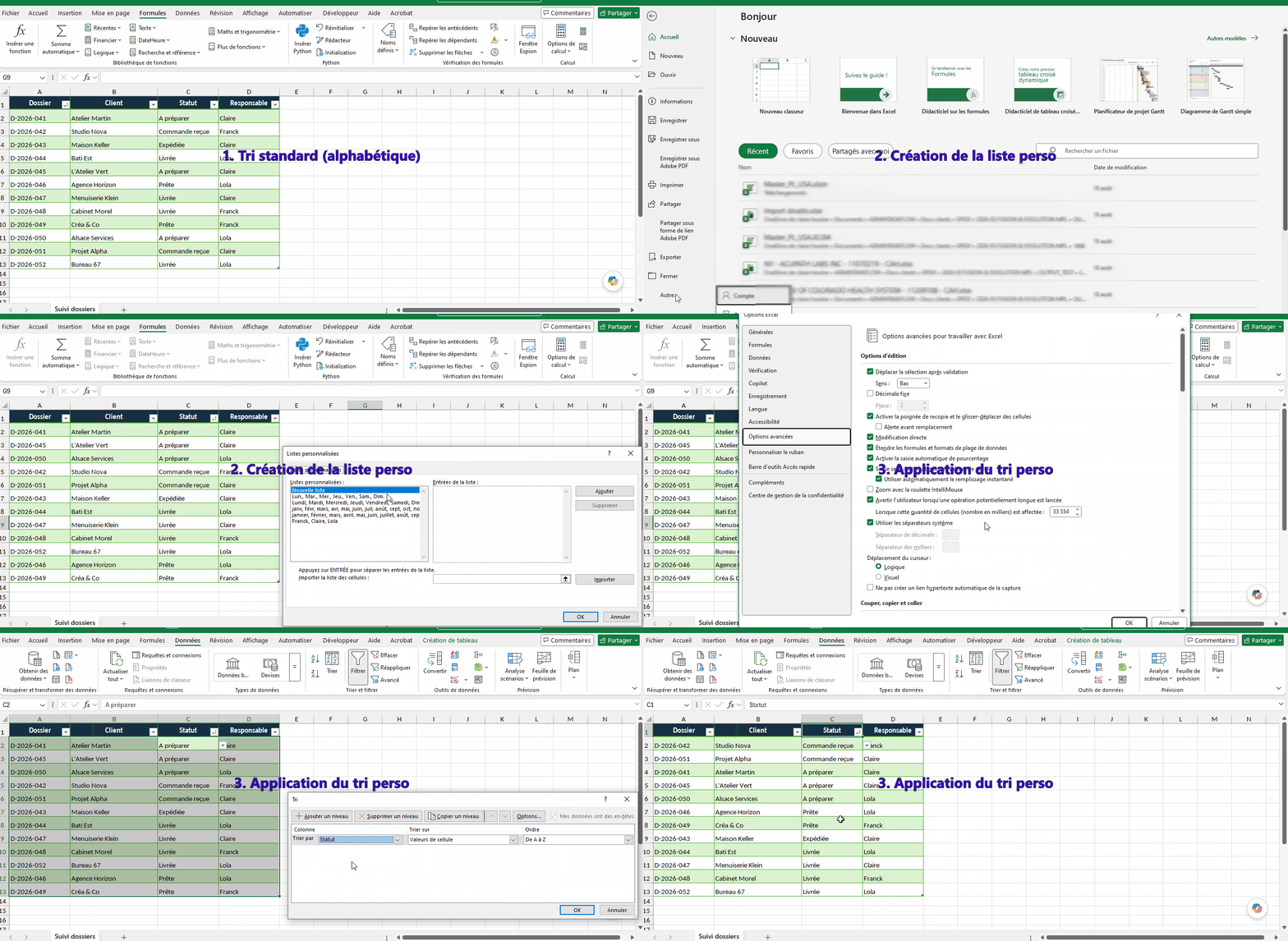
    Comment créer ta propre liste personnalisée Excel

    La création se fait une seule fois sur ton poste.

    1
    Va dans Fichier → Options
    Puis ouvre la rubrique Options avancées.
    2
    Descends jusqu’à Général
    Clique sur Modifier les listes personnalisées.
    3
    Crée une nouvelle liste
    Saisis chaque valeur dans l’ordre exact que tu veux utiliser.
    4
    Clique sur Ajouter
    Ta liste fait maintenant partie des ordres qu’Excel peut utiliser.

    Si ta liste existe déjà dans une colonne de ton fichier, tu peux aussi sélectionner ces cellules et l’importer directement au lieu de tout retaper.

    Chemin à retenir
    Fichier → Options → Options avancées → Général → Modifier les listes personnalisées

    Et ensuite, comment trier avec ton ordre personnalisé ?

    Une fois ta liste créée, tu peux l’utiliser dans un vrai tri Excel.

    Dans ton tableau :
    1. Clique dans la colonne concernée
    2. Va dans Données → Trier
    3. Choisis ta colonne de statut
    4. Dans Ordre, sélectionne Liste personnalisée
    5. Choisis la liste que tu viens de créer

    Et cette fois, Excel arrête de décider que « Complet » doit forcément passer avant « Reçu » juste parce que C arrive avant R dans l’alphabet. 😄

    Ce qui est particulièrement pratique avec les listes personnalisées

    Le gain n’est pas spectaculaire sur trois lignes.

    Mais dès que ton fichier contient des dizaines ou des centaines de dossiers, de missions ou de demandes, tu peux enfin remettre tout ton tableau dans l’ordre réel de traitement en quelques secondes.

    Et surtout, tu n’as pas besoin d’ajouter une colonne avec des numéros 1, 2, 3, 4, 5 uniquement pour forcer le tri.

    Excel connaît A → Z.
    Mais ton entreprise a peut-être besoin de :
    Reçu → Vérifié → Complet → Validé.

    Une liste personnalisée peut aussi servir au remplissage

    Petit bonus : les listes personnalisées Excel ne servent pas uniquement au tri.

    Comme Excel le fait déjà avec les jours de la semaine ou les mois, une liste personnalisée peut également être utilisée pour compléter une série.

    Tu saisis la première valeur, puis tu utilises la poignée de recopie : Excel peut continuer la séquence selon la liste que tu lui as apprise.

    Tu lui apprends une logique une fois…
    …et Excel peut ensuite la réutiliser.

    Ce qu’Admin Task Flow peut faire pour toi

    Ce genre de fonction paraît minuscule. Et pourtant, ce sont souvent ces petits réglages qui transforment un fichier qu’on subit en un outil beaucoup plus agréable à utiliser.

    Chez Admin Task Flow, je peux t’aider à revoir tes fichiers Excel, simplifier tes tableaux, éliminer les manipulations répétitives ou mettre en place des automatisations lorsque le besoin va plus loin qu’une simple astuce.

    Ton fichier fonctionne… mais il pourrait être beaucoup plus simple ?
    Parfois, quelques bons réglages suffisent. Et parfois, il est temps d’automatiser vraiment.
    En parler avec moi
  • Ne plus oublier ses tâches : la méthode simple pour arrêter de tout garder en tête

    Ne plus oublier ses tâches : la méthode simple pour arrêter de tout garder en tête

    Ne plus oublier ses tâches, ce serait quand même plus simple si notre cerveau acceptait de nous les rappeler pendant les heures de travail. Mais non. Il a parfois un sens du timing assez particulier.

    Il est 23h17.

    Tu es enfin au calme. La journée est terminée. Ton ordinateur est fermé. Tu commences sérieusement à envisager de dormir.

    Et là, ton cerveau décide que c’est précisément le meilleur moment pour te rappeler :

    🔔 CERVEAU · 23:17
    La facture de Martin.
    Voilà. Bonne nuit.

    Merci. Vraiment. Timing impeccable. 😑

    Si tu cherches à ne plus oublier tes tâches, le réflexe est souvent d’essayer de mieux les retenir. Alors qu’en réalité, le plus efficace est souvent exactement l’inverse : arrêter de demander à ton cerveau de s’en charger.

    Ce genre de rappel tardif participe directement à la charge mentale au travail : ton cerveau essaie de conserver une information parce qu’il n’est pas totalement certain qu’elle sera retrouvée au bon moment ailleurs.

    Et ce n’est pas forcément parce que tu es désorganisé.

    Souvent, c’est simplement parce qu’une tâche existe encore uniquement dans ta tête.

    La charge mentale au travail ne s’arrête pas toujours quand tu fermes l’ordinateur

    Une facture à envoyer. Un client à rappeler. Une réponse à donner. Un document à demander. Une idée à reprendre demain.

    Pris séparément, ce sont de toutes petites choses.

    Mais tant qu’elles ne sont pas confiées à un endroit fiable, ton cerveau peut continuer à essayer de les garder disponibles.

    Et il a parfois une conception assez personnelle du mot « disponible ».

    Petit rappel totalement raisonnable

    08h42 : « Penser à demander le document. »

    13h16 : « Ah oui, il faut que je pense au document. »

    18h03 : « Demain, surtout, le document. »

    23h17 : « LE DOCUMENT. »

    Plus la journée avance, plus la tâche peut devenir inutilement présente alors qu’elle aurait pu être capturée en quelques secondes.

    Ne plus oublier ses tâches sans transformer son cerveau en liste de tâches

    Notre mémoire est pratique pour énormément de choses.

    Mais lui demander de conserver toute la journée une suite de « ne pas oublier de… » n’est pas forcément la meilleure utilisation de ses ressources.

    On parle d’ailleurs d’offloading cognitif : le fait de confier certaines informations ou tâches mentales à des outils extérieurs pour réduire l’effort nécessaire à les garder en tête.

    Notre mémoire est pratique pour énormément de choses.

    Mais lui demander de conserver toute la journée une suite de « ne pas oublier de… » n’est pas forcément la meilleure utilisation de ses ressources.

    L’idée est justement de pouvoir confier ces petites choses à un système capable de les faire revenir au bon moment. C’est par exemple le principe des échéances et des rappels : Microsoft explique dans sa documentation To Do comment associer une date ou un rappel à une tâche, afin qu’elle réapparaisse lorsqu’elle devient pertinente.

    Pour ne plus oublier ses tâches, le principe devient alors beaucoup plus simple : ce n’est pas à toi d’y penser au bon moment. C’est à ton système de te les remettre sous les yeux lorsqu’elles deviennent pertinentes.

    Autrement dit : noter une tâche quelque part n’est pas seulement une question d’organisation. L’intérêt, c’est surtout de ne plus avoir besoin de la garder activement en tête jusqu’au moment où tu devras t’en occuper.

    C’est une façon de dire à ton cerveau :

    Autrement dit : écrire une tâche quelque part n’est pas juste une question d’organisation.

    C’est aussi une façon de dire à ton cerveau :

    🧠 Ne pas oublier
    →
    📝 Capturé
    →
    😴 Je peux oublier

    Ce réflexe très simple peut déjà alléger une partie de la charge mentale au travail : l’information existe toujours, mais tu n’as plus besoin de la maintenir en permanence dans un coin de ta tête.

    Noter une tâche ne suffit pas toujours

    Évidemment, il y a un piège.

    Si tu notes une tâche sur un post-it, une autre dans ton téléphone, une autre dans Outlook, une autre sur ton carnet et une dernière dans un fichier Excel… ton cerveau ne va pas forcément se sentir beaucoup plus tranquille.

    Parce qu’il doit maintenant se souvenir d’une chose supplémentaire :

    Où est-ce que j’ai noté ce que je ne devais pas oublier ?

    Parce que ne plus oublier ses tâches ne consiste pas à les noter partout. Encore faut-il savoir où elles sont enregistrées et être certain de les retrouver quand tu en auras besoin.

    Et nous voilà revenus au problème de départ. 😅

    Pour réduire réellement la charge mentale au travail, l’important n’est donc pas simplement de tout écrire.

    Il faut surtout que ce que tu captures ait un endroit fiable où revenir jusqu’à toi au bon moment.

    Le bon système doit te permettre d’oublier sans risque

    Une bonne organisation ne devrait pas te demander de consulter quinze listes chaque matin pour vérifier que tu n’as rien raté.

    Elle doit au contraire te permettre de déposer l’information quelque part et d’avoir confiance dans le fait qu’elle reviendra quand elle sera utile.

    ✓

    Un système fiable te permet de penser :

    « C’est noté. Je n’ai plus besoin d’y penser maintenant. »

    Ça peut être une tâche datée, un rappel, un statut dans un suivi, un rendez-vous dans ton agenda ou une information automatiquement transformée en action.

    Le support importe finalement moins que la confiance que tu peux avoir dans ton système.

    Et c’est justement cette confiance qui compte lorsqu’on cherche à réduire la charge mentale au travail : tu sais où l’information se trouve et quand elle reviendra vers toi.

    Le vrai confort, c’est ça : ne plus oublier ses tâches sans avoir besoin d’y penser toute la journée.

    Toutes les tâches n’ont pas besoin d’un rappel

    Autre extrême possible : transformer son quotidien en festival de notifications.

    À 8h : « Vérifier les mails. »

    À 8h05 : « Ne pas oublier de vérifier les mails. »

    À 8h10 : « As-tu vraiment vérifié les mails ? »

    Non. 😅

    L’objectif n’est pas d’automatiser chaque pensée ou de recevoir une alerte pour chaque mouvement.

    C’est plutôt de choisir les quelques informations qui ont réellement besoin de revenir à un moment précis.

    À faire aujourd’hui
    → visible dans ton suivi du jour
    À faire plus tard
    → daté pour revenir au bon moment
    À ne pas oublier
    → rappel uniquement si nécessaire

    Le but n’est donc pas de créer davantage de notifications pour ne plus oublier ses tâches. C’est de choisir lesquelles doivent réellement revenir vers toi, et à quel moment.

    Parfois, la tâche peut même se créer toute seule

    C’est là que l’automatisation peut devenir intéressante.

    Si une action doit systématiquement être réalisée après un événement précis, tu n’as peut-être même plus besoin de penser à créer la tâche.

    Une information arrive. Le système la repère. Une action est créée ou un statut évolue. Et toi, tu retrouves simplement ce qui doit être traité au bon endroit.

    📩 Une information arrive → ⚙️ le système agit → ✅ la tâche apparaît au bon endroit

    Dans ce cas, ne plus oublier ses tâches ne repose même plus uniquement sur le fait de penser à les noter : certaines peuvent être capturées automatiquement au moment où l’information arrive.

    Chaque fois qu’un système prend correctement en charge ce type de micro-action, il enlève aussi une petite chose que tu n’as plus besoin de garder en mémoire.

    Et c’est justement ce qui peut contribuer à diminuer la charge mentale au travail.

    Le vrai objectif : avoir le droit d’oublier

    On présente souvent l’organisation comme une façon de mieux se souvenir.

    Je la vois presque à l’inverse.

    Finalement, ne plus oublier ses tâches ne signifie pas développer une mémoire infaillible. Ça signifie construire une organisation suffisamment fiable pour ne plus avoir besoin de cette mémoire.

    Un bon système doit justement te permettre de ne pas tout retenir.

    Finalement, diminuer la charge mentale au travail passe aussi par là : arrêter de demander à ta mémoire de jouer le rôle d’un gestionnaire de tâches.

    À garder en tête
    Le but d’un bon système d’organisation n’est pas de tout retenir.
    C’est de te donner le droit d’oublier.

    Parce que si une tâche est capturée, classée au bon endroit et capable de revenir vers toi quand elle devient pertinente, ton cerveau n’a plus besoin de te l’envoyer en notification sauvage à 23h17.

    Ce qu’Admin Task Flow peut faire pour toi

    Quand je travaille sur une organisation, l’objectif n’est pas de créer davantage de listes, de rappels ou d’outils.

    Je regarde plutôt quelles informations tu dois garder en tête aujourd’hui, quelles tâches tu recrées régulièrement, ce que tu risques d’oublier et ce qui pourrait revenir automatiquement au bon moment.

    Parfois, une meilleure organisation suffit. Parfois, un suivi doit être simplifié. Et parfois, une automatisation peut retirer complètement une petite responsabilité de ta mémoire.

    Réduire la charge mentale au travail, ce n’est donc pas forcément travailler moins.

    C’est arrêter de consacrer de l’énergie à se souvenir de choses qu’un système peut très bien retenir à ta place.

    Ton cerveau a mieux à faire que gérer une liste invisible toute la journée.

    Fais en sorte que ton organisation se souvienne pour toi.

    Découvrir Admin Task Flow
  • Centraliser ses informations : une méthode essentielle pour gagner du temps

    Centraliser ses informations : une méthode essentielle pour gagner du temps

    Tu sais que tu as reçu le document. Tu en es même absolument certaine.

    Le problème, c’est de savoir où. Et c’est précisément là que centraliser ses informations peut changer beaucoup de choses : non pas pour tout ranger au même endroit, mais pour ne plus passer ton temps à te demander où chercher.

    Dans un mail ? En pièce jointe d’un échange qui a commencé il y a trois semaines ? Dans Téléchargements ? Dans le dossier client ? Sur Teams ? Dans un Excel ? Ou peut-être dans ce fameux dossier « À classer » qui devait être temporaire et qui vient tranquillement de fêter ses huit mois ?

    Alors tu cherches.

    Deux minutes ici. Trois minutes là. Tu ouvres quatre dossiers, tu tapes deux mots-clés dans Outlook, tu retrouves au passage un autre mail auquel tu avais oublié de répondre… et quinze minutes plus tard, tu ne sais même plus exactement ce que tu cherchais au départ.

    Et forcément, la conclusion arrive :

    « Il faudrait vraiment que je sois mieux organisée. »

    Pas forcément.

    Parce que tu peux être quelqu’un de très organisé et passer malgré tout un temps considérable à chercher tes informations.

    Le problème n’est pas toujours ton organisation

    Quand on parle d’organisation au travail, on pense rapidement aux méthodes : mieux classer ses dossiers, faire des listes, utiliser un agenda, créer des catégories, prendre des notes…

    Tout ça peut être utile.

    Mais il existe un autre problème, beaucoup plus discret : la dispersion de l’information.

    Une partie de tes informations arrive par mail. Une autre est stockée dans tes dossiers. Certaines données sont dans Excel. Tes tâches sont ailleurs. Un client t’envoie parfois quelque chose par messagerie. Et il y a toujours cette petite information importante que tu as notée « vite fait quelque part ».

    Individuellement, aucun de ces outils n’est forcément mauvais.

    C’est leur accumulation qui peut commencer à te coûter du temps.

    C’est souvent à ce moment-là que centraliser ses informations devient intéressant : non pas pour tout déplacer, mais pour arrêter de dépendre de ta mémoire pour savoir où chercher.

    📧
    Dans le mail de mardi
    Enfin… je crois.
    📁
    Dans le dossier client
    Mais lequel ?
    📊
    Dans suivi_final_V3.xlsx
    Ou V3_bis.
    💬
    « Je te l’avais envoyé sur Teams »
    📝
    Noté quelque part
    Ce qui est déjà rassurant.

    Chercher trois minutes n’a pas l’air grave

    C’est probablement pour ça qu’on laisse le problème s’installer.

    Perdre trois minutes à retrouver un document ne paraît pas suffisamment important pour revoir son organisation.

    Le retrouver ? Trois minutes. Vérifier si c’est bien la dernière version ? Deux minutes. Chercher dans quel mail le client avait donné cette précision ? Encore trois. Retrouver le statut d’un dossier avant de lui répondre ? Deux de plus.

    Pris séparément, rien de spectaculaire.

    Mais ces petites recherches s’additionnent. Et surtout, elles interrompent ce que tu étais en train de faire.

    Tu n’as pas seulement perdu quelques minutes : tu as changé de contexte, ouvert plusieurs fenêtres et demandé à ton cerveau de reconstruire une information qu’il ne devrait peut-être pas avoir à mémoriser.

    C’est là que le coût devient beaucoup moins visible.

    Ton cerveau ne devrait pas servir de moteur de recherche

    Quand une organisation repose sur des phrases comme « normalement je le mets là », « je crois qu’elle me l’a envoyé mardi » ou « attends, je me souviens que… », ton cerveau devient une partie du système.

    Et il fait plutôt bien le travail.

    Jusqu’au jour où tu as quinze dossiers en cours, trois urgences, un téléphone qui sonne et quelqu’un qui te demande :

    « Tu sais où on en est avec ce client ? »

    Là, ton cerveau doit soudain retrouver le client, le dernier échange, le document reçu, ce qui a déjà été fait et ce qui reste à faire.

    Ce n’est plus seulement de la mémoire.

    C’est une base de données humaine. 😅

    Et contrairement à Excel, il n’a ni filtre, ni recherche instantanée, ni bouton « Actualiser ».

    Le problème n’est parfois pas de retrouver l’information.
    C’est de devoir te souvenir d’où tu l’as rangée.

    Centraliser ses informations ne veut pas dire tout mettre au même endroit

    C’est là qu’il faut éviter un autre piège.

    Quand on parle de centraliser ses informations, on imagine facilement qu’il faudrait abandonner tous ses outils et construire une énorme usine à gaz dans laquelle absolument tout serait stocké.

    Ce n’est pas le but.

    Ton mail peut rester ton mail. Tes documents peuvent rester dans leurs dossiers. Ton logiciel de facturation peut continuer à gérer tes factures.

    Microsoft recommande d’ailleurs plusieurs méthodes pour organiser et retrouver plus facilement ses documents dans Microsoft 365, notamment grâce à la recherche, aux documents récents et aux espaces de stockage adaptés.

    La vraie question est plutôt :

    Quand tu as besoin d’une information pour travailler,
    sais-tu immédiatement où la trouver ?

    Si la réponse est oui, ton système fonctionne.

    Si la réponse commence régulièrement par « alors… attends… », il y a probablement quelque chose à simplifier.

    Centraliser ses informations ne signifie donc pas forcément les déplacer. Cela peut simplement vouloir dire créer un point de repère clair pour savoir où chercher et ce qui doit se passer ensuite.

    Une bonne organisation réduit le nombre de décisions inutiles

    Où est-ce que je range ça ? Est-ce que j’ai déjà traité ce mail ? Quelle est la dernière version ? Est-ce que le client a envoyé son document ? Où avais-je noté cette information ? Est-ce que quelqu’un s’en est déjà occupé ?

    Toutes ces questions paraissent minuscules.

    Mais une organisation fluide essaie justement d’en supprimer le plus possible.

    Centraliser ses informations permet justement de réduire une partie de ces micro-décisions et de rendre le fonctionnement quotidien beaucoup plus évident.

    Pas en te demandant d’être plus discipliné.

    En faisant en sorte que le système réponde à ta place.

    Un statut
    t’indique où en est le dossier.
    Une information
    est rattachée directement au bon client.
    Un document
    a un emplacement défini.
    Une automatisation
    fait circuler l’information sans recopier.

    Ce n’est pas spectaculaire.

    Et c’est justement très bien.

    Le meilleur système est souvent celui auquel tu ne penses plus

    Quand ton organisation fonctionne vraiment, tu ne passes pas ta journée à admirer ton magnifique système.

    Tu travailles.

    Tu ouvres un dossier et tu trouves ce dont tu as besoin. Tu regardes un suivi et tu sais où tu en es. Tu reçois une information et tu sais ce qui doit se passer ensuite. Tu termines une action sans devoir vérifier dans trois endroits différents si quelque chose reste à faire.

    Bon signe

    L’organisation devient presque invisible.

    Parce qu’un outil d’organisation ne devrait pas devenir une tâche supplémentaire à gérer.

    Avant de chercher un nouvel outil…

    Si tu as régulièrement l’impression d’être désorganisé, la première réaction est souvent de chercher une nouvelle application.

    Un nouveau gestionnaire de tâches. Un nouveau CRM. Un nouveau tableau. Un nouveau Notion.

    Mais ajouter un outil à une organisation dans laquelle l’information est déjà dispersée peut parfois créer exactement l’effet inverse de celui recherché.

    Outils utilisés
    5
    ➕
    Après installation
    du nouvel outil miracle
    6
    ⚠️ Problème initial toujours présent.

    Tu ne passes plus de cinq endroits à un seul.

    Tu passes de cinq à six. 😅

    Avant d’ajouter une nouvelle application, chercher à centraliser ses informations avec les outils déjà en place peut donc être beaucoup plus efficace.

    Avant d’ajouter quoi que ce soit, il peut donc être beaucoup plus intéressant de regarder où se trouvent réellement les informations dont tu as besoin au quotidien, comment elles arrivent et ce que tu dois faire pour les retrouver.

    C’est souvent là que se cachent les vraies pertes de temps.

    Ce qu’Admin Task Flow peut faire pour toi

    Mon travail n’est pas de te faire utiliser le plus d’outils possible.

    Et encore moins de remplacer ceux qui fonctionnent déjà simplement parce qu’un autre est plus à la mode.

    Je regarde plutôt comment ton organisation fonctionne aujourd’hui : où l’information arrive, où elle est stockée, ce que tu dois recopier, ce que tu cherches régulièrement et quelles petites manipulations reviennent encore et encore.

    Ensuite, l’objectif est de simplifier.

    Parfois avec une meilleure organisation de l’existant. Parfois en cherchant à centraliser ses informations. Parfois avec un outil mieux adapté. Parfois avec une automatisation. Et parfois simplement en supprimant une étape qui n’avait aucune raison d’exister.

    Parce que gagner du temps ne consiste pas toujours à faire les choses plus vite.

    Parfois, le plus efficace est simplement de ne plus avoir à les chercher.

    Découvrir Admin Task Flow
  • Automatisation qui ne fonctionne plus : les causes essentielles à connaître

    Automatisation qui ne fonctionne plus : les causes essentielles à connaître

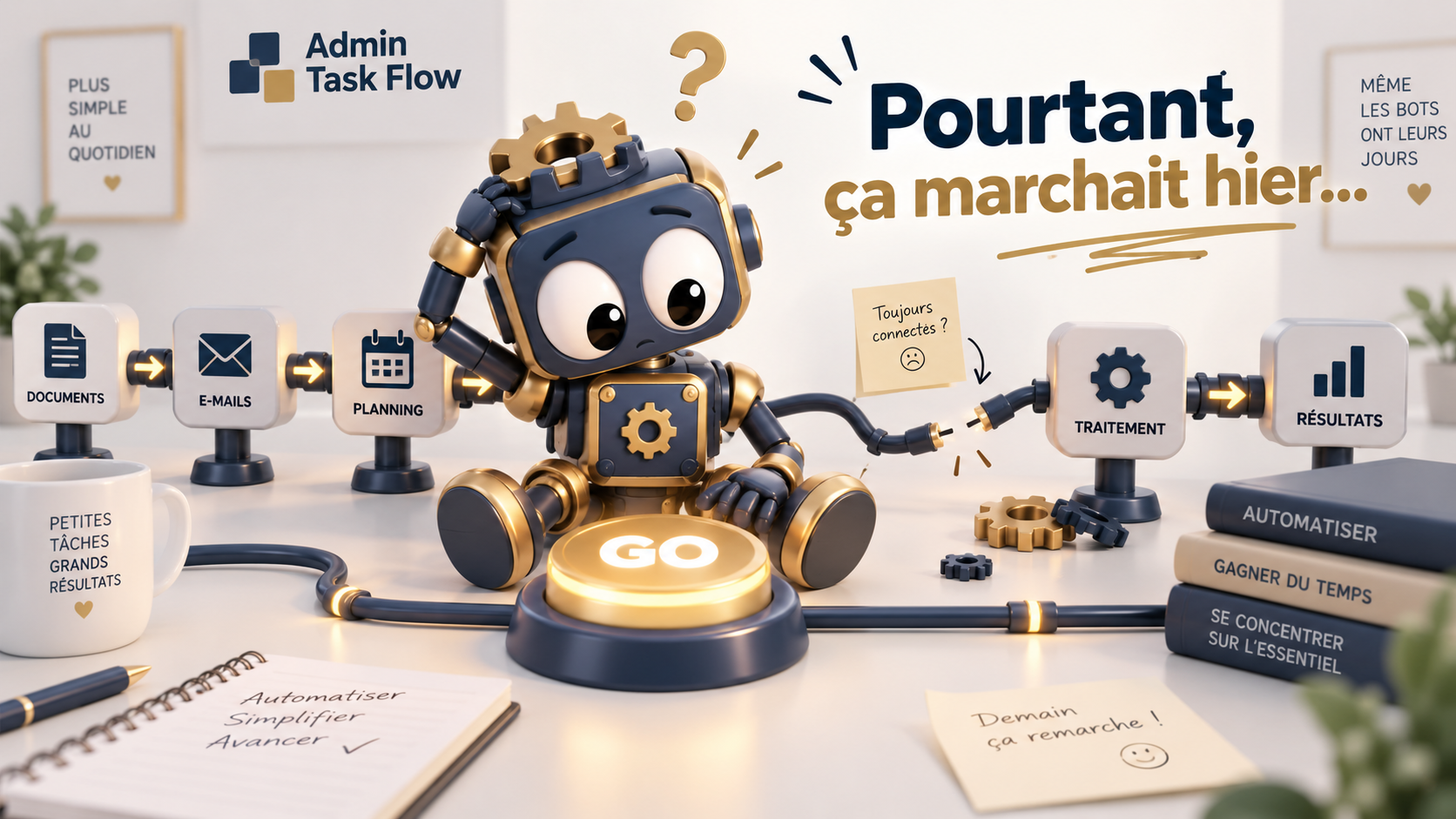
    Il existe une phrase capable de me faire entrer instantanément dans une autre dimension :

    « Pourtant, ça marchait hier… »

    Tu testes ton automatisation. Tout fonctionne parfaitement.

    Tu reviens le lendemain, tu lances exactement la même chose et… plus rien.

    Ou pire : tu modifies un minuscule détail, ça ne fonctionne plus, tu remets exactement comme avant… et ça ne fonctionne toujours pas.

    À ce stade, soyons clairs : ce n’est plus vraiment du travail. C’est devenu personnel. 😑

    Mais une automatisation qui ne fonctionne plus n’est pas forcément une mauvaise automatisation. Elle dépend tout simplement de plusieurs éléments qui, eux, peuvent évoluer sans que tu aies l’impression d’avoir touché à quoi que ce soit.

    Pourquoi une automatisation qui ne fonctionne plus peut avoir fonctionné parfaitement la veille

    Une automatisation ne travaille jamais complètement seule dans son coin.

    Elle s’appuie généralement sur plusieurs éléments : un logiciel, une connexion entre deux outils, des données, des autorisations, parfois un fichier ou une structure précise.

    Et il suffit que l’un de ces éléments change pour que le comportement du workflow change lui aussi.

    Imagine une chaîne très simple :

    Formulaire rempli → Information transmise → Document créé → Notification envoyée

    Si un seul maillon de cette chaîne ne transmet plus exactement ce qui était attendu, les étapes suivantes peuvent être perturbées.

    De ton côté, tu n’as peut-être absolument rien changé dans l’automatisation elle-même. Et pourtant, quelque chose autour d’elle a bougé.

    Les outils autour de ton automatisation peuvent changer

    Un logiciel peut être mis à jour. Une connexion peut demander à être réautorisée. Une option peut changer de nom. Un droit d’accès peut évoluer.

    Et parfois, ce sont des changements tellement discrets que tu ne les remarques même pas.

    C’est justement ce qui peut expliquer une automatisation qui ne fonctionne plus alors que, de ton côté, tu as l’impression de n’avoir absolument rien modifié.

    Tu ouvres ton outil comme d’habitude, tout semble parfaitement normal… sauf que ton automatisation, elle, ne reçoit plus exactement les mêmes informations ou n’a plus accès à ce dont elle a besoin.

    Le classique :
    Toi : « Mais je n’ai rien changé. »
    L’automatisation : « Peut-être. Mais quelqu’un l’a fait. »

    Les données aussi peuvent casser une automatisation

    Autre grand classique : l’automatisation fonctionne parfaitement avec les données utilisées lors des tests… puis rencontre un cas différent.

    Un champ habituellement rempli arrive vide. Une date est saisie autrement. Un nom de colonne change. Une pièce jointe n’est pas présente. Un fichier a été déplacé.

    Le processus était prévu pour recevoir quelque chose de précis. Cette fois-ci, il reçoit autre chose.

    Et une automatisation qui ne fonctionne plus peut parfois simplement être une automatisation qui vient de rencontrer une situation qu’elle n’avait encore jamais croisée.

    Le détail qui change tout
    Une personne voit facilement que « 10/09/2026 », « 10 septembre 2026 » et « demain » parlent tous d’une date.

    Un système automatisé, lui, a parfois besoin de règles beaucoup plus précises.

    Une automatisation n’est pas forcément « installée une fois pour toutes »

    C’est probablement l’une des idées les plus trompeuses autour de l’automatisation.

    On imagine facilement qu’une fois construite et testée, elle va fonctionner exactement de la même manière pendant dix ans.

    Dans beaucoup de cas, elle peut effectivement tourner très longtemps sans intervention. Mais elle reste liée à un environnement vivant : tes outils changent, tes usages évoluent, tes fichiers se transforment et ton organisation elle-même peut finir par fonctionner différemment.

    La gestion des erreurs fait d’ailleurs partie intégrante des outils d’automatisation : Microsoft documente par exemple les mécanismes permettant d’identifier et de gérer les erreurs dans les flux Power Automate.

    Ce n’est donc pas parce qu’une automatisation qui ne fonctionne plus nécessite un ajustement qu’elle était mal conçue dès le départ.

    La vraie question est plutôt : est-elle suffisamment claire et maîtrisée pour comprendre rapidement qu’un problème existe et pouvoir la faire évoluer sans tout reconstruire ?

    Le vrai danger, ce n’est pas toujours qu’elle s’arrête

    Une automatisation qui s’arrête complètement a au moins un avantage : tu finis généralement par le remarquer.

    Face à une automatisation qui ne fonctionne plus, le problème est donc parfois plus simple à repérer que lorsqu’un processus continue de s’exécuter silencieusement avec un résultat incorrect.

    Le cas beaucoup plus embêtant, c’est celui où elle continue à fonctionner… mais pas exactement comme prévu.

    Une information n’est pas enregistrée. Une étape est sautée. Un statut ne change pas. Une notification ne part pas.

    De l’extérieur, tout a l’air de fonctionner. Mais petit à petit, des écarts peuvent s’accumuler.

    À retenir
    Elle ne démarre plus
    Le problème est visible immédiatement.
    Elle renvoie une erreur
    Tu sais au moins qu’une étape n’a pas abouti.
    Elle fonctionne… mais mal
    C’est souvent beaucoup plus discret et donc plus difficile à repérer.

    Faut-il alors avoir peur d’automatiser ?

    Non. Sinon autant également arrêter d’utiliser Excel parce qu’une formule peut être supprimée, ou Word parce qu’une mise en page peut bouger. 😅

    Le but d’une automatisation n’est pas de créer un système magique incapable de rencontrer le moindre problème.

    Son intérêt est de supprimer des manipulations répétitives, de réduire les oublis, de fluidifier un processus et de te faire gagner du temps au quotidien.

    Mais automatiser intelligemment, c’est aussi accepter qu’un système puisse avoir besoin d’évoluer avec l’entreprise et les outils qu’elle utilise.

    Une automatisation qui ne fonctionne plus ne doit donc pas forcément remettre en cause tout le principe. Elle peut simplement indiquer qu’un élément de son environnement a changé et qu’un ajustement est devenu nécessaire.

    Et quand ça remarche enfin…

    Il y a souvent eu, entre-temps, quelques tests.

    Quelques vérifications.

    Probablement un ou deux « MAIS POURQUOI ?! » murmurés devant un écran.

    Chercher pourquoi une automatisation qui ne fonctionne plus s’est arrêtée peut donc demander quelques vérifications, même lorsque le résultat final paraît très simple.

    Puis soudain, tout repart.

    Et le résultat final côté utilisateur peut être presque décevant de simplicité : tu cliques, tu remplis, tu déposes ton fichier… et tout se fait comme prévu.

    Une bonne partie de mon travail consiste parfois à me prendre la tête…
    pour que toi, tu n’aies plus à le faire.

    Ce qu’Admin Task Flow peut faire pour toi

    Automatiser une tâche ne consiste pas uniquement à relier deux applications et à espérer que tout fonctionne éternellement.

    Chez Admin Task Flow, l’objectif est de créer des automatisations adaptées à ton fonctionnement réel : les tâches répétitives que tu effectues, les outils que tu utilises déjà et les contraintes de ton activité.

    Et si une automatisation existante commence à montrer des signes de faiblesse, il peut aussi être utile de comprendre ce qui a changé plutôt que de repartir immédiatement de zéro.

    Parce qu’au final, une automatisation réussie n’est pas celle dont tu admires la complexité.

    C’est celle à laquelle tu finis presque par ne plus penser.

    Tu as une tâche répétitive qui te fait perdre du temps ?

    On peut regarder ensemble si elle mérite vraiment d’être automatisée et comment la simplifier sans transformer ton organisation en usine à gaz.

    Découvrir Admin Task Flow
  • Paragraphes solidaires Word : évite les titres seuls en bas de page

    Paragraphes solidaires Word : évite les titres seuls en bas de page

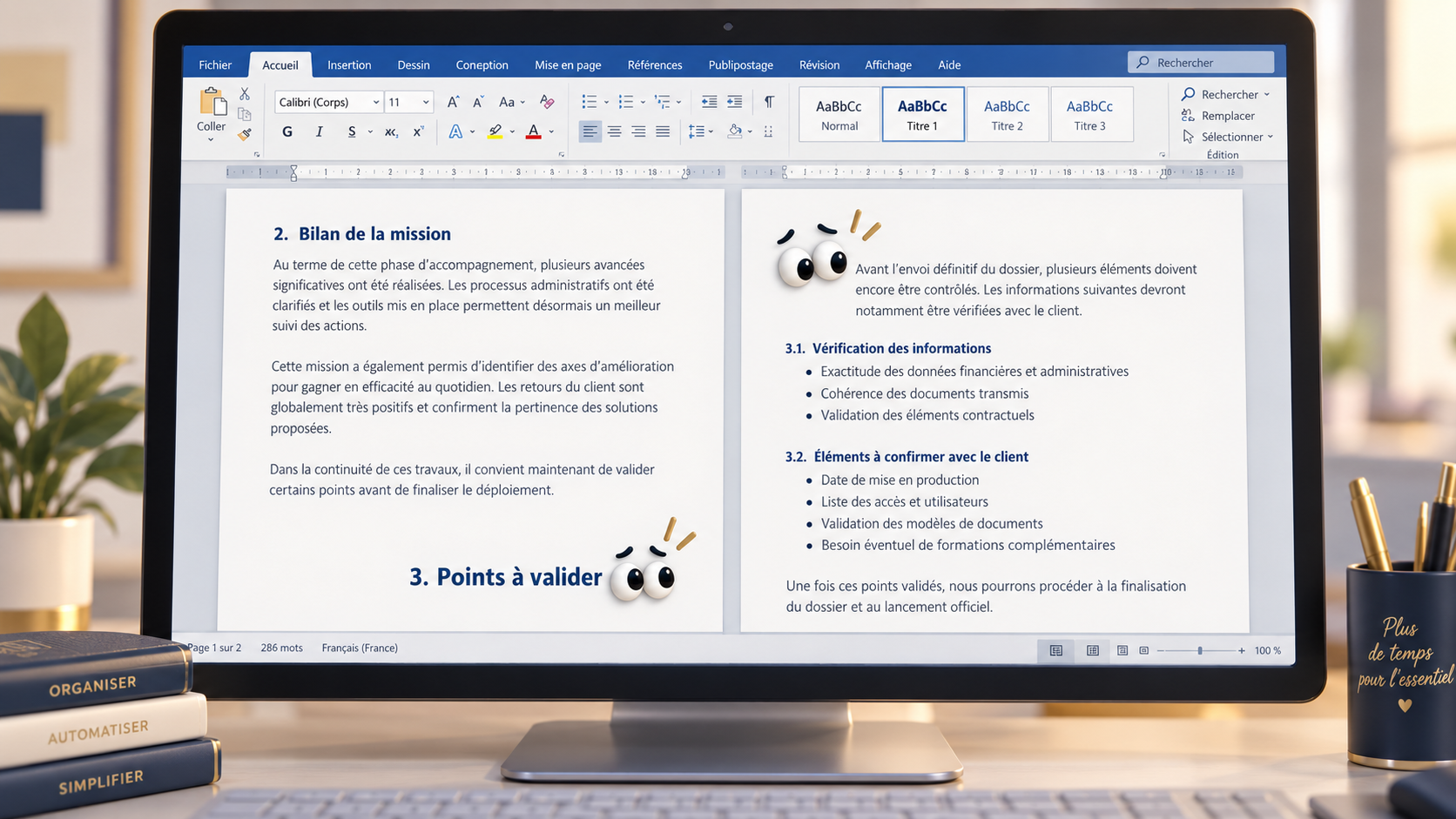
    Tu termines un document Word, tout est bien présenté… puis une petite modification laisse soudain un titre tout seul en bas d’une page.

    Le paragraphe qu’il annonce commence sur la page suivante. Tu ajoutes quelques lignes vides pour corriger le problème, mais dès que ton document évolue, tout se décale à nouveau.

    Il existe pourtant une option spécialement prévue pour cela : les paragraphes solidaires Word. Une fois activée, elle permet de garder un titre avec le paragraphe qui le suit, sans bricoler la mise en page.

    Le même document, deux résultats Exemple illustratif
    ✕ AVANT · LE TITRE RESTE SEUL

    3. Points à valider

    Les éléments ci-dessous doivent être contrôlés avant l’envoi du dossier.

    Le titre est séparé du texte qu’il annonce.
    ✓ APRÈS · WORD GARDE LES DEUX ENSEMBLE

    3. Points à valider

    Les éléments ci-dessous doivent être contrôlés avant l’envoi du dossier.

    Word déplace automatiquement le titre avec son paragraphe.

    Pourquoi Word laisse-t-il parfois un titre seul ?

    Word remplit les pages en fonction de l’espace disponible. Un titre et le texte qui le suit sont deux paragraphes distincts : si le titre tient en bas d’une page mais pas le texte, ils peuvent se retrouver séparés.

    La fonction Paragraphes solidaires indique à Word que le paragraphe sélectionné doit rester sur la même page que le suivant. Si l’espace manque, Word les fait passer ensemble sur la page suivante.

    À retenir : tu ne demandes pas à Word de placer ton titre à un endroit précis. Tu lui donnes une règle de mise en page qui continuera de fonctionner après tes prochaines modifications.

    Comment activer les paragraphes solidaires Word ?

    Le réglage prend moins d’une minute. Voici les trois étapes à suivre pour empêcher ton titre de se retrouver seul en bas de page.

    01

    Sélectionne le titre concerné

    Place ton curseur dans le titre que tu souhaites garder avec le texte suivant. Tu peux aussi sélectionner plusieurs titres si tu veux leur appliquer le même réglage.

    02

    Ouvre les paramètres de paragraphe

    Dans le ruban Word, ouvre l’onglet Accueil, puis clique sur la petite flèche située dans le coin inférieur droit du groupe Paragraphe.

    Accueil → Paragraphe → Enchaînements
    03

    Coche « Paragraphes solidaires »

    Dans l’onglet Enchaînements, coche Paragraphes solidaires, puis valide avec OK. Word conservera désormais le titre et le paragraphe suivant sur la même page, lorsque c’est possible.

    Paragraphes solidaires Word : démonstration animée pour garder un titre avec le paragraphe suivant
    La manipulation dans Word, étape par étape, avec ton GIF d’origine.
    Le résultat : si ton titre et son paragraphe ne tiennent pas ensemble en bas de page, Word les déplace automatiquement sur la suivante. Tu n’as plus besoin d’ajouter des lignes vides à chaque modification.

    Pour retrouver les explications de l’éditeur, consulte également l’aide officielle de Microsoft sur les paragraphes et les sauts de page dans Word .

    Paragraphes solidaires, lignes vides ou saut de page : quelle différence ?

    Ces trois méthodes peuvent sembler produire le même résultat à un instant donné. Pourtant, elles ne réagissent pas du tout de la même façon lorsque tu modifies ton document.

    Lignes vides

    Tu repousses manuellement le titre avec la touche Entrée. Dès que le contenu change, les espaces peuvent se retrouver au mauvais endroit.

    Saut de page

    Tu imposes le début d’une nouvelle page. C’est utile pour commencer une grande partie, mais trop rigide pour corriger un simple titre isolé.

    Paragraphes solidaires

    Tu définis une règle automatique : le titre reste avec le paragraphe qui suit. Word adapte leur position selon l’espace disponible.

    Le saut de page reste pertinent lorsque tu veux qu’un chapitre commence systématiquement sur une nouvelle page. Pour un titre ordinaire, les paragraphes solidaires sont généralement plus souples.

    Appliquer automatiquement les paragraphes solidaires à tous tes titres Word

    Sur un document de quelques pages, tu peux modifier tes titres un par un. Mais si tu travailles sur des rapports, des procédures ou des propositions commerciales, mieux vaut définir le réglage directement dans les styles Word.

    Un style permet d’appliquer les mêmes règles de présentation à tous les titres d’un même niveau. Tu peux donc activer les paragraphes solidaires une seule fois pour tous les titres utilisant le style concerné.

    Word   /   Accueil   /   Styles
    Titre 1 Clic droit → Modifier
    Titre 2 Autre niveau de titre
    Normal Texte courant
    Modifier le style « Titre 1 »
    Format → Paragraphe → Enchaînements
    ✓ Paragraphes solidaires
    Saut de page avant
    Illustration simplifiée des réglages.
    Les intitulés peuvent légèrement varier selon ta version de Word.

    La manipulation à retenir

    1. Dans Accueil → Styles, fais un clic droit sur le style concerné, par exemple Titre 1, puis sélectionne Modifier.

    2. En bas de la fenêtre, ouvre Format → Paragraphe → Enchaînements.

    3. Coche Paragraphes solidaires, puis valide les fenêtres.

    Tous les titres utilisant ce style dans le document bénéficieront du même réglage.

    Une petite option très utile sur les documents qui évoluent

    Sur une lettre d’une page, tu n’auras peut-être jamais besoin de cette fonction. Sur un rapport de trente pages, un dossier client ou une procédure régulièrement mise à jour, c’est une autre histoire.

    Un titre déplacé automatiquement, c’est une correction manuelle en moins. Et lorsque tu appliques le réglage à tes styles, tu évites de refaire la même manipulation dans tout le document.

    Les paragraphes solidaires Word illustrent bien une idée simple : avant de chercher un nouvel outil, regarde si celui que tu utilises déjà ne possède pas le réglage qui te manque.

    ADMIN TASK FLOW · SIMPLIFIER AVANT D’AUTOMATISER

    Et si tes documents travaillaient davantage à ta place ?

    Modèles Word, fichiers Excel, classement, génération de documents et tâches administratives répétitives : je t’aide à rendre tes processus plus simples, plus fiables et plus faciles à maintenir.

  • ‘ScreenToGif’, comment j’explique une manipulation en 15 secondes au lieu de 5 minutes

    ‘ScreenToGif’, comment j’explique une manipulation en 15 secondes au lieu de 5 minutes

    ScreenToGif fait partie de ces logiciels gratuits que j’aurais aimé découvrir beaucoup plus tôt. Si tu passes du temps à expliquer des manipulations à tes clients ou à tes collègues, il pourrait bien devenir l’un de tes outils préférés.

    Pendant longtemps, lorsque je devais expliquer un process, une action à suivre à un client, je faisais comme tout le monde :

    Capture d’écran.

    Flèche.

    Texte.

    Nouvelle capture.

    Nouvelle flèche.

    Nouveau texte.

    Au bout de quelques minutes, mon e-mail ressemblait à un véritable roman illustré.

    Et malgré tous mes efforts, je recevais souvent la même réponse :

    « Je ne suis pas sûre d’avoir compris… »

    Le problème n’était pas l’explication.

    Le problème était le format.

    Une image ne montre pas un mouvement

    Une capture d’écran est parfaite pour montrer un résultat.

    En revanche, elle montre très mal une action.

    Par exemple :

    • où cliquer exactement ;
    • dans quel ordre effectuer les étapes ;
    • à quelle vitesse faire la manipulation ;
    • ce qui apparaît après un clic.

    Pour expliquer cela, il faut multiplier les captures.

    Et plus il y en a, plus le lecteur risque de se perdre.

    J’ai découvert une solution beaucoup plus simple

    C’est là que j’ai découvert ScreenToGif.

    Le principe est extrêmement simple.

    Le logiciel enregistre une petite zone de votre écran pendant quelques secondes, puis crée un GIF animé.

    Résultat :

    Au lieu de recevoir huit captures d’écran et trois paragraphes d’explications, votre interlocuteur voit directement la manipulation se dérouler sous ses yeux.

    En dix ou quinze secondes, il comprend ce qu’il doit faire.

    exemple d'un gif obtenu rapidement grâce à ScreentoGif

    Pourquoi je l’utilise presque tous les jours

    Aujourd’hui, je m’en sers régulièrement lorsque je dois :

    • montrer où cliquer dans un logiciel ;
    • expliquer une formule Excel ;
    • guider un client dans Notion ;
    • illustrer une manipulation Windows ;
    • répondre rapidement à une question récurrente.

    C’est souvent plus rapide à créer qu’un e-mail détaillé.

    Et surtout, c’est beaucoup plus simple à comprendre.

    Les avantages que je n’avais pas anticipés

    En utilisant ScreenToGif, j’ai découvert plusieurs bénéfices auxquels je ne pensais pas.

    🔹 Les échanges sont plus fluides

    Je reçois beaucoup moins de messages du type :

    « Je ne trouve pas le bouton. »

    Ou :

    « Je ne suis pas sûre d’avoir fait comme il fallait. »

    Le GIF montre exactement ce qu’il faut faire.

    🔹 Les tutoriels deviennent réutilisables

    Certaines questions reviennent régulièrement.

    Au lieu de réécrire la même explication, je renvoie simplement le GIF.

    En quelques secondes.

    🔹 On peut corriger avant d’envoyer

    L’une des fonctionnalités que j’apprécie le plus est l’éditeur intégré.

    Avant d’exporter le GIF, je peux :

    • supprimer une image inutile ;
    • ajouter une flèche ;
    • insérer un texte ;
    • masquer une information confidentielle ;
    • recadrer l’animation.

    Je n’ai pas besoin d’un second logiciel.

    Tout se fait au même endroit.

    🔹 On peut l’intégrer directement comme une simple image dans un document, mail

    Puisque le format GIF est un format image, il est très simple de l’importer, l’intégrer dans le corps d’un texte sur les outils Office. Il sera animé, dynamique, sa taille est légère, donc très simple à envoyer par mail. Le destinataire n’aura même pas besoin de le télécharger pour le visualiser.

    Quelques limites malgré tout

    Comme tous les outils, ScreenToGif n’est pas la solution à tout.

    Je ne l’utilise pas pour :

    • des formations complètes ;
    • des tutoriels de plusieurs minutes ;
    • des démonstrations qui nécessitent une explication orale.

    Dans ces cas-là, une vidéo classique reste plus adaptée.

    En revanche, pour répondre rapidement à une question ou expliquer une manipulation simple, je n’ai pas trouvé plus efficace.

    Comment commencer en moins de deux minutes

    Si vous souhaitez l’essayer, voici les étapes.

    1. Téléchargez ScreenToGif.
    2. Lancez l’enregistreur.
    3. Sélectionnez la zone de l’écran à filmer.
    4. Réalisez votre manipulation.
    5. Arrêtez l’enregistrement.
    6. Supprimez les images inutiles si nécessaire.
    7. Exportez votre GIF.

    Vous obtenez un tutoriel prêt à être envoyé par e-mail ou intégré dans une documentation.

    En résumé

    Nous passons souvent beaucoup de temps à expliquer des manipulations qui pourraient être comprises en quelques secondes.

    Depuis que j’utilise ScreenToGif, j’ai quasiment arrêté d’envoyer des séries de captures d’écran.

    Un GIF bien réalisé est souvent plus clair, plus rapide et plus agréable à suivre.

    C’est typiquement le genre de logiciel gratuit que j’aurais aimé découvrir bien plus tôt.

    Ce qu’Admin Task Flow peut faire pour toi

    Des logiciels gratuits comme ScreenToGif, il en existe des dizaines.

    Le plus difficile n’est pas de les trouver.

    C’est de savoir lesquels valent vraiment le coup et comment les intégrer à ton quotidien pour qu’ils te fassent réellement gagner du temps.

    C’est exactement ce que je fais chez mes clients.

    J’analyse leur façon de travailler, j’identifie les tâches qui prennent le plus de temps, puis je sélectionne les outils les plus adaptés à leur fonctionnement. Pas forcément les plus connus, ni les plus coûteux. Souvent, une solution gratuite ou déjà présente sur leur ordinateur suffit à transformer leur quotidien.

    Mon objectif n’est pas de multiplier les logiciels.

    Mon objectif est que tu travailles plus sereinement, avec moins de manipulations répétitives, moins d’erreurs et des outils qui te simplifient vraiment la vie.

    Parce qu’au final, le meilleur outil n’est pas celui qui possède le plus de fonctionnalités.

    C’est celui qui te fait gagner du temps… sans te compliquer le reste.

  • Charge mentale dirigeant : pourquoi tout mener de front épuise ton organisation

    Charge mentale dirigeant : pourquoi tout mener de front épuise ton organisation

    La charge mentale dirigeant peut augmenter rapidement quand trop de sujets restent ouverts en même temps : développer une offre, gérer les clients, suivre la facturation, revoir les outils, améliorer les procédures… tout en continuant à faire tourner l’activité.

    Ce n’est donc pas toujours une question de mauvaise organisation. Même avec de bons outils, multiplier les projets, les décisions et les changements peut finir par créer une surcharge difficile à absorber.

    TOUT
    EN MÊME
    TEMPS
    CLIENTS
    FACTURATION
    NOUVEL OUTIL
    PROCÉDURES
    PROJETS
    ADMINISTRATIF
    Le problème n’est pas forcément la quantité de travail.
    C’est parfois le nombre de choses qui demandent ton attention simultanément.

    Charge mentale dirigeant : pourquoi tout s’accumule ?

    Imagine une entreprise qui décide, sur quelques mois, de changer de CRM, automatiser sa facturation, revoir ses fichiers clients, formaliser ses procédures et mettre en place un nouvel outil de suivi.

    Pris séparément, chacun de ces projets peut être pertinent. Le problème apparaît lorsqu’ils avancent tous en parallèle sans que les précédents aient eu le temps d’être stabilisés.

    PROJET 01
    Le nouveau CRM n’est pas encore complètement adopté.
    PROJET 02
    Une automatisation est déjà ajoutée par-dessus.
    PROJET 03
    Les procédures commencent à être réécrites.
    PROJET 04
    Un autre outil est testé avant que les précédents soient consolidés.

    On finit alors avec plusieurs systèmes partiellement installés, des habitudes anciennes qui cohabitent avec les nouvelles et davantage de décisions à prendre au quotidien. Cette accumulation peut alimenter la charge mentale dirigeant au lieu de simplifier le travail.

    L’INRS cite notamment la charge mentale et informationnelle liée à plusieurs tâches simultanées ainsi que les interruptions fréquentes parmi les facteurs de risque du travail de bureau.

    Consulter les informations de l’INRS sur les risques liés au travail de bureau →
    LE PIÈGE Chaque amélioration devait simplifier le travail. Leur accumulation finit parfois par créer une nouvelle couche de complexité.

    Charge mentale dirigeant : 3 rythmes pour éviter l’empilement

    Une organisation n’a pas besoin d’être en transformation permanente. Pour alléger la charge mentale dirigeant, il peut être utile de distinguer trois temps : créer, optimiser puis observer avant de relancer un nouveau chantier.

    PHASE 01

    Créer

    Lancer, construire, tester quelque chose de nouveau.

    →
    PHASE 02

    Optimiser

    Simplifier, corriger et stabiliser ce qui vient d’être créé.

    →
    PHASE 03

    Observer

    Regarder ce qui fonctionne avant d’ajouter autre chose.

    01
    Créer sans ouvrir dix chantiers Un nouveau processus, un nouvel outil ou une nouvelle automatisation demande du temps pour être compris, testé et adopté.
    02
    Optimiser avant d’empiler Une fois le système utilisé dans la vraie vie, tu peux supprimer les étapes inutiles, corriger les irritants et documenter ce qui doit l’être.
    03
    Observer avant de recommencer Tout ce qui semble imparfait ne nécessite pas immédiatement un nouvel outil. Une période d’utilisation permet souvent de mieux identifier le vrai problème.
    Avant d’ouvrir un nouveau chantier, pose-toi une question :

    « Ce que j’ai mis en place précédemment fonctionne-t-il déjà suffisamment bien pour que je puisse ajouter une nouvelle couche sans fragiliser l’ensemble ? »

    Alléger la charge mentale dirigeant avant d’automatiser

    PAS ENCORE.

    C’est parfois la meilleure réponse à une demande d’automatisation. Si le processus change encore chaque semaine, si personne ne sait vraiment quelle règle appliquer ou si les informations sont dispersées, automatiser risque surtout de figer la confusion.

    Avant de chercher un outil, je préfère comprendre le fonctionnement actuel : où l’information se perd, ce qui est saisi plusieurs fois, ce qui dépend encore de la mémoire de quelqu’un et ce qui crée réellement de la friction.

    Parfois, une automatisation est la bonne réponse. Parfois, il suffit de supprimer une étape, clarifier une règle ou centraliser une information. L’objectif reste le même : réduire la complexité au lieu d’en ajouter.

    Réduire la charge mentale dirigeant sans tout réorganiser

    Avant de chercher une nouvelle méthode de productivité, commence par regarder ce qui est déjà ouvert dans ton entreprise. Un projet en cours continue souvent à consommer de l’attention même lorsqu’il n’apparaît pas dans ta liste de tâches du jour.

    CHANTIERS EN COURS ÉTAT
    Nouveau CRM
    À STABILISER
    Process de facturation
    STABLE
    Automatisation des relances
    EN TEST
    Nouvel outil de gestion
    PEUT ATTENDRE
    1
    Tu n’es pas obligée de tout améliorer en même temps.

    Choisir un chantier prioritaire, le rendre suffisamment stable puis seulement ouvrir le suivant peut déjà réduire le nombre de décisions et de sujets à garder actifs mentalement.

    Charge mentale dirigeant : 5 questions avant d’ajouter un outil

    ✓
    Quel problème concret suis-je réellement en train d’essayer de résoudre ?
    ✓
    Le processus actuel est-il suffisamment clair pour être amélioré ou automatisé ?
    ✓
    Un outil existant pourrait-il déjà répondre au besoin ?
    ✓
    Qui devra maintenir ce nouveau système lorsque l’activité sera plus chargée ?
    ✓
    Est-ce que cette nouveauté retire réellement une contrainte ou ajoute simplement une chose de plus à gérer ?

    Pour réduire durablement la charge mentale dirigeant, l’objectif n’est donc pas d’accumuler les solutions. Il est de construire une organisation suffisamment simple pour rester utilisable même lorsque l’activité s’intensifie.

    C’est aussi pour cette raison que je préfère parfois commencer par simplifier ou centraliser les informations avant d’automatiser. Un système simple et compris est beaucoup plus facile à faire évoluer.

    Alléger la charge mentale, ce n’est pas seulement faire moins.

    C’est aussi accepter qu’une organisation ait plusieurs rythmes : construire, consolider, observer… puis recommencer lorsque cela a réellement du sens.

    Si ton organisation accumule les outils, les doubles saisies ou les processus difficiles à maintenir, découvre comment je peux t’aider à simplifier ton fonctionnement →

    CRÉER
    CONSOLIDER
    OBSERVER