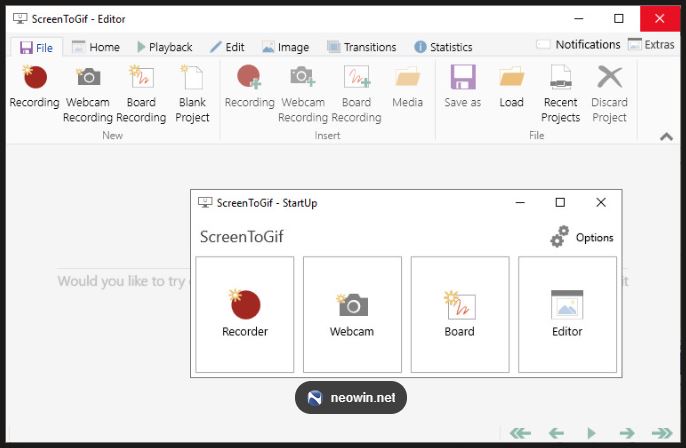
ScreenToGif fait partie de ces logiciels gratuits que j’aurais aimé découvrir beaucoup plus tôt. Si tu passes du temps à expliquer des manipulations à tes clients ou à tes collègues, il pourrait bien devenir l’un de tes outils préférés.
Pendant longtemps, lorsque je devais expliquer un process, une action à suivre à un client, je faisais comme tout le monde :

Capture d’écran.
Flèche.
Texte.
Nouvelle capture.
Nouvelle flèche.
Nouveau texte.
Au bout de quelques minutes, mon e-mail ressemblait à un véritable roman illustré.
Et malgré tous mes efforts, je recevais souvent la même réponse :
« Je ne suis pas sûre d’avoir compris… »
Le problème n’était pas l’explication.
Le problème était le format.
Une image ne montre pas un mouvement
Une capture d’écran est parfaite pour montrer un résultat.
En revanche, elle montre très mal une action.
Par exemple :
- où cliquer exactement ;
- dans quel ordre effectuer les étapes ;
- à quelle vitesse faire la manipulation ;
- ce qui apparaît après un clic.
Pour expliquer cela, il faut multiplier les captures.
Et plus il y en a, plus le lecteur risque de se perdre.
J’ai découvert une solution beaucoup plus simple
C’est là que j’ai découvert ScreenToGif.
Le principe est extrêmement simple.
Le logiciel enregistre une petite zone de votre écran pendant quelques secondes, puis crée un GIF animé.
Résultat :
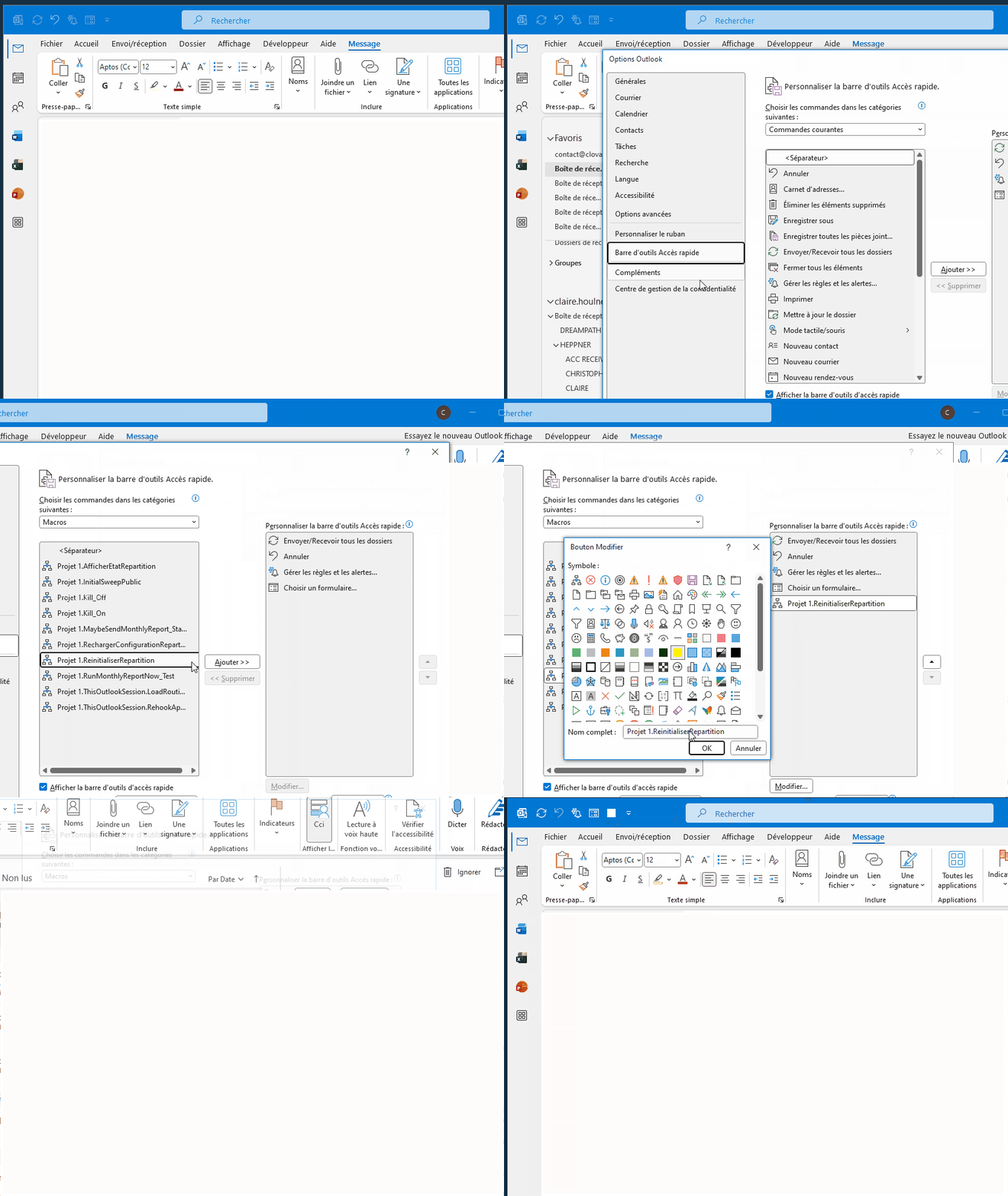
Au lieu de recevoir huit captures d’écran et trois paragraphes d’explications, votre interlocuteur voit directement la manipulation se dérouler sous ses yeux.
En dix ou quinze secondes, il comprend ce qu’il doit faire.
Pourquoi je l’utilise presque tous les jours
Aujourd’hui, je m’en sers régulièrement lorsque je dois :
- montrer où cliquer dans un logiciel ;
- expliquer une formule Excel ;
- guider un client dans Notion ;
- illustrer une manipulation Windows ;
- répondre rapidement à une question récurrente.
C’est souvent plus rapide à créer qu’un e-mail détaillé.
Et surtout, c’est beaucoup plus simple à comprendre.
Les avantages que je n’avais pas anticipés
En utilisant ScreenToGif, j’ai découvert plusieurs bénéfices auxquels je ne pensais pas.
🔹 Les échanges sont plus fluides
Je reçois beaucoup moins de messages du type :
« Je ne trouve pas le bouton. »
Ou :
« Je ne suis pas sûre d’avoir fait comme il fallait. »
Le GIF montre exactement ce qu’il faut faire.
🔹 Les tutoriels deviennent réutilisables
Certaines questions reviennent régulièrement.
Au lieu de réécrire la même explication, je renvoie simplement le GIF.
En quelques secondes.
🔹 On peut corriger avant d’envoyer
L’une des fonctionnalités que j’apprécie le plus est l’éditeur intégré.
Avant d’exporter le GIF, je peux :
- supprimer une image inutile ;
- ajouter une flèche ;
- insérer un texte ;
- masquer une information confidentielle ;
- recadrer l’animation.
Je n’ai pas besoin d’un second logiciel.
Tout se fait au même endroit.
🔹 On peut l’intégrer directement comme une simple image dans un document, mail
Puisque le format GIF est un format image, il est très simple de l’importer, l’intégrer dans le corps d’un texte sur les outils Office. Il sera animé, dynamique, sa taille est légère, donc très simple à envoyer par mail. Le destinataire n’aura même pas besoin de le télécharger pour le visualiser.
Quelques limites malgré tout
Comme tous les outils, ScreenToGif n’est pas la solution à tout.
Je ne l’utilise pas pour :
- des formations complètes ;
- des tutoriels de plusieurs minutes ;
- des démonstrations qui nécessitent une explication orale.
Dans ces cas-là, une vidéo classique reste plus adaptée.
En revanche, pour répondre rapidement à une question ou expliquer une manipulation simple, je n’ai pas trouvé plus efficace.
Comment commencer en moins de deux minutes
Si vous souhaitez l’essayer, voici les étapes.
- Téléchargez ScreenToGif.
- Lancez l’enregistreur.
- Sélectionnez la zone de l’écran à filmer.
- Réalisez votre manipulation.
- Arrêtez l’enregistrement.
- Supprimez les images inutiles si nécessaire.
- Exportez votre GIF.
Vous obtenez un tutoriel prêt à être envoyé par e-mail ou intégré dans une documentation.
En résumé
Nous passons souvent beaucoup de temps à expliquer des manipulations qui pourraient être comprises en quelques secondes.
Depuis que j’utilise ScreenToGif, j’ai quasiment arrêté d’envoyer des séries de captures d’écran.
Un GIF bien réalisé est souvent plus clair, plus rapide et plus agréable à suivre.
C’est typiquement le genre de logiciel gratuit que j’aurais aimé découvrir bien plus tôt.

Ce qu’Admin Task Flow peut faire pour toi
Des logiciels gratuits comme ScreenToGif, il en existe des dizaines.
Le plus difficile n’est pas de les trouver.
C’est de savoir lesquels valent vraiment le coup et comment les intégrer à ton quotidien pour qu’ils te fassent réellement gagner du temps.
C’est exactement ce que je fais chez mes clients.
J’analyse leur façon de travailler, j’identifie les tâches qui prennent le plus de temps, puis je sélectionne les outils les plus adaptés à leur fonctionnement. Pas forcément les plus connus, ni les plus coûteux. Souvent, une solution gratuite ou déjà présente sur leur ordinateur suffit à transformer leur quotidien.
Mon objectif n’est pas de multiplier les logiciels.
Mon objectif est que tu travailles plus sereinement, avec moins de manipulations répétitives, moins d’erreurs et des outils qui te simplifient vraiment la vie.
Parce qu’au final, le meilleur outil n’est pas celui qui possède le plus de fonctionnalités.
C’est celui qui te fait gagner du temps… sans te compliquer le reste.
Laisser un commentaire