
Une liste personnalisée Excel, c’est la petite fonction à connaître quand ton tableau suit une logique métier… mais qu’Excel insiste pour tout remettre dans son cher ordre alphabétique.
Imagine une colonne de statuts comme celle-ci :
Pour toi, cet ordre est évident. Il raconte l’avancement réel du dossier.
Pour Excel, en revanche, « À vérifier », « Complet », « Incomplet », « Reçu », « Validé » a l’air parfaitement raisonnable. 😅
Et c’est exactement là que la liste personnalisée Excel devient intéressante.
Une liste personnalisée Excel, ça sert à quoi exactement ?
Excel connaît déjà certains ordres qui ne sont pas alphabétiques. Par exemple, il sait que lundi vient avant mardi ou que janvier vient avant février.
La bonne nouvelle, c’est que tu peux lui apprendre tes propres séquences.
Ça peut être des statuts, des niveaux de priorité, des étapes de traitement, des catégories internes ou n’importe quelle série de valeurs qui possède un ordre logique pour ton activité.
À traiter → En cours → En attente → Terminé
Prospect → Devis envoyé → Relance → Client
Reçu → À vérifier → Incomplet → Complet → Validé
Microsoft confirme d’ailleurs dans sa documentation qu’une liste personnalisée peut être utilisée lorsque l’ordre alphabétique ne correspond pas à la logique voulue, par exemple pour classer des niveaux comme Haut, Moyen et Faible.
Tu peux consulter la procédure officielle ici : trier des données avec une liste personnalisée dans Excel.
Comment créer ta propre liste personnalisée Excel
La création se fait une seule fois sur ton poste.
Puis ouvre la rubrique Options avancées.
Clique sur Modifier les listes personnalisées.
Saisis chaque valeur dans l’ordre exact que tu veux utiliser.
Ta liste fait maintenant partie des ordres qu’Excel peut utiliser.
Si ta liste existe déjà dans une colonne de ton fichier, tu peux aussi sélectionner ces cellules et l’importer directement au lieu de tout retaper.
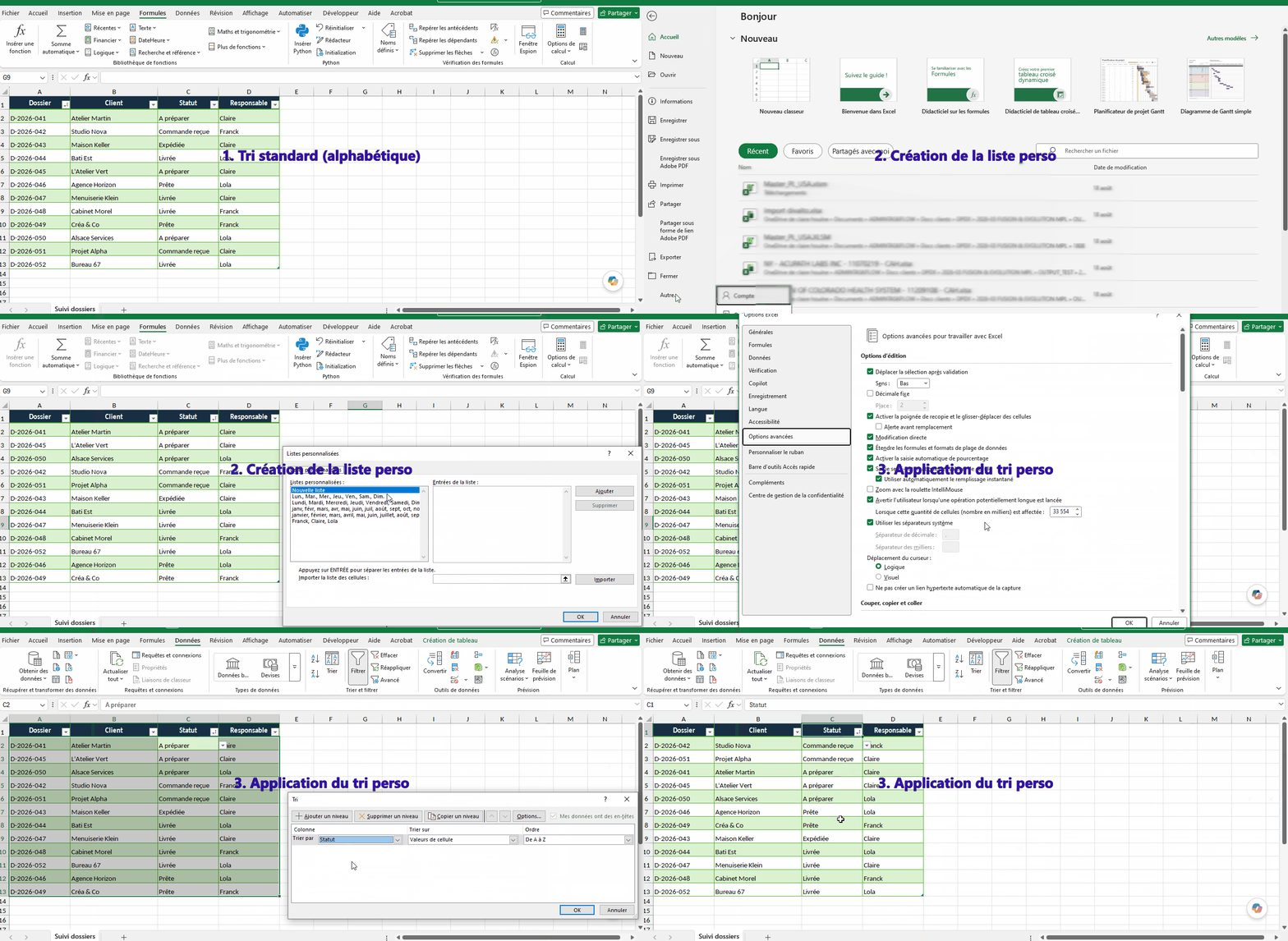
Et ensuite, comment trier avec ton ordre personnalisé ?
Une fois ta liste créée, tu peux l’utiliser dans un vrai tri Excel.
2. Va dans Données → Trier
3. Choisis ta colonne de statut
4. Dans Ordre, sélectionne Liste personnalisée
5. Choisis la liste que tu viens de créer
Et cette fois, Excel arrête de décider que « Complet » doit forcément passer avant « Reçu » juste parce que C arrive avant R dans l’alphabet. 😄
Ce qui est particulièrement pratique avec les listes personnalisées
Le gain n’est pas spectaculaire sur trois lignes.
Mais dès que ton fichier contient des dizaines ou des centaines de dossiers, de missions ou de demandes, tu peux enfin remettre tout ton tableau dans l’ordre réel de traitement en quelques secondes.
Et surtout, tu n’as pas besoin d’ajouter une colonne avec des numéros 1, 2, 3, 4, 5 uniquement pour forcer le tri.
Une liste personnalisée peut aussi servir au remplissage
Petit bonus : les listes personnalisées Excel ne servent pas uniquement au tri.
Comme Excel le fait déjà avec les jours de la semaine ou les mois, une liste personnalisée peut également être utilisée pour compléter une série.
Tu saisis la première valeur, puis tu utilises la poignée de recopie : Excel peut continuer la séquence selon la liste que tu lui as apprise.
Ce qu’Admin Task Flow peut faire pour toi
Ce genre de fonction paraît minuscule. Et pourtant, ce sont souvent ces petits réglages qui transforment un fichier qu’on subit en un outil beaucoup plus agréable à utiliser.
Chez Admin Task Flow, je peux t’aider à revoir tes fichiers Excel, simplifier tes tableaux, éliminer les manipulations répétitives ou mettre en place des automatisations lorsque le besoin va plus loin qu’une simple astuce.
Laisser un commentaire