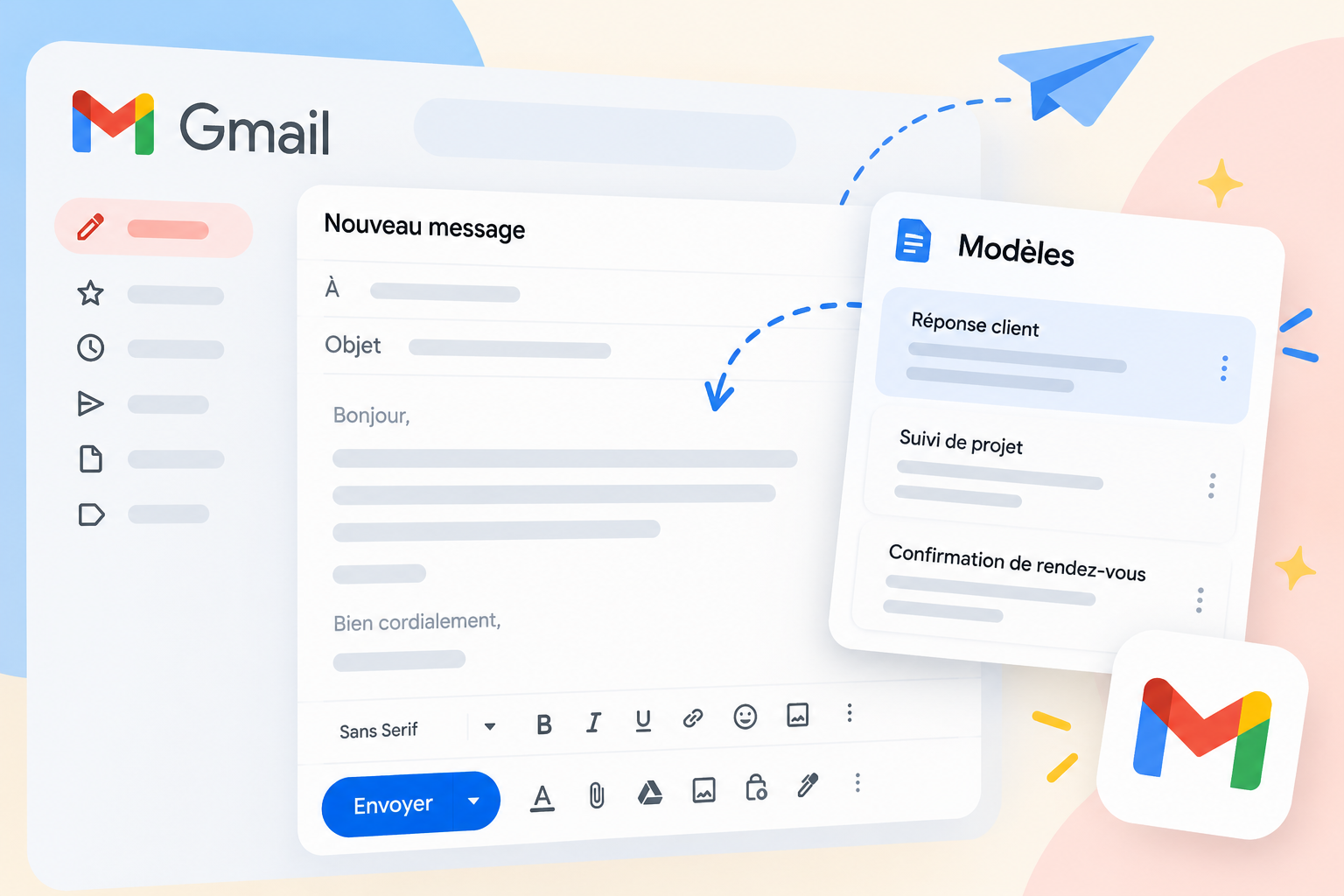
Un modèle de mail Gmail permet de réutiliser une réponse déjà rédigée, sans la retaper à chaque fois. Combien de fois as-tu écrit presque exactement le même mail cette semaine ? Une réponse à une demande de devis, l’envoi d’un document, une confirmation de rendez-vous, une relance ou simplement les mêmes quelques lignes d’explication.
Pris séparément, chacun de ces messages ne te demande que quelques minutes. Mais lorsque tu répètes la même rédaction toute l’année, ce sont surtout des gestes inutiles qui viennent s’ajouter à ta journée.
Gmail possède justement une fonction intégrée pour cela : les modèles. Tu prépares ton message une fois, tu l’enregistres, puis tu peux le réutiliser lorsque tu en as besoin sans repartir d’un mail vide.
Et tu n’as besoin ni d’une extension ni d’un outil supplémentaire. La fonction est directement disponible dans Gmail sur ordinateur.
Modèle de mail Gmail : commence par activer la fonction
La fonction n’est pas forcément visible immédiatement dans la fenêtre de rédaction. La première étape consiste donc à vérifier que les modèles sont activés dans les paramètres de Gmail.
N’oublie pas la dernière étape : après avoir sélectionné « Activer », descends tout en bas de la page et clique sur Enregistrer les modifications. Sinon, tu risques de chercher tes modèles dans la fenêtre de rédaction… sans jamais les trouver.
Google détaille également cette fonctionnalité dans son guide officiel consacré aux modèles Gmail .
Créer ton premier modèle de mail Gmail
Une fois la fonction activée, tu peux créer ton premier modèle. Et inutile de préparer une bibliothèque de vingt messages dès le départ : commence par le mail que tu te surprends à réécrire le plus souvent.
Rédige-le normalement dans Gmail, comme si tu allais réellement l’envoyer à un client.
Donne-lui ensuite un nom suffisamment explicite pour le retrouver immédiatement : « Demande de documents », « Relance devis », « Confirmation rendez-vous » ou encore « Fin de mission ».
C’est un mail déjà préparé qu’il ne te reste plus qu’à personnaliser. Le but n’est pas de supprimer l’humain. Le but est d’arrêter de retaper ce qui n’a aucune raison de l’être.
Quels mails transformer en modèles Gmail ?
Le piège serait maintenant de vouloir transformer toute ta messagerie en modèles. Certains échanges nécessitent une vraie réponse personnalisée. D’autres, en revanche, suivent presque toujours la même structure.
Pour les repérer, observe simplement ta boîte d’envoi. Si tu retrouves régulièrement les mêmes formulations, tu tiens probablement un bon candidat.
Une liste de pièces ou d’informations que tu demandes régulièrement avant de commencer.
Une relance dont la structure reste quasiment identique d’un client à l’autre.
Les mêmes informations pratiques envoyées avant un rendez-vous ou une prestation.
Un message de clôture, une demande de retour ou les prochaines étapes à suivre.
Comment utiliser un modèle de mail Gmail sans envoyer un mail robotique ?
Le modèle doit servir de base, pas transformer chaque échange en copier-coller impersonnel.
L’astuce consiste à laisser volontairement quelques zones à adapter : le prénom, le contexte, une date, un document particulier ou une phrase liée à la situation du client. Tu conserves ainsi la partie répétitive déjà prête tout en personnalisant ce qui mérite réellement ton attention.
Bonjour [Prénom],
Merci pour ton retour.
Pour avancer sur [mission / dossier], j’aurais besoin des éléments suivants :
• [document 1]
• [document 2]
• [information]
Dès réception, je pourrai poursuivre le traitement.
Bonne journée,
[Signature]
Bonjour Sophie,
Merci pour ton retour.
Pour avancer sur la préparation de ton dossier, j’aurais besoin des éléments suivants :
• le devis signé
• ton fichier clients
• l’accès au tableau actuel
Dès réception, je pourrai poursuivre le traitement.
Bonne journée,
Claire
Le contexte reste humain.
Insérer un modèle Gmail dans un nouveau message
Lorsque tu veux réutiliser ton modèle de mail Gmail, ouvre simplement une nouvelle fenêtre de rédaction. Clique sur les trois points ⋮ en bas du message, puis sur Modèles et sélectionne celui que tu souhaites utiliser.
Le contenu apparaît immédiatement dans ton message. Il ne te reste alors qu’à remplacer les éléments variables et à relire le mail avant de l’envoyer.
Tu peux également modifier un modèle existant : insère-le dans un message, effectue tes changements, puis enregistre de nouveau le brouillon dans le même modèle.
Pour certains messages très prévisibles, Gmail permet d’aller plus loin en associant un modèle à un filtre. Lorsqu’un e-mail répond aux critères que tu as définis, Gmail peut alors envoyer automatiquement le modèle correspondant.
Automatiser une réponse Gmail avec un modèle et un filtre
Imaginons par exemple que les demandes envoyées depuis un formulaire arrivent toujours avec le même objet. Au lieu de répondre manuellement à chaque réception pour confirmer que la demande a bien été reçue, tu peux créer un filtre correspondant à cet objet et lui associer un modèle.
Une réponse automatique est pertinente lorsque la situation est prévisible et que le même message convient réellement à chaque cas. Si le contenu nécessite une analyse, une décision ou une réponse personnalisée, garde une validation humaine.
C’est une distinction importante : un modèle te fait gagner de la saisie, tandis qu’un filtre associé à un modèle peut supprimer complètement une action manuelle dans certains cas bien définis.
Du simple modèle à une vraie automatisation
Tu n’as donc pas besoin de commencer avec un système compliqué. L’amélioration peut se faire progressivement, en fonction du temps réellement perdu et de la stabilité de ton processus.
Créer un modèle de mail Gmail ne révolutionnera pas à lui seul ton organisation. Mais c’est exactement le type de petite amélioration qui supprime des gestes répétitifs sans ajouter de complexité.
Et lorsque tu commences à repérer plusieurs tâches de ce type dans ta journée — mails, relances, saisies, classement ou mises à jour — il devient intéressant de regarder ton processus dans son ensemble plutôt que d’optimiser chaque tâche séparément.
Découvrir mon accompagnement en automatisation
Laisser un commentaire