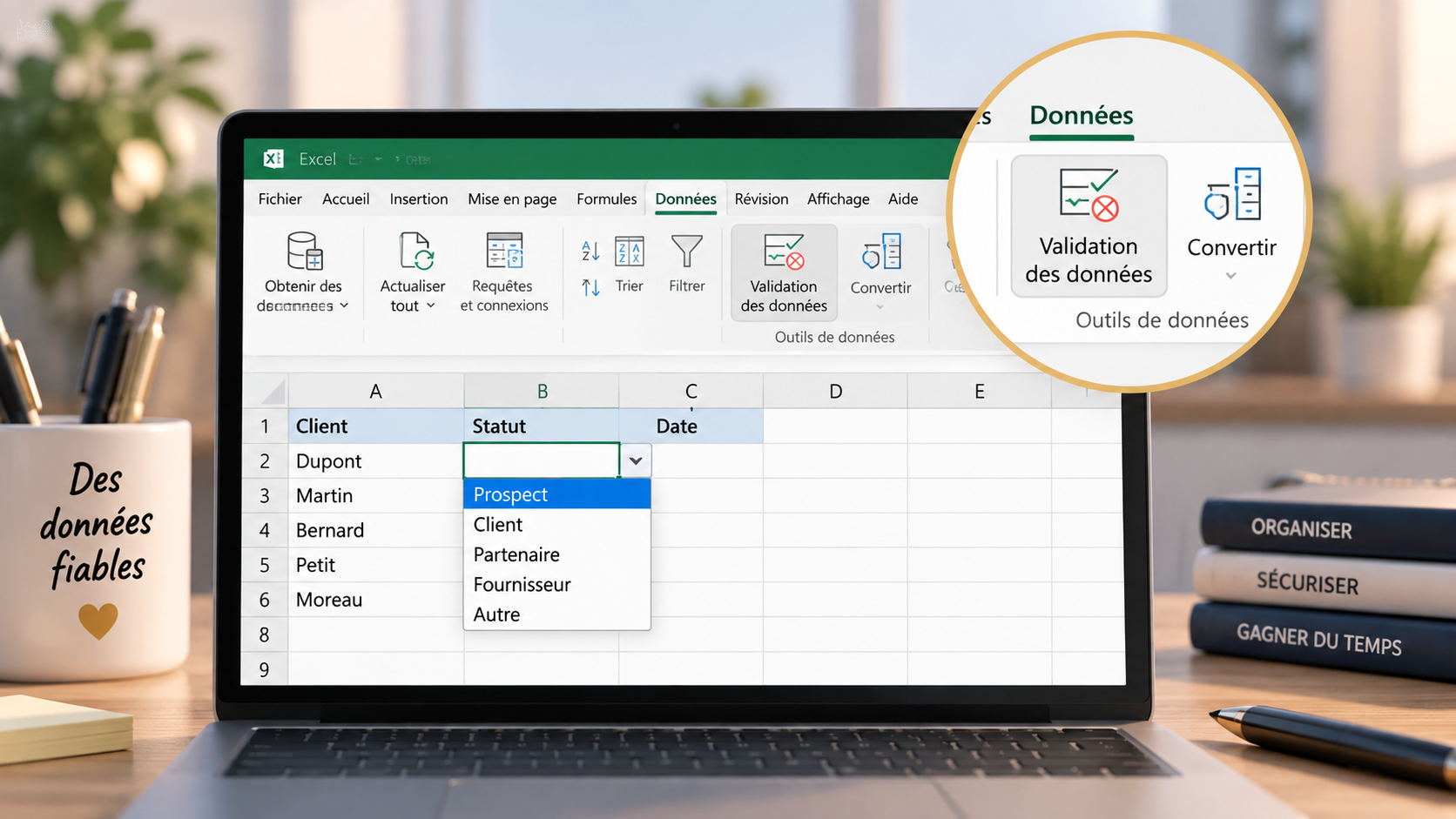
Tu as déjà ouvert un fichier Excel pour découvrir qu’un même statut avait été saisi de trois façons différentes ? « En cours », « en cours », « EN COURS »… Pour nous, c’est la même chose. Pour Excel, beaucoup moins.
Et dès que ce fichier sert ensuite à filtrer des données, alimenter un tableau de bord ou déclencher une automatisation, ces petites différences peuvent vite devenir pénibles.
La validation de données dans Excel permet justement de poser des règles simples : limiter les valeurs autorisées, créer une liste déroulante ou encore afficher une alerte lorsqu’une saisie n’est pas conforme.
Qu’est-ce que la validation de données dans Excel ?
La validation de données permet de définir ce qu’un utilisateur a le droit de saisir dans une cellule. Et dans un fichier utilisé régulièrement ou partagé avec plusieurs personnes, ça peut faire une vraie différence.
Prenons un exemple très simple : une colonne Statut dans un fichier de suivi.
A traiter
à traiter
En attente
attente…
✓ En cours
✓ Terminé
Même information, mais beaucoup moins de variantes à nettoyer ensuite. Et surtout : tout le monde utilise les mêmes règles.
Comment créer une liste déroulante dans Excel ?
C’est probablement l’utilisation la plus connue — et l’une des plus utiles — de la validation de données.
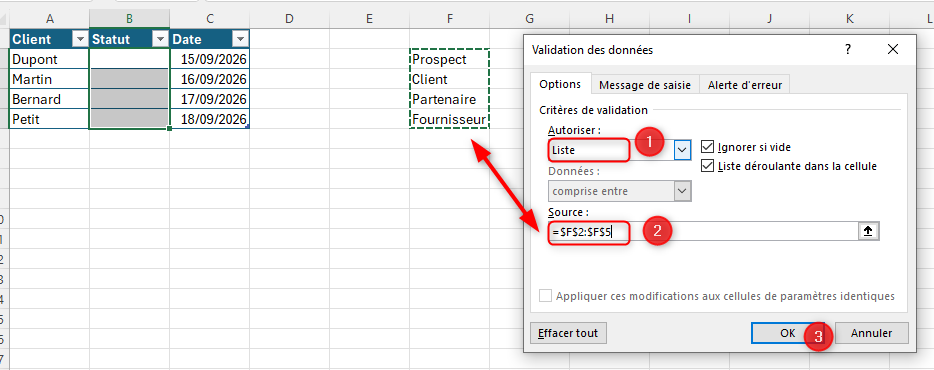
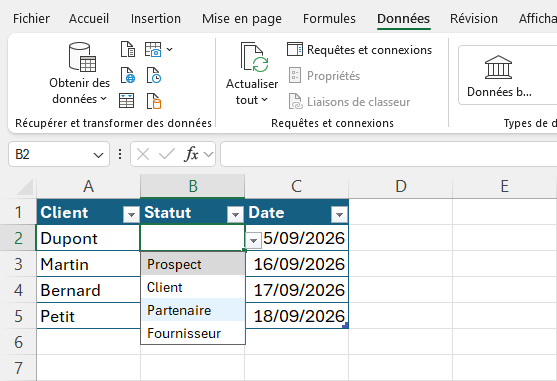
Imaginons une colonne Statut dans laquelle tu veux proposer uniquement : Prospect, Client, Partenaire ou Fournisseur.
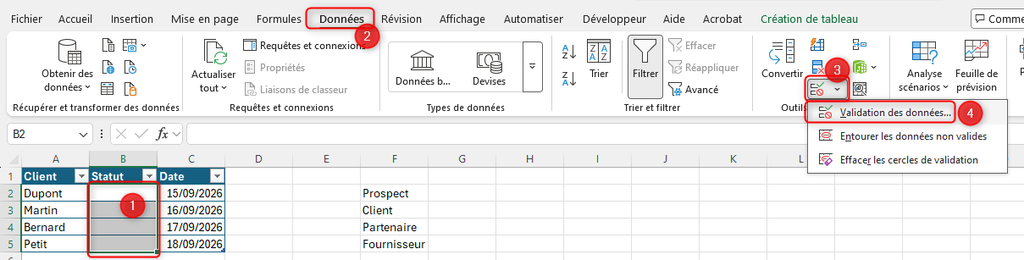
Si tu modifies plus tard l’un des statuts dans cette plage, tu n’as pas besoin de ressaisir toute ta liste dans la fenêtre de validation. C’est plus simple à maintenir, surtout dans un fichier utilisé régulièrement.
La validation de données ne sert pas qu’aux listes déroulantes
C’est souvent l’utilisation que l’on connaît le mieux. Pourtant, Excel permet de contrôler bien d’autres types de saisie. Selon les données de ton fichier, tu peux choisir la règle la plus adaptée.
L’objectif n’est évidemment pas de mettre une règle dans chaque cellule. Il s’agit plutôt d’identifier les endroits où une mauvaise saisie pourrait avoir des conséquences plus loin dans ton fichier.
Pour découvrir l’ensemble des possibilités, tu peux également consulter la documentation officielle Microsoft sur la validation des données dans Excel .
Un petit détail souvent oublié : les messages et alertes
Dans la fenêtre Validation des données, tu as peut-être remarqué deux autres onglets : Message de saisie et Alerte d’erreur.
« Sélectionne le statut correspondant à l’avancement du dossier. »
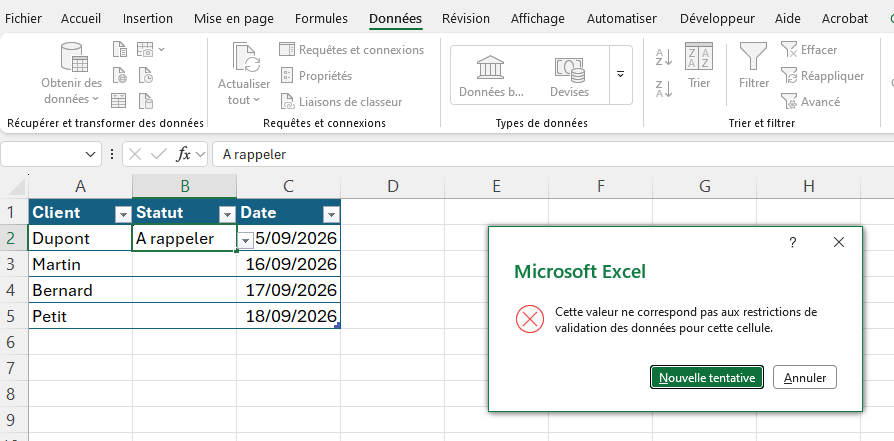
Pourquoi c’est particulièrement utile dans un workflow Excel ?
C’est ici qu’une petite fonctionnalité Excel peut avoir un impact beaucoup plus large.
Imagine un fichier utilisé pour suivre des commandes, des clients, des interventions ou des factures. Les informations saisies peuvent ensuite servir à filtrer les dossiers, construire un tableau de bord, alimenter un autre fichier ou déclencher une automatisation.
Si la donnée saisie au départ est incohérente, tout ce qui vient derrière devient plus fragile. La validation permet donc de fiabiliser la saisie à la source, plutôt que de nettoyer continuellement les informations après coup.
Et lorsqu’un fichier fait partie d’un processus récurrent, il peut être pertinent d’aller encore plus loin pour fiabiliser et automatiser certaines tâches administratives .
Le bon réflexe : empêcher l’erreur plutôt que la corriger
La validation de données n’est probablement pas la fonctionnalité la plus spectaculaire d’Excel. Et pourtant, sur un fichier utilisé tous les jours, elle peut éviter énormément de petites corrections, d’incohérences et de vérifications.
C’est aussi une bonne illustration de ce qui rend une organisation plus fiable : pas forcément une usine à gaz ou une automatisation complexe, mais quelques garde-fous placés au bon endroit.
Si tu dois régulièrement réparer les mêmes erreurs dans tes fichiers, le problème n’est peut-être pas la personne qui saisit les informations. Il manque parfois simplement une règle, un contrôle ou une structure qui évite à l’erreur d’arriver.
la saisie
les incohérences
ce qui vient ensuite
Ton fichier Excel te demande plus de surveillance qu’il ne devrait ?
Si ton organisation repose sur des vérifications manuelles, des copier-coller ou des manipulations répétitives, je peux t’aider à identifier ce qui peut être simplifié, fiabilisé ou automatisé.
Découvrir mes solutions d’automatisationPour aller plus loin dans les différents contrôles possibles, tu peux aussi consulter la documentation officielle Microsoft sur la validation des données dans Excel .
Laisser un commentaire