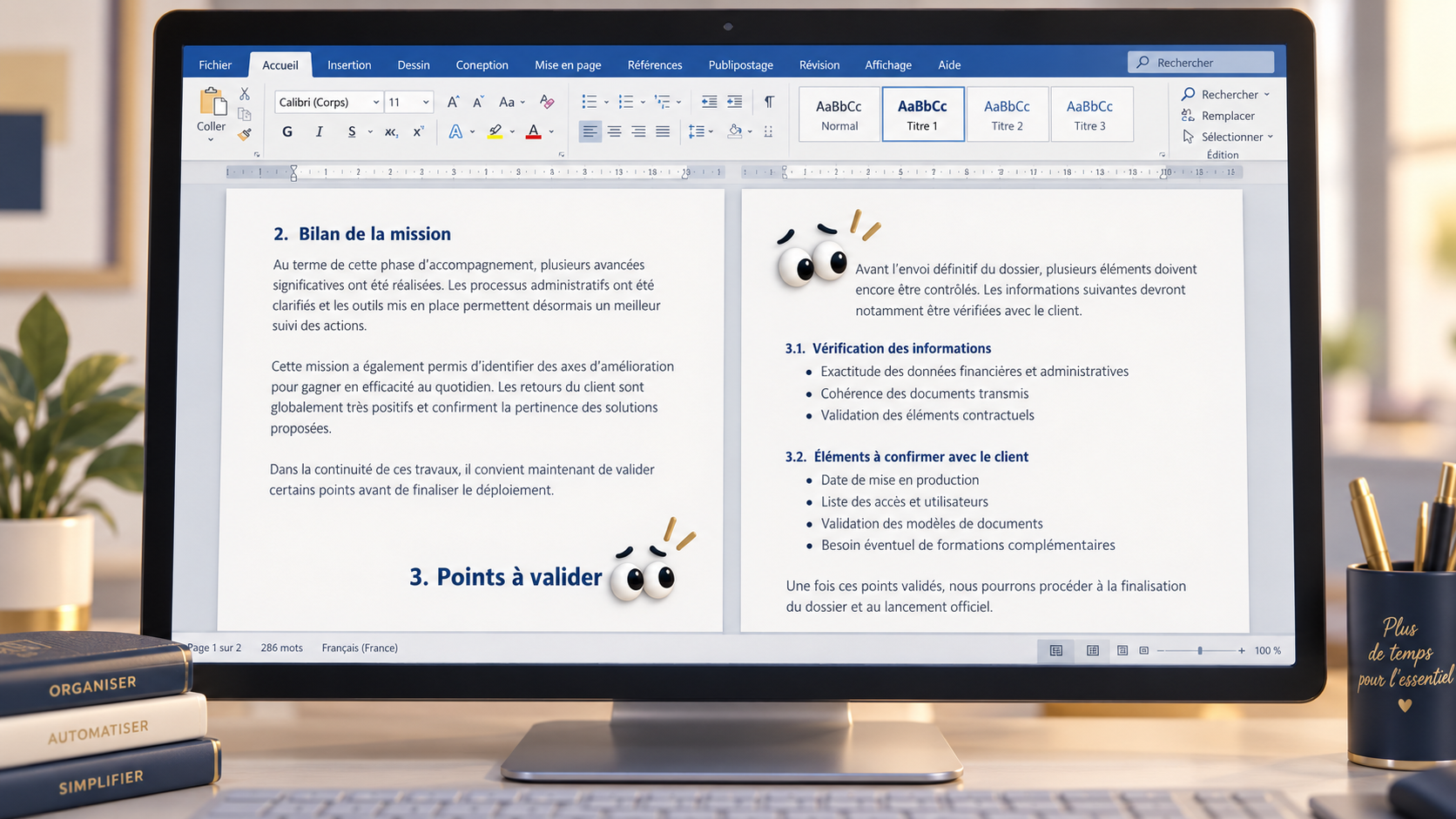
Tu termines un document Word, tout est bien présenté… puis une petite modification laisse soudain un titre tout seul en bas d’une page.
Le paragraphe qu’il annonce commence sur la page suivante. Tu ajoutes quelques lignes vides pour corriger le problème, mais dès que ton document évolue, tout se décale à nouveau.
Il existe pourtant une option spécialement prévue pour cela : les paragraphes solidaires Word. Une fois activée, elle permet de garder un titre avec le paragraphe qui le suit, sans bricoler la mise en page.
3. Points à valider
Les éléments ci-dessous doivent être contrôlés avant l’envoi du dossier.
3. Points à valider
Les éléments ci-dessous doivent être contrôlés avant l’envoi du dossier.
Pourquoi Word laisse-t-il parfois un titre seul ?
Word remplit les pages en fonction de l’espace disponible. Un titre et le texte qui le suit sont deux paragraphes distincts : si le titre tient en bas d’une page mais pas le texte, ils peuvent se retrouver séparés.
La fonction Paragraphes solidaires indique à Word que le paragraphe sélectionné doit rester sur la même page que le suivant. Si l’espace manque, Word les fait passer ensemble sur la page suivante.
Comment activer les paragraphes solidaires Word ?
Le réglage prend moins d’une minute. Voici les trois étapes à suivre pour empêcher ton titre de se retrouver seul en bas de page.
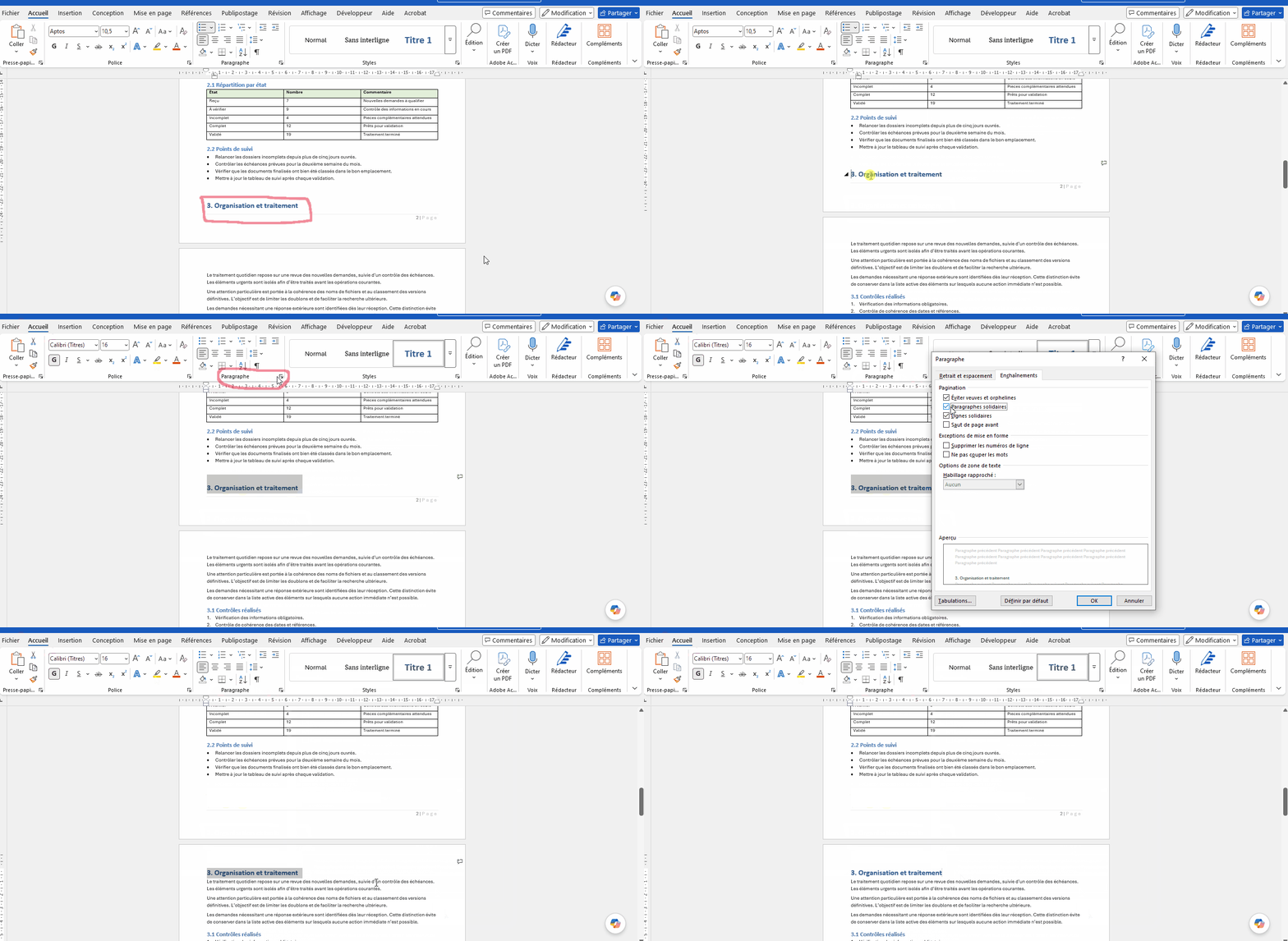
Sélectionne le titre concerné
Place ton curseur dans le titre que tu souhaites garder avec le texte suivant. Tu peux aussi sélectionner plusieurs titres si tu veux leur appliquer le même réglage.
Ouvre les paramètres de paragraphe
Dans le ruban Word, ouvre l’onglet Accueil, puis clique sur la petite flèche située dans le coin inférieur droit du groupe Paragraphe.
Coche « Paragraphes solidaires »
Dans l’onglet Enchaînements, coche Paragraphes solidaires, puis valide avec OK. Word conservera désormais le titre et le paragraphe suivant sur la même page, lorsque c’est possible.
Pour retrouver les explications de l’éditeur, consulte également l’aide officielle de Microsoft sur les paragraphes et les sauts de page dans Word .
Paragraphes solidaires, lignes vides ou saut de page : quelle différence ?
Ces trois méthodes peuvent sembler produire le même résultat à un instant donné. Pourtant, elles ne réagissent pas du tout de la même façon lorsque tu modifies ton document.
Tu repousses manuellement le titre avec la touche Entrée. Dès que le contenu change, les espaces peuvent se retrouver au mauvais endroit.
Tu imposes le début d’une nouvelle page. C’est utile pour commencer une grande partie, mais trop rigide pour corriger un simple titre isolé.
Tu définis une règle automatique : le titre reste avec le paragraphe qui suit. Word adapte leur position selon l’espace disponible.
Le saut de page reste pertinent lorsque tu veux qu’un chapitre commence systématiquement sur une nouvelle page. Pour un titre ordinaire, les paragraphes solidaires sont généralement plus souples.
Appliquer automatiquement les paragraphes solidaires à tous tes titres Word
Sur un document de quelques pages, tu peux modifier tes titres un par un. Mais si tu travailles sur des rapports, des procédures ou des propositions commerciales, mieux vaut définir le réglage directement dans les styles Word.
Un style permet d’appliquer les mêmes règles de présentation à tous les titres d’un même niveau. Tu peux donc activer les paragraphes solidaires une seule fois pour tous les titres utilisant le style concerné.
La manipulation à retenir
1. Dans Accueil → Styles, fais un clic droit sur le style concerné, par exemple Titre 1, puis sélectionne Modifier.
2. En bas de la fenêtre, ouvre Format → Paragraphe → Enchaînements.
3. Coche Paragraphes solidaires, puis valide les fenêtres.
Tous les titres utilisant ce style dans le document bénéficieront du même réglage.
Une petite option très utile sur les documents qui évoluent
Sur une lettre d’une page, tu n’auras peut-être jamais besoin de cette fonction. Sur un rapport de trente pages, un dossier client ou une procédure régulièrement mise à jour, c’est une autre histoire.
Un titre déplacé automatiquement, c’est une correction manuelle en moins. Et lorsque tu appliques le réglage à tes styles, tu évites de refaire la même manipulation dans tout le document.
Les paragraphes solidaires Word illustrent bien une idée simple : avant de chercher un nouvel outil, regarde si celui que tu utilises déjà ne possède pas le réglage qui te manque.

Et si tes documents travaillaient davantage à ta place ?
Modèles Word, fichiers Excel, classement, génération de documents et tâches administratives répétitives : je t’aide à rendre tes processus plus simples, plus fiables et plus faciles à maintenir.
Laisser un commentaire