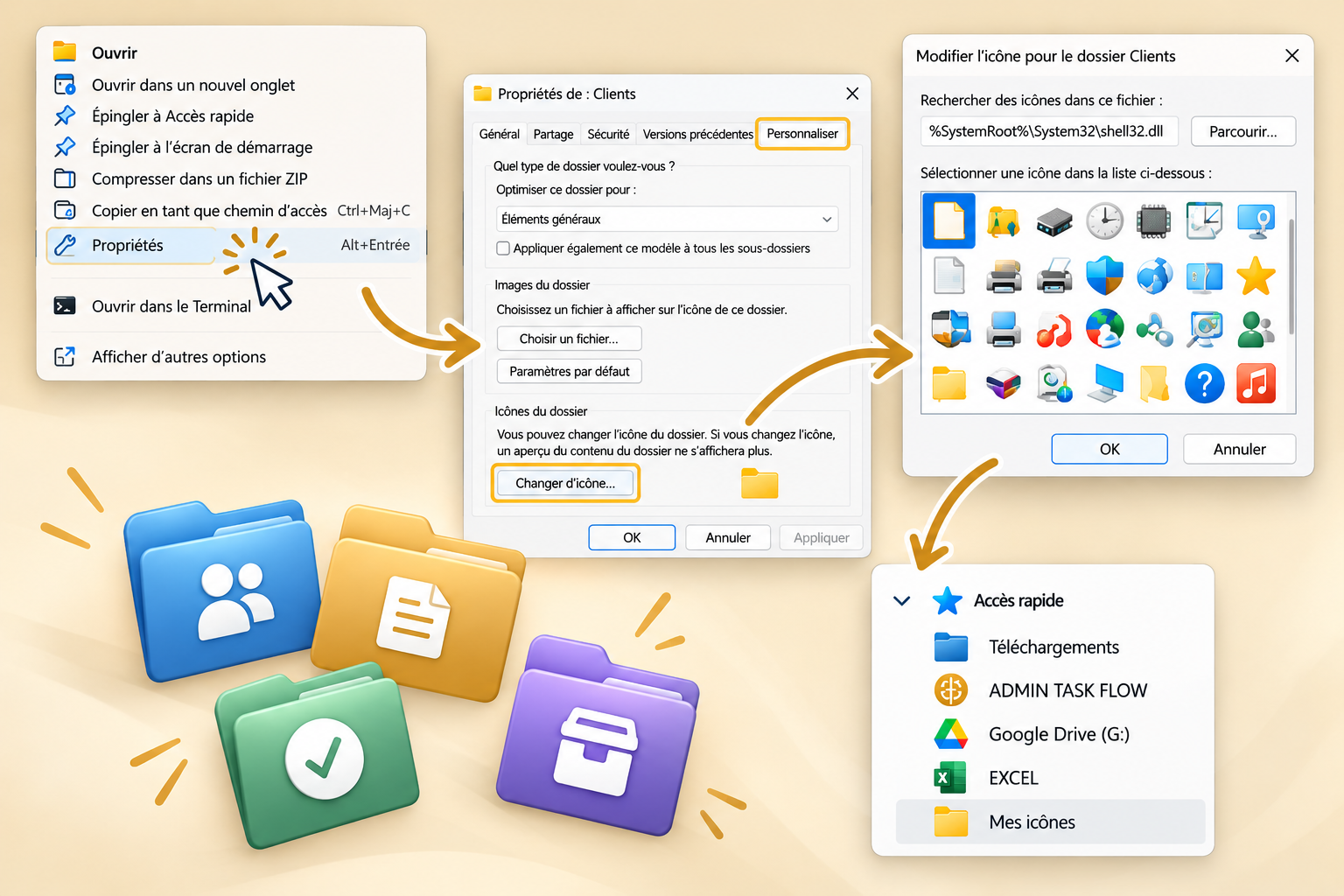
Et si tu retrouvais tes dossiers au premier coup d’œil, sans lire chaque nom dans l’Explorateur Windows ?
Quand tous tes dossiers affichent la même icône jaune, tu finis par chercher le bon client, le bon projet ou le bon document. Pourtant, personnaliser ses dossiers Windows ne demande que quelques manipulations.
Pourquoi personnaliser ses dossiers Windows ?
Ce petit changement est surtout utile lorsque tu jongles entre plusieurs clients, missions et documents administratifs. En associant des icônes reconnaissables à tes catégories principales, tu rends ton espace de travail plus lisible sans modifier toute ton arborescence.

Comment personnaliser ses dossiers Windows en 3 étapes
Voici comment changer l’icône d’un dossier sur Windows 11. La manipulation est proche sur Windows 10, même si la présentation du menu contextuel peut varier.
Commence par un clic droit
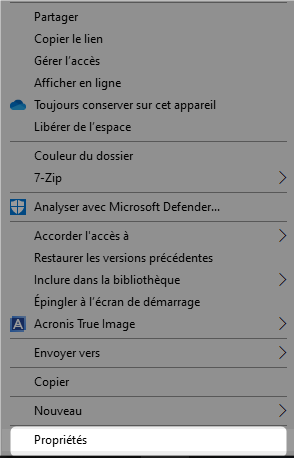
Dans l’Explorateur de fichiers, sélectionne le dossier à personnaliser. Fais un clic droit, puis choisis Propriétés.
Sur Windows 11, certaines commandes peuvent aussi se trouver derrière « Afficher d’autres options ».
Ouvre l’onglet Personnaliser
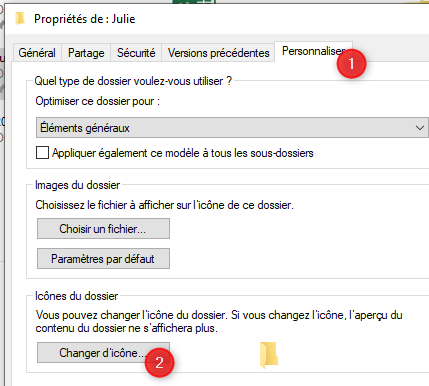
Dans les propriétés du dossier, sélectionne Personnaliser, puis clique sur Changer d’icône.
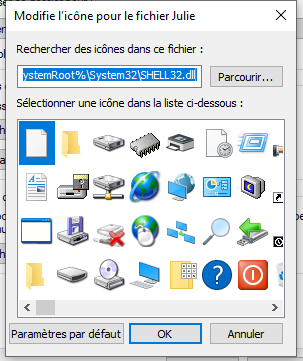
Windows propose une bibliothèque d’icônes intégrées. Tu peux commencer par celles-ci sans installer le moindre logiciel.
Choisis une icône qui te parle
Pour utiliser ton propre pictogramme ou logo, prépare un fichier au format .ICO. Si ton image est en PNG, tu peux la convertir avec un outil comme ConvertICO.
Clique ensuite sur Parcourir, sélectionne ton fichier ICO, puis valide avec OK et Appliquer.
Le résultat : des dossiers reconnaissables au premier regard
Tu peux maintenant appliquer la méthode aux dossiers que tu ouvres le plus souvent, avec un code visuel facile à retenir.
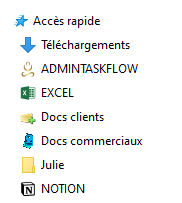
Organiser ses dossiers Windows avec un code visuel
Une fois tes icônes personnalisées, le plus important est de conserver une logique facile à comprendre. Voici un exemple de classement pour une activité qui gère plusieurs clients, missions et documents administratifs.
Trois règles pour un classement qui reste simple
Limite le nombre d’icônes différentes
Commence par quatre à six catégories importantes. Si chaque dossier possède son propre code, ton classement devient plus difficile à mémoriser.
Conserve des noms explicites
Une icône ne remplace pas un nom de fichier cohérent. Pour tes dossiers clients, tu peux par exemple adopter la même structure : « Client – Projet – Année ».
Teste ton organisation en conditions réelles
Personnalise d’abord les dossiers que tu ouvres quotidiennement. Après quelques jours, vérifie si ces nouveaux repères t’aident vraiment à retrouver tes documents.
Une bonne organisation va plus loin que les icônes
Personnaliser ses dossiers Windows peut faciliter ton quotidien, mais ce n’est qu’une partie du travail. Si tes fichiers sont répartis dans dix emplacements différents ou si personne ne sait où enregistrer un nouveau document, le problème est plus profond.
Pour aller plus loin, découvre comment centraliser tes informations et comment créer des checklists récurrentes pour fiabiliser tes tâches administratives.

Et si retrouver tes fichiers devenait un réflexe ?
Je t’aide à structurer tes dossiers, simplifier tes processus administratifs et automatiser les tâches qui te font perdre du temps. Une organisation claire, adaptée à ton activité et facile à maintenir.
Laisser un commentaire