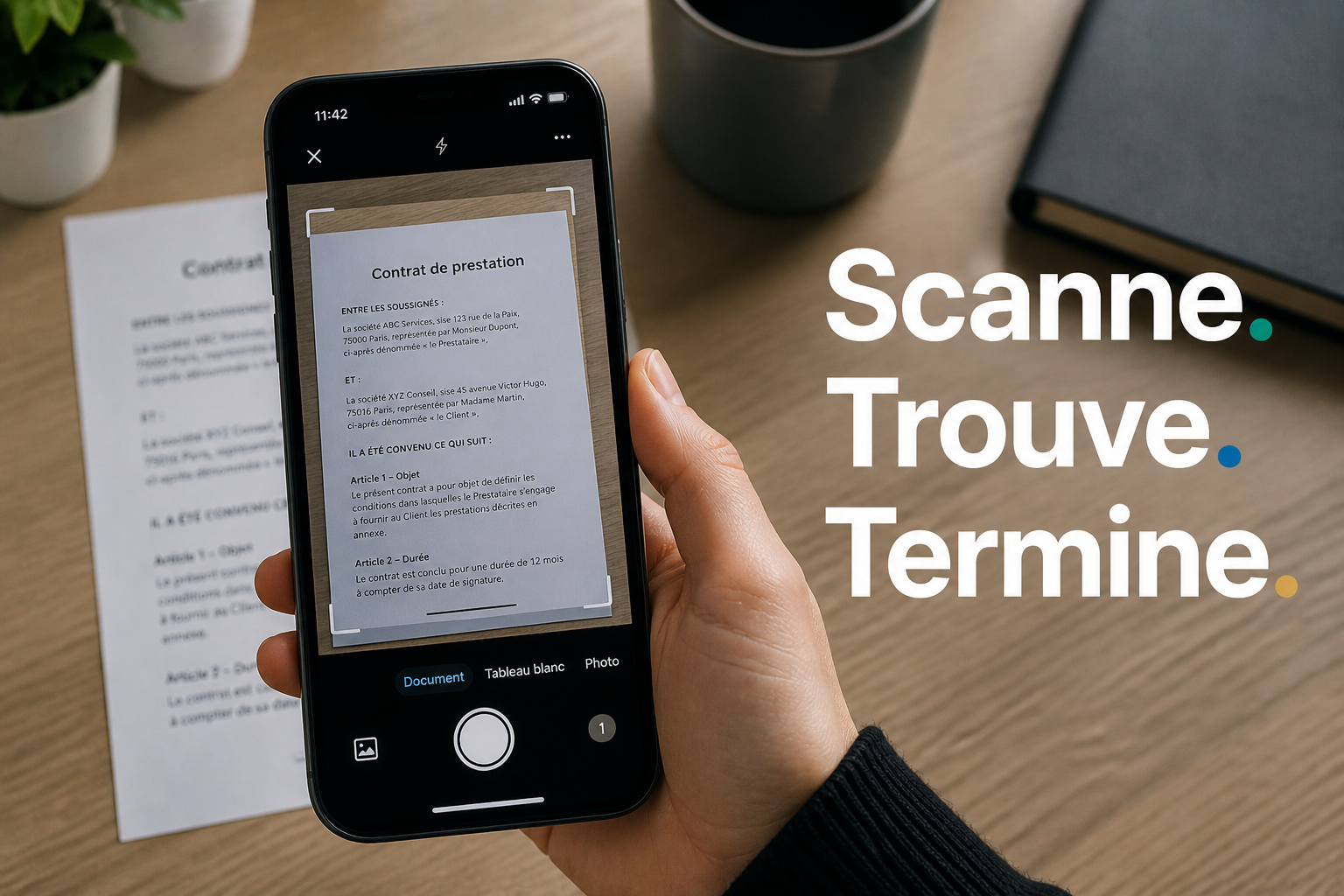
Une facture oubliée, un contrat introuvable, un justificatif à envoyer en urgence… Ce ne sont pas toujours les grandes tâches qui ralentissent une journée, mais les petites recherches répétées.
Avec Google Drive, tu peux numériser tes documents, les organiser et les retrouver sans investir dans un scanner professionnel. Encore faut-il adopter une méthode simple.
Numériser
Transformer un document papier en fichier numérique directement depuis son téléphone.
Classer
Ranger les documents dans une arborescence claire, facile à maintenir.
Retrouver
Rechercher un fichier sans fouiller dans une pile de papiers ou des dizaines de dossiers.
Scanner un document avec Google Drive
Pas besoin de sortir un appareil encombrant pour numériser une facture, un courrier ou un justificatif. L’application mobile Google Drive dispose d’une fonction de numérisation.
Le tutoriel en quelques gestes
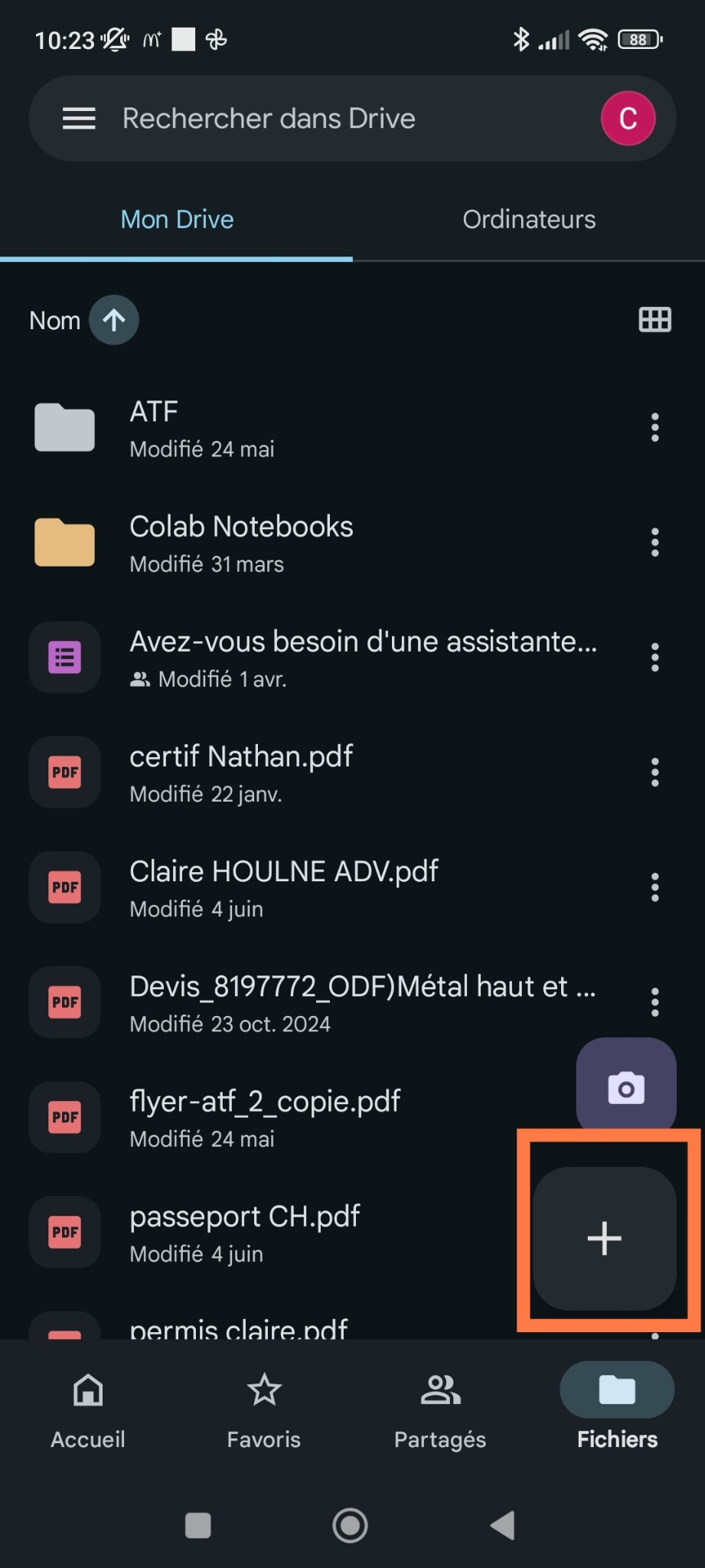
- Ouvre l’application Google Drive sur ton smartphone.
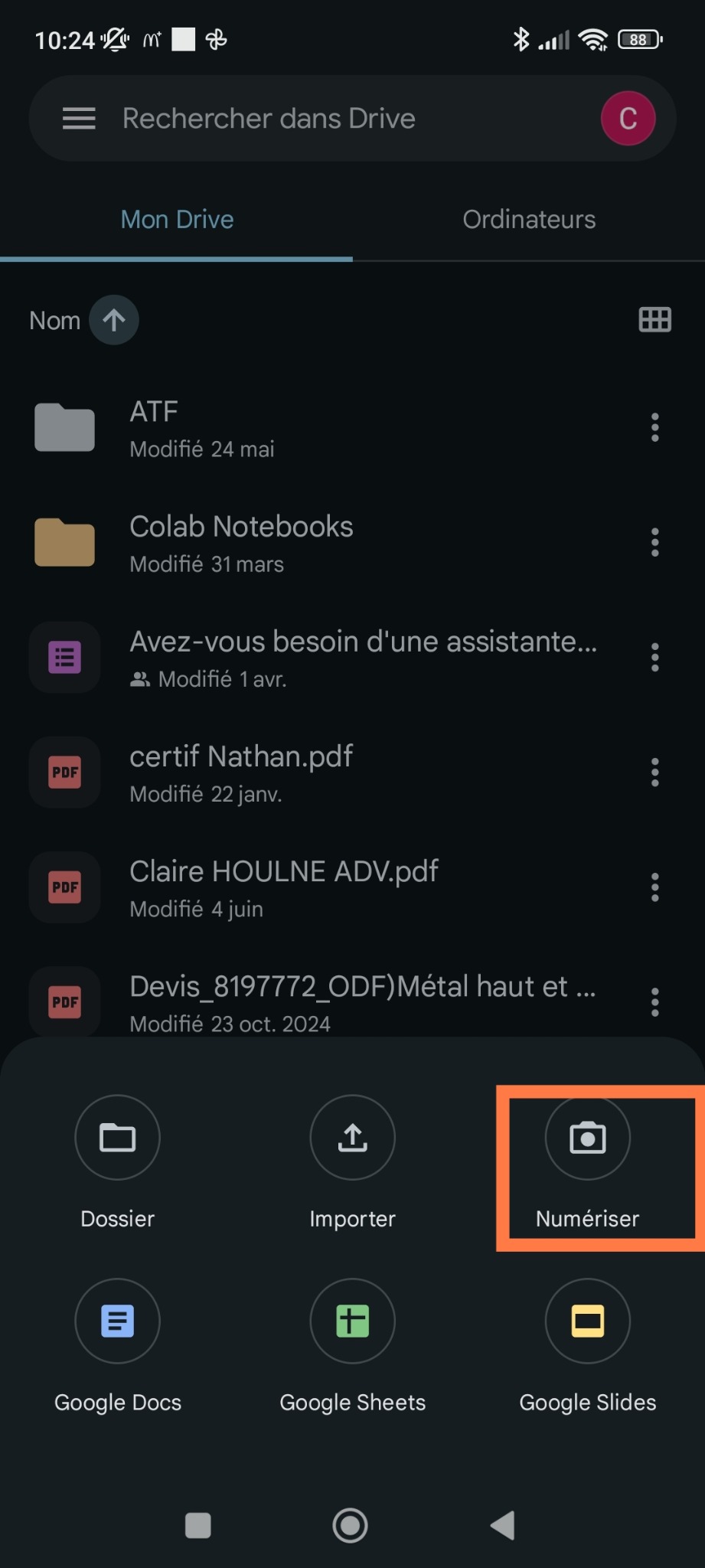
- Appuie sur +, puis choisis Numériser.
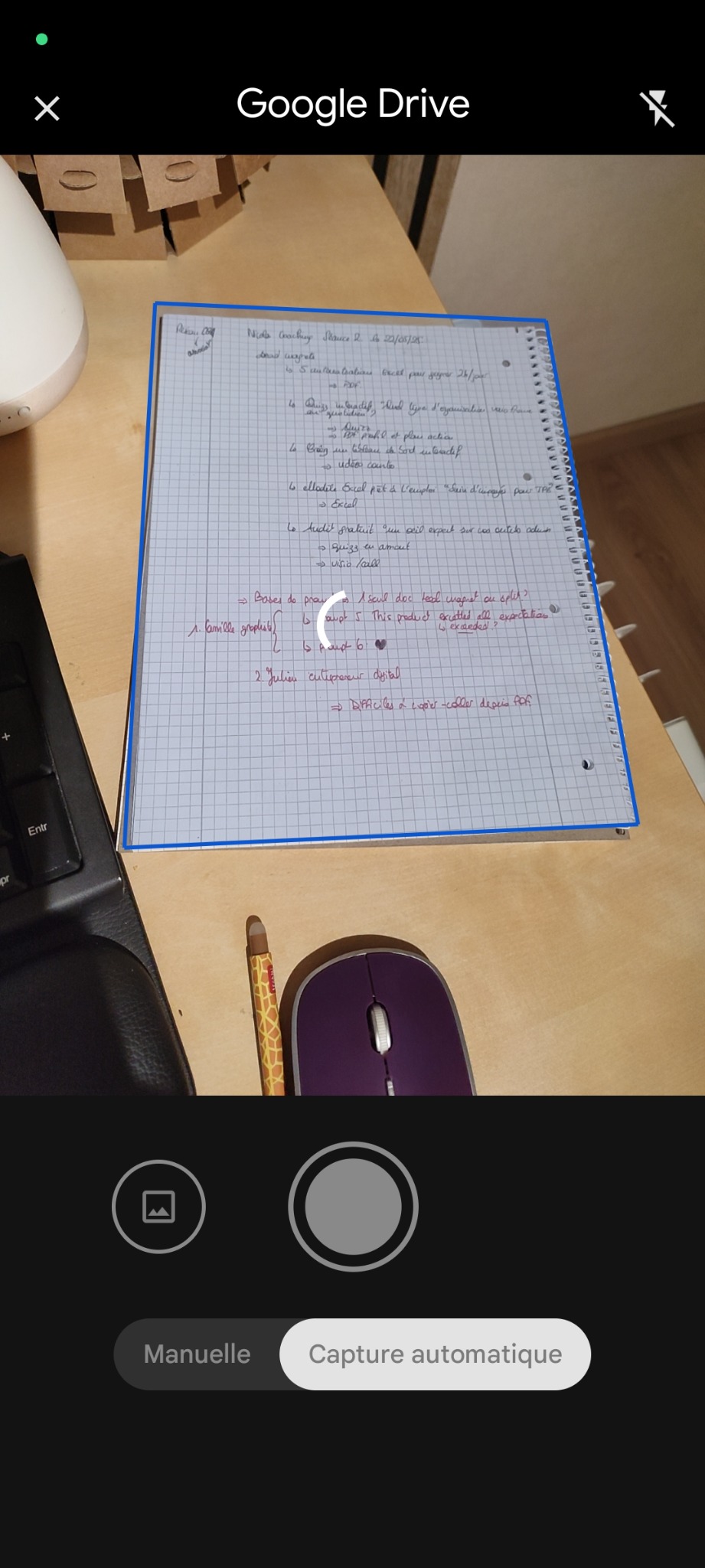
- Cadre ton document et prends la photo, ou laisse l’application le détecter automatiquement.
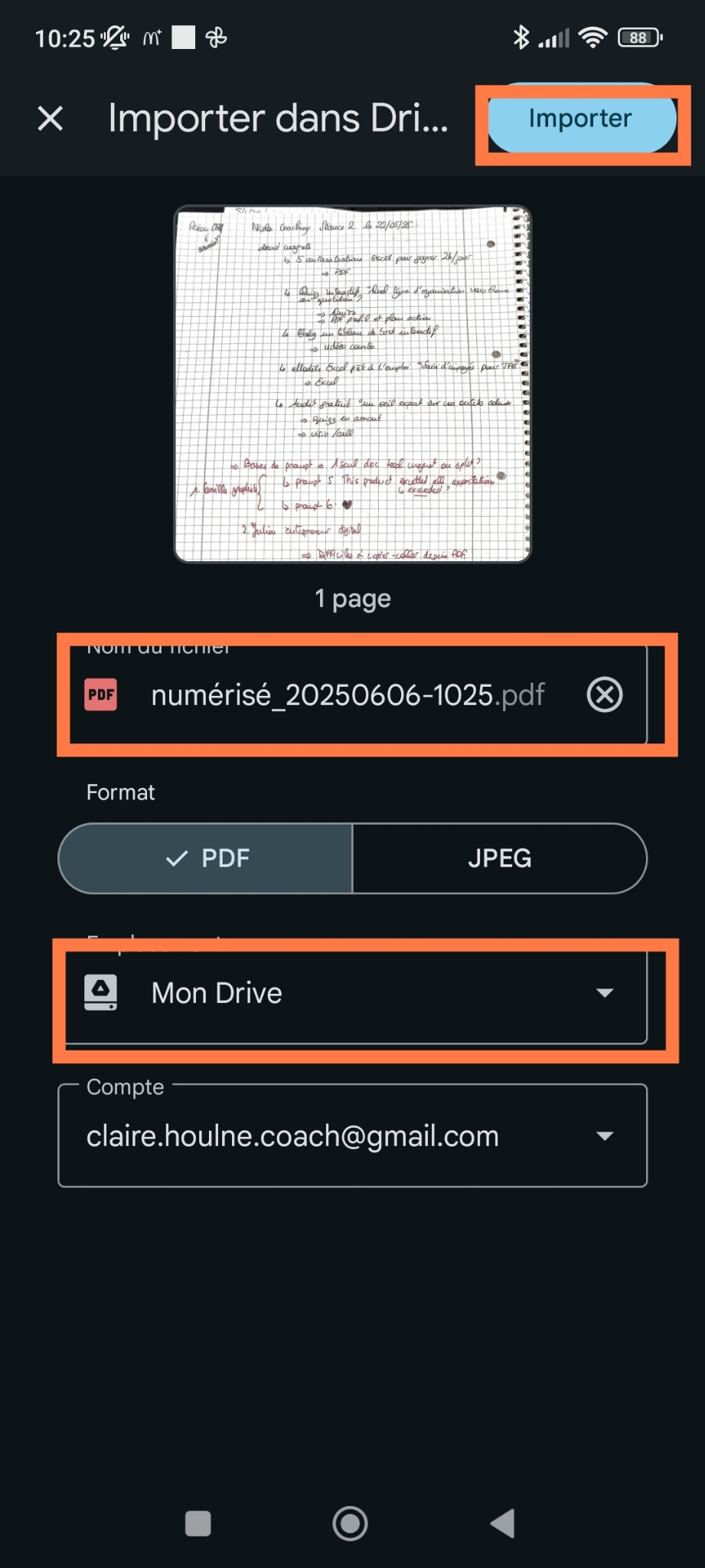
- Vérifie le cadrage, puis donne un nom clair à ton fichier PDF.
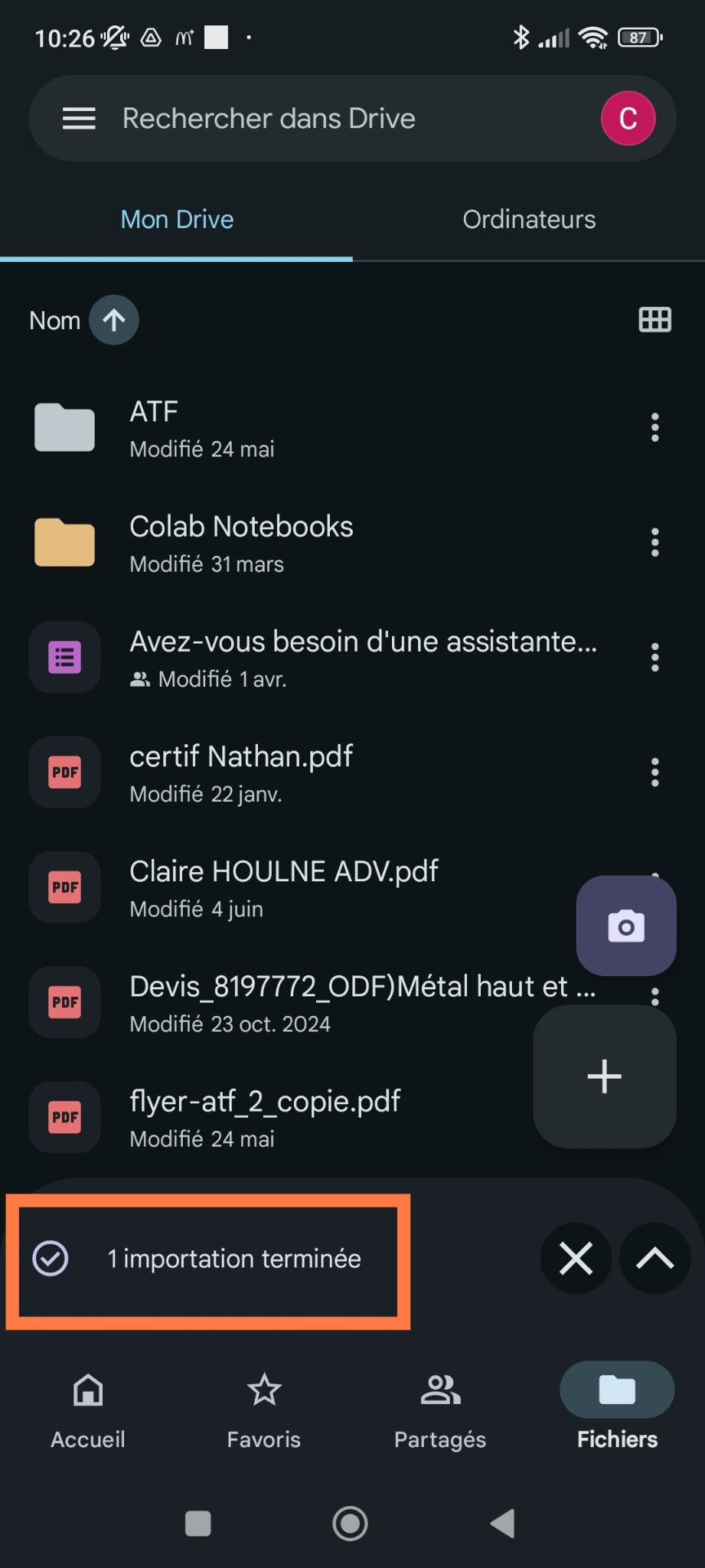
- Choisis le dossier de destination, importe le document et vérifie la confirmation.
Les boutons peuvent varier selon le modèle du téléphone et la version de Google Drive. Les captures ci-dessous illustrent l’interface Android utilisée pour ce tutoriel.
Créer une arborescence simple et durable
Numériser ne suffit pas. Si tous les fichiers arrivent dans un dossier unique, le désordre papier devient simplement un désordre numérique.
L’objectif n’est pas de multiplier les sous-dossiers, mais de créer un classement que tu comprends immédiatement, même plusieurs mois plus tard.
├── 📁 Factures fournisseurs
├── 📁 Factures clients
├── 📁 Contrats
├── 📁 Banque
└── 📁 Documents à traiter

Nommer ses fichiers pour les retrouver facilement
« Scan001.pdf », « Document final 2.pdf » ou « Nouvelle numérisation.pdf » : ces noms ne donnent aucune information utile.
Adopte une convention simple, identique pour tous tes documents administratifs.
Exemple :
En commençant par la date au format année-mois-jour, tes documents se trient naturellement dans l’ordre chronologique.
À éviter
facture.pdf
scan_0045.pdf
contrat_final_vrai.pdf
À privilégier
2026-10_Facture_ClientMartin.pdf
2026-09_Contrat_PrestationABC.pdf
2026-10-22_Courrier_Assurance.pdf
Utiliser la recherche Google Drive plutôt que fouiller
Quand ton classement est cohérent, la recherche devient beaucoup plus efficace. Tu peux retrouver un fichier à partir de son nom, de son type ou d’autres informations reconnues par Google Drive.
Google Drive peut également rechercher du texte présent dans certains PDF ou documents numérisés grâce à la reconnaissance de caractères (OCR). Le résultat dépend notamment de la qualité du scan.

Exemple concret
Tu recherches une facture envoyée par un fournisseur il y a quatre mois ?
- Saisis son nom dans la recherche Google Drive.
- Filtre les résultats si nécessaire par type de fichier ou date.
- Ouvre le document correspondant et vérifie ses informations.
Ce fonctionnement est particulièrement utile lorsque tu gères régulièrement des factures, devis, contrats et justificatifs.
Partager les documents sans multiplier les pièces jointes
Envoyer plusieurs versions d’un même fichier par e-mail finit souvent par créer de la confusion.
Avec Google Drive, tu peux partager un fichier ou un dossier en définissant les personnes autorisées à y accéder.

Lecteur
La personne peut consulter le fichier sans le modifier.
Éditeur
La personne peut modifier le contenu selon les droits accordés.
Prévoir l’accès hors ligne et la sécurité des fichiers
Le cloud est pratique, mais il ne faut pas confondre synchronisation et sauvegarde indépendante.
Selon les appareils et les paramètres disponibles, Google Drive permet de rendre certains fichiers accessibles hors connexion.

Les trois précautions utiles
- Activer la validation en deux étapes sur son compte Google.
- Prévoir une sauvegarde indépendante pour les documents essentiels.
- Vérifier régulièrement les accès partagés et les droits des collaborateurs.
Installer une routine de numérisation qui tient dans le temps
Le meilleur système n’est pas celui qui possède le plus de fonctionnalités. C’est celui que tu arrives à utiliser sans effort supplémentaire.

À réception
Numériser le document dès que possible.
Dans la foulée
Le renommer et le ranger au bon endroit.
Chaque semaine
Vider le dossier « À traiter » et vérifier les documents en attente.
Combien de temps peux-tu réellement gagner ?
Le gain dépend du nombre de documents à traiter, de ton organisation actuelle et de la régularité de ton classement.
Une simulation toute simple
Avant
10 minutes par jour consacrées à rechercher ou reclasser des documents.
Après
4 minutes par jour avec un classement plus structuré.
Résultat théorique : 6 minutes économisées par jour × 220 jours travaillés = 22 heures par an.
Il s’agit d’un exemple de calcul, pas d’un gain garanti.
Mais le bénéfice ne se mesure pas seulement en minutes : retrouver une information au bon moment peut aussi éviter des retards, des doublons et des erreurs de traitement.
Et si tes documents entraient dans un vrai processus administratif ?
Google Drive peut être une excellente première étape. Mais quand les documents arrivent de plusieurs canaux et nécessitent des validations, des relances ou un suivi, un simple classement ne suffit plus toujours.
Le document est stocké
Tu peux le retrouver, le consulter et le partager.
Le processus est organisé
Tu sais qui doit le traiter, quelle action effectuer et quand relancer.
Exemple : une facture fournisseur
Le scan est enregistré dans Google Drive. Mais ensuite, il faut parfois vérifier les informations, signaler la facture à la bonne personne, préparer la comptabilité et s’assurer que rien ne reste en attente.
C’est à ce niveau qu’une organisation adaptée, voire une automatisation simple, peut faire la différence.
Pour approfondir cette logique, découvre aussi comment centraliser tes informations et comment automatiser tes checklists récurrentes .

Numériser, c’est bien. Simplifier toute ton organisation, c’est mieux.
Tu accumules les documents, les ressaisies ou les tâches administratives répétitives ? Je t’aide à mettre en place des méthodes et des automatisations adaptées à ton activité, sans multiplier les outils inutilement.
Échanger sur mon organisation → Découvrir ma méthode d’accompagnementÀ retenir : avec Google Drive, tu peux commencer à numériser et organiser tes documents sans matériel supplémentaire. La véritable différence vient ensuite de la méthode de classement et du suivi que tu mets en place au quotidien.
Laisser un commentaire