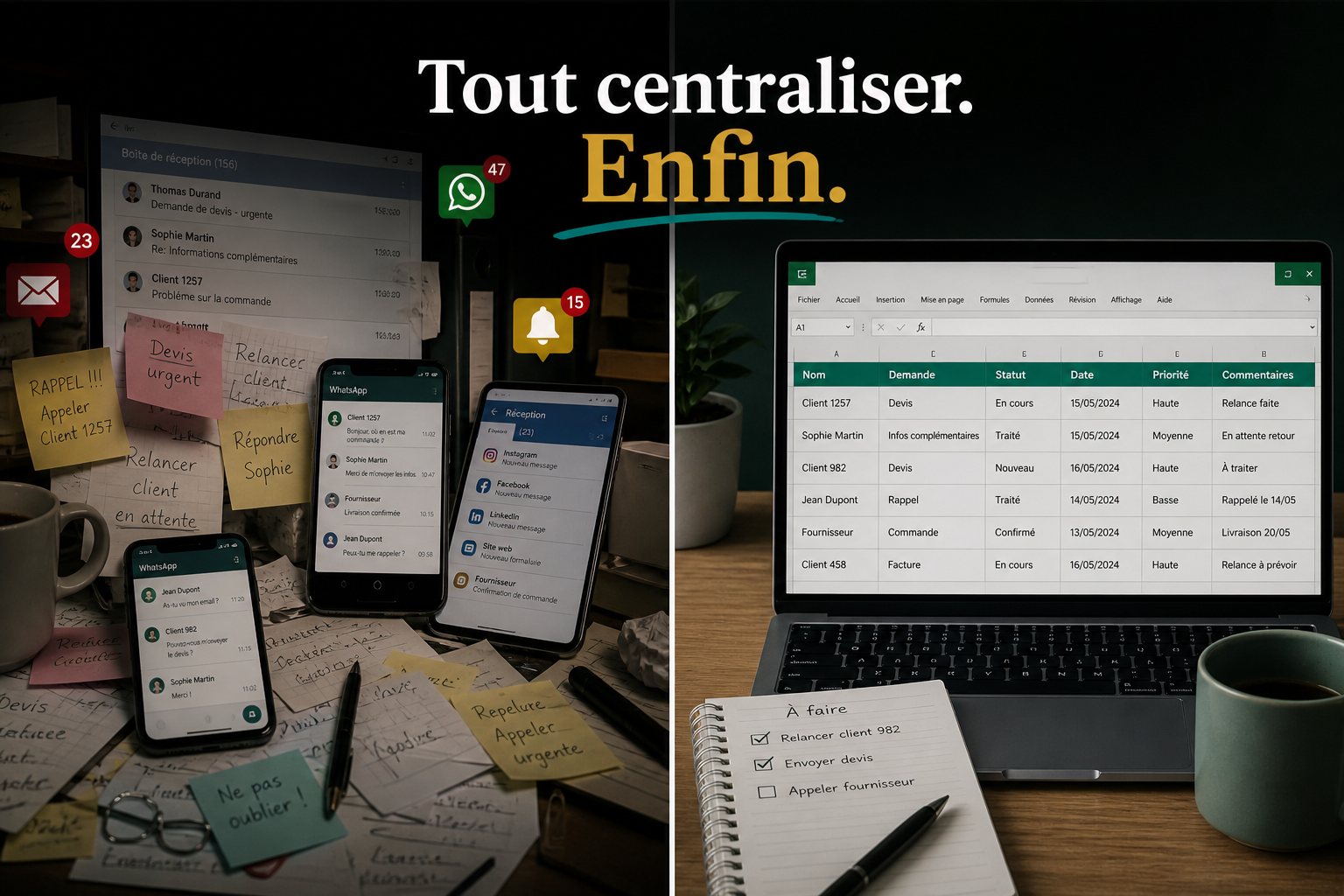
Un bon suivi des demandes clients ne consiste pas simplement à ajouter une ligne dans un tableau à chaque nouvel e-mail. Le vrai enjeu, c’est de faire en sorte que toutes les demandes arrivent au même endroit, avec les bonnes informations, puis de pouvoir suivre leur traitement sans dépendre de ta mémoire.
Parce qu’en pratique, les demandes arrivent rarement gentiment les unes après les autres. Un client t’écrit par e-mail, un autre te donne une information pendant un rendez-vous, un troisième complète sa demande deux jours plus tard… et pendant ce temps, ton tableau de suivi attend que quelqu’un pense à le mettre à jour.
Le problème n’est pas forcément le tableau. Le problème, c’est tout ce qu’il faut faire manuellement avant qu’une information fiable y arrive.
Pourquoi les demandes clients deviennent vite difficiles à suivre
Quand il n’existe pas de point d’entrée unique, les informations finissent par être dispersées. Même avec peu de clients, cela oblige à vérifier plusieurs endroits avant de savoir ce qui a été demandé, ce qui a déjà été traité et ce qui attend encore une réponse.
Le risque n’est donc pas seulement de perdre du temps. Une demande peut rester sans réponse, une information peut être ressaisie de travers ou deux personnes peuvent travailler avec des versions différentes du même suivi.
Et plus l’activité augmente, plus le système devient fragile : le fonctionnement repose alors sur la vigilance de la personne qui gère les demandes plutôt que sur une organisation réellement fiable.
Le principe : Google Forms + Google Sheets pour centraliser les demandes
Pour éviter cette dispersion, il n’est pas forcément nécessaire d’installer un CRM complexe. Pour certains besoins, Google Forms et Google Sheets suffisent déjà pour construire un système simple : le client transmet sa demande via un formulaire structuré et les informations sont ensuite centralisées automatiquement dans une feuille de calcul.
L’intérêt n’est pas de multiplier les outils. C’est justement l’inverse : éviter les ressaisies et créer un seul point de suivi.
Le besoin de départ : arrêter de jongler entre les demandes
C’est le type de problématique que j’ai rencontré chez un client qui devait gérer des demandes récurrentes tout en conservant une vision claire de leur avancement.
L’objectif n’était pas de lui construire une énorme automatisation. Il fallait surtout créer un fonctionnement suffisamment simple pour être utilisé au quotidien : collecter les bonnes informations, les centraliser puis visualiser immédiatement ce qui reste à traiter.
Étape 1 : créer le formulaire de demande avec Google Forms
Commencer par l’entrée du processus
Avant de construire le tableau de suivi, il faut déterminer quelles informations sont réellement nécessaires pour traiter une demande.
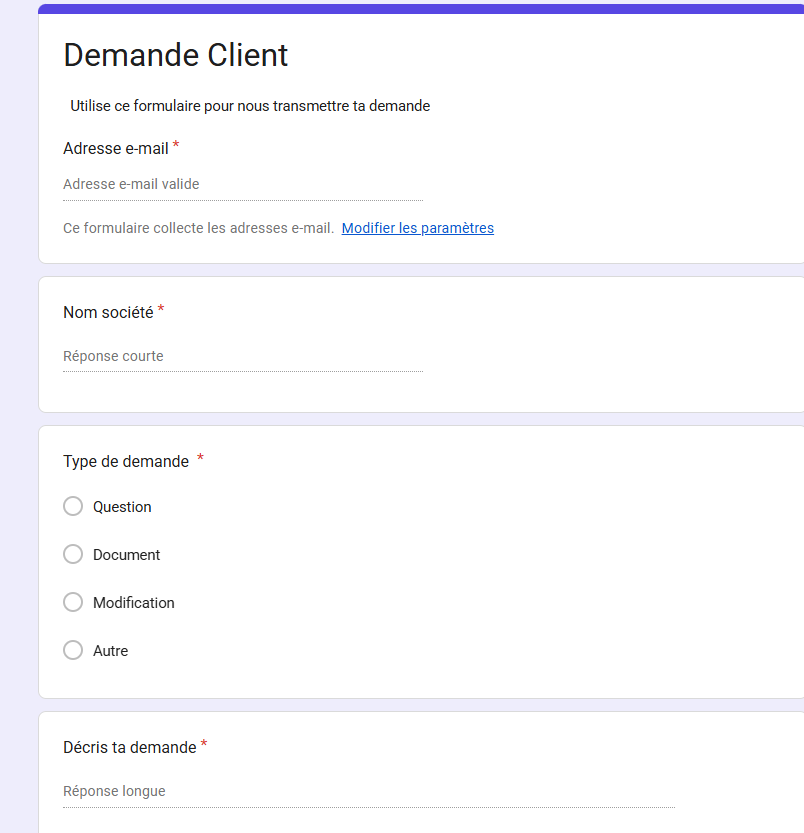
Avec Google Forms, tu peux créer un formulaire accessible depuis un simple lien. Au lieu de recevoir une demande libre dans laquelle il manque parfois une référence, une date ou une précision importante, tu définis à l’avance les informations dont tu as besoin.
Dans notre exemple, le formulaire reste volontairement simple :
Le bon réflexe : ne demande pas une information simplement parce qu’elle « pourrait servir ». Chaque champ supplémentaire rallonge le formulaire. Garde surtout les données dont tu as réellement besoin pour comprendre et traiter la demande.
Le client dispose maintenant d’un point d’entrée clair et toutes les demandes suivent la même structure. La prochaine étape consiste à les envoyer automatiquement dans Google Sheets, sans aucune ressaisie.
Étape 2 : envoyer automatiquement les demandes dans Google Sheets
Relier le formulaire au tableau de suivi
Maintenant que le formulaire collecte les informations de manière structurée, inutile de les recopier manuellement dans un tableau. Google Forms peut envoyer les réponses directement dans une feuille Google Sheets liée au formulaire.
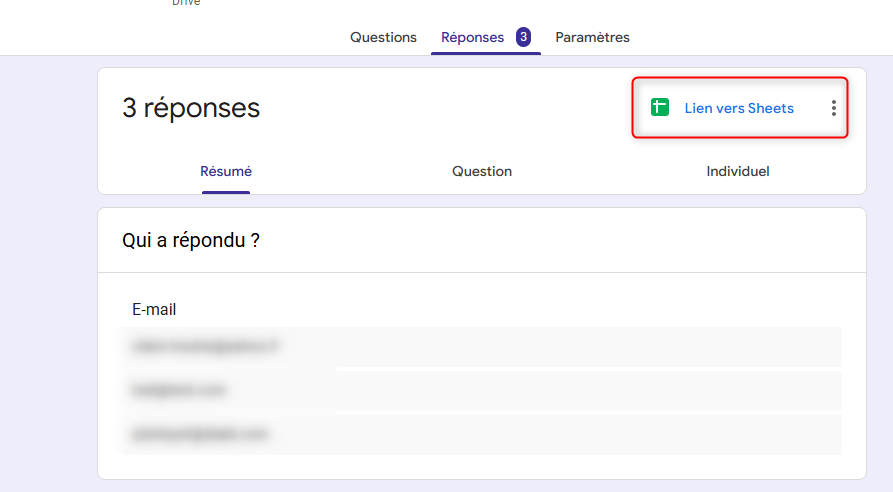
Dans ton formulaire, ouvre l’onglet Réponses. Tu y retrouves les réponses reçues, mais surtout l’option « Lien vers Sheets ».
Concrètement :
Clique sur « Lien vers Sheets ». Google te proposera ensuite de créer une nouvelle feuille de calcul ou d’utiliser une feuille existante.
Une fois les deux outils associés, les nouvelles réponses du formulaire sont enregistrées dans la feuille liée. Tu disposes ainsi d’un suivi des demandes clients alimenté à partir des informations saisies dans Google Forms, sans avoir à les ressaisir une par une.
Et c’est là que le système devient intéressant : le formulaire devient le point d’entrée des demandes et Google Sheets centralise les données nécessaires à leur suivi.
Pour aller plus loin, Google détaille également la procédure dans son guide officiel pour envoyer les réponses Google Forms vers Google Sheets .
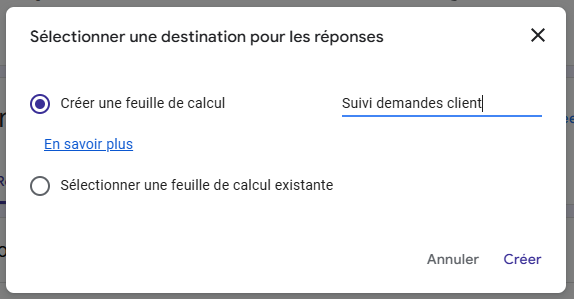
Google te demande ensuite où enregistrer les réponses. Si tu pars de zéro comme dans cet exemple, sélectionne « Créer une feuille de calcul » et donne-lui un nom explicite, par exemple « Suivi demandes client ».
Tu as déjà un fichier ?
L’option « Sélectionner une feuille de calcul existante » permet aussi de rattacher le formulaire à un fichier Google Sheets déjà créé. Pour ce tutoriel, on part volontairement d’une nouvelle feuille afin de voir clairement ce que Google crée automatiquement.
Clique ensuite sur « Créer ». Tu n’as aucune colonne à recopier : Google génère la feuille liée au formulaire et reprend les champs que tu as définis.
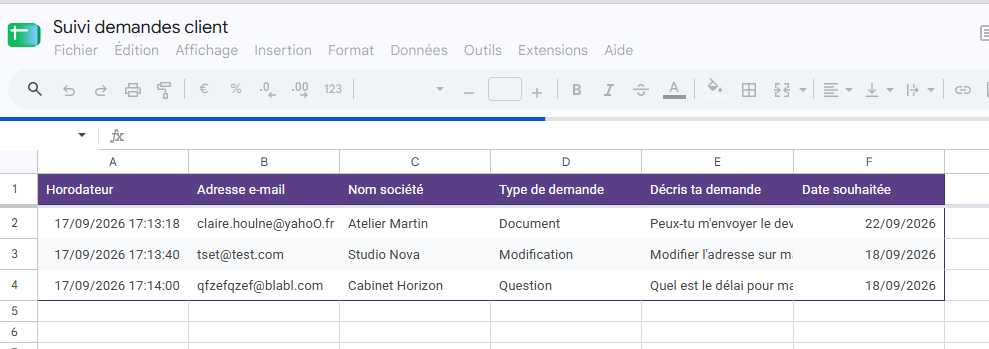
Étape 3 : transformer les réponses en véritable tableau de suivi
Ajouter les informations qui servent à piloter
La feuille créée par Google Forms centralise les demandes, mais elle ne permet pas encore de savoir rapidement lesquelles nécessitent une action.
Les premières colonnes correspondent aux informations fournies par le client. À droite de celles-ci, tu peux ajouter tes propres colonnes de gestion sans modifier les données collectées par le formulaire.
Pour le statut, évite la saisie libre. Une liste déroulante permet de toujours utiliser les mêmes valeurs et facilite ensuite la lecture ou le filtrage du tableau.
Même principe pour la priorité : quelques choix clairement définis comme Basse, Normale et Haute suffisent généralement. En un coup d’œil, tu peux alors distinguer une demande urgente d’une demande qui peut attendre.
Le tableau change alors de fonction : il ne sert plus seulement à stocker les réponses du formulaire. Il te montre ce qui doit être traité et où en est chaque demande.
Le principe des listes déroulantes sert justement à éviter les variantes de saisie et à rendre les tableaux plus fiables. Si tu travailles sur Excel, je t’explique également comment utiliser la validation de données dans Excel pour sécuriser ce type de saisie.

Comment utiliser ton suivi des demandes clients au quotidien
Une fois le système en place, le but n’est évidemment pas de passer ta journée à regarder Google Sheets. Le tableau doit surtout te permettre de savoir rapidement ce qui nécessite ton attention.
Repère
Commence par les demandes encore « À traiter » et vérifie les priorités hautes.
Mets à jour
Dès qu’une demande avance, change son statut pour que le tableau reflète la réalité.
Termine
Une fois la demande traitée, passe-la en « Terminé ». Tu sais immédiatement ce qui reste à faire.
Tu peux également utiliser les filtres de Google Sheets pour n’afficher temporairement que certaines demandes : par exemple les demandes « À traiter », celles avec une priorité « Haute » ou celles d’un client précis.
Le vrai gain : tu n’as plus besoin de reconstruire mentalement ta liste de tâches à partir de plusieurs e-mails ou messages. Les demandes entrent au même endroit et leur avancement reste visible.
Faut-il aller plus loin et automatiser davantage ?
Pas forcément. Si tu reçois quelques demandes par semaine et que ce tableau suffit à les suivre correctement, inutile de transformer un système simple en usine à gaz.
Ce système peut suffire si…
- le volume de demandes reste raisonnable ;
- une ou deux personnes gèrent le suivi ;
- les étapes de traitement sont simples ;
- tu veux surtout centraliser et éviter les oublis.
Il peut évoluer si…
- le volume de demandes augmente fortement ;
- plusieurs personnes doivent intervenir ;
- des notifications ou relances deviennent nécessaires ;
- tu recopies encore des informations entre plusieurs outils.
Dans ce deuxième cas, on peut ensuite ajouter des automatisations : envoyer une notification lorsqu’une nouvelle demande arrive, déclencher un e-mail selon son statut, créer une tâche automatiquement ou transmettre certaines informations à un autre outil.
Mais l’ordre est important : d’abord construire un processus clair, puis automatiser ce qui mérite réellement de l’être.
Un suivi simple vaut mieux qu’un système compliqué qu’on n’utilise pas
Centraliser les demandes clients ne nécessite pas forcément un logiciel supplémentaire. Dans cet exemple, Google Forms structure la demande et Google Sheets permet de la suivre.
Le système reste volontairement simple : une seule entrée, des informations homogènes, quelques statuts et une vision claire de ce qui reste à traiter.
Et c’est souvent comme ça que je préfère travailler : partir du fonctionnement réel, supprimer les ressaisies inutiles et n’ajouter de l’automatisation que lorsqu’elle apporte un véritable gain.
Tu jongles encore entre mails, tableaux et demandes clients ?
Je peux t’aider à identifier ce qui peut être centralisé, simplifié ou automatisé pour construire un fonctionnement adapté à ton activité.
Découvrir mes solutions
Laisser un commentaire