La mise en forme conditionnelle te montre quelles lignes méritent ton attention dès que tu ouvres Excel.
Tu ouvres ton suivi de factures pour savoir qui relancer. Entre les dates, les statuts et les montants, tu dois tout relire pour trouver la bonne ligne. Regarde ce que change une règle qui tient compte à la fois de l’échéance et du statut.
| Client | Échéance | Statut |
|---|---|---|
| Atlas | 03/11 | À relancer |
| Nova | 03/11 | Payée |
| Orme | 17/11 | En attente |
| Client | Échéance | Statut |
|---|---|---|
| Atlas | 03/11 | À relancer |
| Nova | 03/11 | Payée |
| Orme | 17/11 | En attente |
Où trouver la mise en forme conditionnelle dans Excel ?
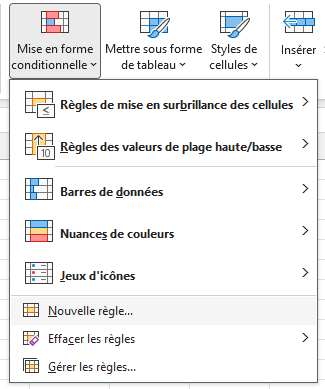
Sélectionne les cellules à mettre en forme, en laissant les titres de colonnes de côté. Dans le ruban, ouvre Accueil → Mise en forme conditionnelle. Choisis une règle prête à l’emploi ou clique sur Nouvelle règle pour définir ton propre critère.
Voir le menu dans Excel
1. Faire ressortir les montants qui dépassent un seuil
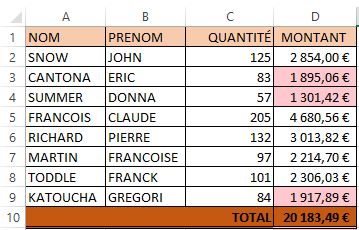
Tu veux repérer les dépenses qui nécessitent une validation au-dessus de 1 000 € ? Sélectionne la colonne des montants, puis choisis Règles de mise en surbrillance des cellules → Supérieur à. Saisis 1000 et choisis le remplissage. Une dépense de 1 000 € restera inchangée. Si elle doit aussi être signalée, utilise une règle « supérieur ou égal à » via Nouvelle règle.
Voir la fenêtre de réglage du seuil

2. Distinguer un objectif atteint d’un bon classement
Si ton chiffre d’affaires est en B2 et ton objectif en C2, applique la formule =$B2>=$C2 à ta colonne de résultats, en commençant en B2. Chaque montant est comparé à l’objectif de son propre mois. Si ta question est « quels sont mes trois meilleurs clients ? », utilise les règles des valeurs plus ou moins élevées et règle le nombre sur 3. Un client peut être dans le trio de tête même si son objectif reste à atteindre.
3. Visualiser une progression avec des barres de données
Sélectionne tes pourcentages, puis choisis Barres de données. Si tes valeurs vont de 0 % à 100 %, fixe le minimum à 0 et le maximum à 1, avec le type Nombre. Une valeur de 45 % occupe ainsi 45 % de la barre. Pour comparer des valeurs entre elles, comme des volumes mensuels, tu peux aussi tester les Échelles de couleurs.
4. Colorer toute la ligne quand une facture est en retard
Dans cet exemple, la colonne B contient l’échéance et la colonne C le statut. Sélectionne A2:C100 en partant de A2, puis ouvre Nouvelle règle et choisis l’option qui permet d’utiliser une formule. Colle cette règle et sélectionne un remplissage corail.
=ET(ESTNUM($B2);$B2<AUJOURDHUI();$C2<>"Payée")5. Signaler les résultats sous la moyenne
Pour repérer les montants inférieurs à la moyenne de la plage B2:B20, sélectionne cette plage et crée une règle avec la formule ci-dessous. Elle s’applique aux cellules numériques. Prends le temps de vérifier ce que cette comparaison représente. Si tu mélanges des petits dossiers et des gros contrats, une seule moyenne peut masquer les écarts qui t’intéressent.
=ET(ESTNUM(B2);B2<MOYENNE($B$2:$B$20))6. Construire un reporting que ton équipe sait lire
Dans un tableau partagé, associe chaque couleur à un statut écrit. Un collègue qui ouvre le fichier pour la première fois doit pouvoir comprendre la situation, même s’il imprime le tableau en noir et blanc.
- Vert · Terminé
- Jaune · À vérifier
- Corail · En retard
Si une ligne prend une couleur inattendue, ouvre Mise en forme conditionnelle → Gérer les règles. Vérifie la plage S’applique à, puis l’ordre des règles si plusieurs concernent les mêmes cellules. C’est aussi le bon endroit pour corriger une règle qui s’arrête avant les dernières lignes de ton tableau.
7. Utiliser le même critère pour envoyer un rappel
La mise en forme conditionnelle rend une échéance visible à l’ouverture du fichier. Si tu veux recevoir un rappel même quand personne ne l’ouvre, configure ton automatisation pour vérifier la date et le statut dans les données du tableau. Prévois une trace de la dernière relance si tu veux éviter de recevoir le même rappel à chaque passage.
Pour passer du tableau au premier essai, retrouve ma méthode pour automatiser sans stress. Pour revoir les réglages du ruban et les formules, consulte le guide Microsoft sur la mise en forme conditionnelle.
Voir les autres illustrations du tuto


Quel tableau te fait encore tout vérifier à la main ?
Je peux t’aider à reprendre ton fichier Excel, à définir les alertes qui correspondent à tes décisions et à simplifier le suivi pour les personnes qui l’utilisent avec toi.
Découvrir mon accompagnement en organisation
Laisser un commentaire