Blog

  • Assistante indépendante : 7 tâches à automatiser pour gagner du temps

    Assistante indépendante : 7 tâches à automatiser pour gagner du temps

    Le dossier organisation · Admin Task Flow

    7 petites tâches.
    Beaucoup trop de temps perdu.

    Relancer une facture, enregistrer une pièce jointe, recopier un formulaire, confirmer un rendez-vous…

    Ces actions semblent anodines. Pourtant, leur répétition finit par occuper une place considérable dans ton quotidien.

    Une assistante indépendante spécialisée en organisation et automatisation peut t’aider à transformer ces routines en processus plus fluides.

    Voici sept exemples concrets, avec les points de vigilance à connaître avant de les automatiser.

    ATF · Dossier pratique Édition organisation
    LE GRAND TRI
    DES TÂCHES
    RÉPÉTITIVES
    Relances de factures↗
    Emails et confirmations↗
    Documents et données↗
    Agenda et suivi client↗
    7 idées · 1 méthode · Des actions concrètes

    Tu connais peut-être cette sensation : tu as travaillé toute la journée, mais tu n’as presque pas avancé sur tes projets importants.

    Entre les messages à envoyer, les fichiers à ranger, les informations à recopier et les rappels à programmer, l’administratif occupe l’espace disponible.

    Le problème n’est pas forcément le nombre de tâches, mais leur répétition et le nombre de manipulations qu’elles imposent.

    Une assistante indépendante peut intervenir à deux niveaux : prendre en charge certaines actions et repenser leur fonctionnement pour qu’elles nécessitent moins d’interventions manuelles.

    Le dossier central

    7 tâches administratives qu’une assistante indépendante peut automatiser

    Chaque exemple part d’une situation réelle de travail, puis montre ce qui peut être simplifié grâce à un outil ou à une connexion entre applications.

    01
    Facturation Suivi client

    Relancer les factures impayées sans tout surveiller à la main

    Chaque fin de mois, tu vérifies les règlements, repères les retards, prépares les relances et contrôles les réponses.

    Ce que tu fais aujourd’hui

    Consulter les échéances, vérifier les paiements, rédiger et envoyer les rappels un par un.

    Ce qui peut changer

    Détecter une facture échue, vérifier son statut et préparer ou envoyer une relance adaptée.

    Un outil de facturation, un tableur connecté ou un scénario Make peuvent aider à structurer cette routine. Le ton et le calendrier des relances restent à définir selon ton activité.

    Le point de vigilance : vérifier qu’un paiement n’a pas été reçu avant d’envoyer une relance. Prévoir aussi les litiges et les situations particulières.
    02
    Messagerie

    Confirmer la réception d’un message sans retaper la même réponse

    Tu reçois de nombreuses demandes et tu souhaites rassurer tes interlocuteurs sans interrompre ton travail à chaque nouvel email.

    Ce que tu fais aujourd’hui

    Envoyer manuellement « Bien reçu, je reviens vers vous » à plusieurs reprises dans la journée.

    Ce qui peut changer

    Déclencher un accusé de réception pour les demandes pertinentes, avec un message clair sur la suite du traitement.

    Outlook, Gmail ou Make peuvent être utilisés selon les besoins. Une réponse automatique n’est toutefois pas nécessaire pour chaque message reçu.

    Le point de vigilance : éviter les boucles de réponses, les accusés envoyés aux newsletters et les promesses de délai irréalistes.
    03
    Planning

    Synchroniser ton agenda et ton outil de gestion

    Tu ajoutes un rendez-vous dans Google Agenda, puis tu dois recopier l’information dans Notion, Trello ou un tableau de suivi.

    Ce que tu fais aujourd’hui

    Saisir plusieurs fois les mêmes dates, vérifier les changements et corriger les oublis.

    Ce qui peut changer

    Créer automatiquement une tâche ou une entrée de suivi lorsqu’un événement pertinent apparaît dans l’agenda.

    Une connexion via Make ou Zapier peut faciliter la circulation de ces informations. Le bon fonctionnement dépend des applications et des autorisations.

    Le point de vigilance : décider quel outil fait référence et prévoir les modifications, annulations et risques de doublons.
    04
    Documents

    Enregistrer automatiquement les pièces jointes importantes

    Une facture arrive par email. Tu dois la télécharger, retrouver le bon dossier, la renommer puis l’archiver.

    Ce que tu fais aujourd’hui

    Télécharger chaque document et le déplacer manuellement dans Google Drive, Dropbox ou un autre espace.

    Ce qui peut changer

    Détecter certaines pièces jointes, les enregistrer dans le dossier prévu et signaler les documents qui nécessitent une vérification.

    L’automatisation peut être basée sur une boîte dédiée, un expéditeur connu ou des critères de classement.

    Le point de vigilance : vérifier les accès, la confidentialité, les doublons et les erreurs de classement. Un archivage automatique ne remplace pas une stratégie de sauvegarde.
    05
    Communication

    Programmer tes publications sur plusieurs réseaux

    Tu prépares une publication LinkedIn, puis tu recommences pour Facebook et Instagram. Les formats diffèrent, mais une partie du travail se répète.

    Ce que tu fais aujourd’hui

    Ouvrir chaque réseau, importer les visuels, recopier les textes et choisir les horaires.

    Ce qui peut changer

    Préparer les publications dans un outil centralisé, adapter les versions et programmer leur diffusion.

    Metricool, par exemple, permet de gérer une partie de cette planification. L’automatisation n’empêche pas d’adapter le contenu à chaque réseau.

    Le point de vigilance : contrôler les formats, les médias obligatoires et les limitations de publication de chaque plateforme.
    06
    Données clients

    Collecter les informations sans les ressaisir

    Un client remplit un formulaire. Tu récupères ensuite ses réponses pour les copier dans un tableur ou un CRM.

    Ce que tu fais aujourd’hui

    Télécharger les réponses, copier les coordonnées et vérifier que rien ne manque dans ton fichier.

    Ce qui peut changer

    Transmettre les données d’un formulaire Tally, Typeform ou Google Forms vers un tableau de suivi ou un logiciel métier.

    Cette connexion réduit la ressaisie et facilite le suivi, notamment lorsqu’un formulaire alimente plusieurs étapes d’un même processus.

    Le point de vigilance : contrôler les champs, les doublons et les autorisations. Ne collecter que les données nécessaires et prévoir leur protection.
    07
    E-commerce

    Informer les clients de l’avancement de leurs commandes

    Un client souhaite savoir où en est sa livraison. Tu dois retrouver le statut, contacter éventuellement ton fournisseur puis répondre.

    Ce que tu fais aujourd’hui

    Vérifier les commandes et envoyer manuellement les informations de suivi.

    Ce qui peut changer

    Déclencher une notification lorsque la commande passe à une étape précise : préparation, expédition ou livraison.

    Des plateformes comme Shopify ou WooCommerce proposent des fonctionnalités natives ou des intégrations adaptées à certains besoins.

    Le point de vigilance : vérifier la fiabilité des statuts et éviter d’annoncer une livraison avant confirmation effective.
    Le bon point de départ

    Quelle tâche automatiser en premier ?

    Inutile de connecter dix outils dès la première semaine. Commence par une tâche qui réunit ces trois caractéristiques.

    01 Elle revient souvent

    Plus une manipulation est répétée, plus sa simplification peut devenir intéressante.

    02 Ses règles sont claires

    Tu sais quand elle démarre, quelles données elle utilise et quel résultat elle doit produire.

    03 Son risque est maîtrisable

    Tu peux tester le scénario, vérifier les résultats et intervenir en cas d’erreur.

    Le rôle de l’accompagnement

    Pourquoi faire appel à une assistante indépendante spécialisée en automatisation ?

    Tu pourrais mettre en place certaines de ces automatisations par toi-même. Mais il faut aussi identifier le bon besoin, choisir les outils, comprendre les limites et prévoir les cas particuliers.

    Une assistante indépendante qui maîtrise l’organisation et les outils no-code peut t’aider à structurer cette démarche.

    01 Observer

    Comprendre la tâche actuelle, les personnes concernées et les difficultés rencontrées.

    02 Simplifier

    Supprimer les manipulations inutiles avant d’ajouter une automatisation.

    03 Connecter

    Configurer les outils, les conditions et les actions nécessaires.

    04 Fiabiliser

    Tester les scénarios, documenter leur fonctionnement et prévoir leur suivi.

    Le vrai gain n’est pas seulement de faire une tâche plus vite. C’est de ne plus avoir à y penser constamment.

    Chez Admin Task Flow, mon approche consiste à partir de ton fonctionnement réel, pas à ajouter des logiciels simplement parce qu’ils existent.

    Selon la situation, la meilleure solution peut être une automatisation, une procédure plus claire, une centralisation des données ou une délégation ciblée.

    À tester cette semaine

    Ton mini-audit des tâches répétitives

    Choisis une tâche administrative et pose-toi ces six questions.

    □ Combien de fois par semaine est-ce que je la réalise ?
    □ Quelles étapes sont toujours identiques ?
    □ Dans quels outils les informations se trouvent-elles ?
    □ Quelles erreurs ou exceptions peuvent survenir ?
    □ Existe-t-il déjà une fonction automatique dans mon logiciel ?
    □ Comment vérifier que le résultat est correct ?

    Si tu peux répondre clairement à ces questions, tu disposes d’une première base pour envisager une amélioration.

    Le mot de la fin

    Sept petites tâches, une vraie opportunité d’organisation

    Les relances, confirmations, synchronisations, sauvegardes, publications, formulaires et suivis de commandes ont un point commun : ils reposent souvent sur des règles répétitives.

    Cela ne signifie pas que tout doit être automatisé. Certaines opérations sont simples, tandis que d’autres exigent des contrôles ou une intervention humaine.

    L’important est de commencer par une tâche utile, de la fiabiliser, puis d’étendre progressivement ce qui fonctionne.

    Une assistante indépendante peut t’aider à faire ce tri et à transformer tes habitudes en une organisation plus fluide et plus durable.

    Admin Task Flow · Organisation & automatisation

    Et si on identifiait les tâches qui te prennent trop de temps ?

    Tu n’as pas besoin de tout automatiser. Tu as besoin de savoir où agir en priorité.

    Je t’accompagne pour clarifier tes processus administratifs, simplifier tes outils et mettre en place les automatisations pertinentes.

    Parlons de ton organisation ↗
    Une démarche concrète

    ✓ Repérer les tâches répétitives

    ✓ Évaluer les gains possibles

    ✓ Choisir les outils adaptés

    ✓ Tester et documenter les solutions

  • Assistante administrative et automatisation : pourquoi combiner les deux ?

    Assistante administrative et automatisation : pourquoi combiner les deux ?

    ASSISTANAT · ORGANISATION · AUTOMATISATION

    Assistante administrative et automatisation peuvent parfaitement se compléter. Déléguer une tâche te fait gagner du temps. Mais si cette tâche est répétitive, prévisible et pourrait être simplifiée, il existe parfois une étape supplémentaire : éviter qu’elle ait besoin d’être réalisée manuellement à chaque fois.

    C’est là que l’assistanat administratif et l’automatisation peuvent particulièrement bien se compléter. L’objectif n’est pas d’automatiser tout ce qui bouge, mais de distinguer ce qui mérite d’être délégué, simplifié ou automatisé.

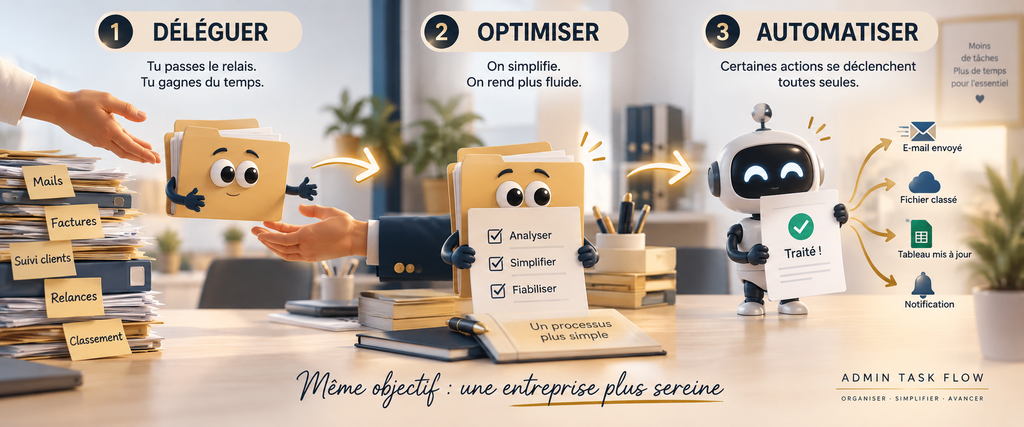
    01 Déléguer

    Une autre personne prend en charge la tâche et te libère du temps.

    02 Optimiser

    On simplifie les étapes inutiles et on fiabilise le fonctionnement.

    03 Automatiser

    Certaines actions répétitives peuvent ensuite se déclencher sans intervention manuelle.

    J’ai travaillé plus de 15 ans dans l’assistanat administratif, commercial et de direction. Pendant longtemps, j’ai donc cherché à rendre les fichiers, documents et méthodes de travail plus simples pour les personnes que j’accompagnais. La découverte des outils no-code a ajouté une possibilité : ne plus seulement améliorer la façon de faire une tâche, mais parfois supprimer une partie des manipulations.

    Pourquoi déléguer ne suffit pas toujours

    Déléguer reste une excellente solution lorsqu’une tâche doit être réalisée par une personne. Tu récupères immédiatement du temps et tu peux te concentrer sur ton activité.

    Mais toutes les tâches administratives n’ont pas la même valeur. Certaines consistent surtout à copier une information, déplacer un fichier, envoyer toujours le même message ou mettre à jour un statut.

    Dans ce cas, confier la tâche à quelqu’un résout ton problème de temps, mais la tâche continue d’exister exactement de la même manière.

    Délégation seule

    La tâche est toujours réalisée manuellement, mais par quelqu’un d’autre.

    →
    Délégation + optimisation

    On réalise la tâche tout en cherchant comment réduire les manipulations inutiles.

    La vraie question n’est donc pas « humain ou automatisation ? »
    mais « où l’humain apporte-t-il réellement de la valeur ? »

    Une assistante administrative qui maîtrise aussi l’automatisation peut justement observer le processus pendant qu’elle l’utilise : repérer les répétitions, les doubles saisies, les contrôles inutiles ou les actions qui suivent toujours la même règle.

    Et c’est ce qui permet de passer progressivement de « je fais cette tâche à ta place » à « voyons pourquoi nous devons encore la faire comme ça ».

    Assistante administrative et automatisation des tâches

    Ce que change une assistante administrative qui maîtrise l’automatisation

    L’intérêt de cette double compétence n’est pas de remplacer systématiquement l’intervention humaine par un outil. C’est justement de pouvoir choisir la bonne solution selon la tâche.

    Certaines missions demandent de comprendre une situation, d’échanger avec un client, de contrôler une information ou de gérer une exception. D’autres suivent toujours les mêmes étapes et peuvent être largement simplifiées.

    À confier à l’humain

    Les échanges, les décisions, les contrôles, les priorités et les situations qui demandent du discernement.

    À automatiser

    Les transferts d’informations, classements, rappels, notifications et actions répétitives fondées sur des règles claires.

    À combiner

    L’automatisation exécute les étapes prévisibles. L’assistante supervise, contrôle et intervient lorsqu’une situation sort du cadre.

    C’est aussi pour cela que connaître le travail administratif de l’intérieur est utile : avant d’automatiser un processus, il faut comprendre comment il fonctionne réellement.

    Assistante administrative et automatisation : 2 exemples concrets

    L’automatisation devient beaucoup plus parlante lorsqu’on quitte la théorie. Voici deux situations sur lesquelles j’ai réellement travaillé.

    Cas pratique 01 Tri d’e-mails
    Avant

    Plus de 50 e-mails à dispatcher manuellement chaque jour dans différents dossiers.

    Solution

    Mise en place d’une automatisation qui reconnaît l’expéditeur, classe le message dans le bon dossier et permet d’automatiser également certaines réponses.

    Résultat : environ 1 heure gagnée par jour sur le traitement de ces e-mails.
    Cas pratique 02 Cabinet d’orthoptie
    Avant

    Des réponses et comptes rendus récurrents rédigés ou recherchés manuellement au fil de la journée.

    Solution

    Création de raccourcis, modèles d’e-mails et modèles de comptes rendus pour retrouver et insérer immédiatement les contenus récurrents.

    Résultat : environ 3 heures gagnées par semaine sur ces tâches répétitives.

    Dans les deux cas, le principe est le même : on ne cherche pas un outil à utiliser.
    On part d’abord du temps perdu et du fonctionnement réel.

    Tu peux d’ailleurs commencer par identifier les petites actions qui reviennent sans cesse dans ton quotidien. Je t’explique comment mesurer leur impact dans mon article sur les tâches administratives répétitives .

    Comment combiner assistanat et automatisation concrètement ?

    Quand j’interviens dans une organisation, je ne commence pas par chercher quel outil installer. Je commence par regarder comment le travail est réellement fait aujourd’hui.

    Parce qu’entre la procédure prévue sur le papier et ce qui se passe vraiment au quotidien, il y a souvent quelques copier-coller, un fichier Excel devenu indispensable, trois mails envoyés à la main et une petite manipulation que tout le monde a fini par trouver normale.

    1
    Je comprends l’existant

    Qui fait quoi ? Avec quels fichiers et outils ? Où arrive l’information ? Où doit-elle repartir ? Et quelles sont les exceptions ?

    2
    Je repère ce qui fait perdre du temps

    Doubles saisies, copier-coller, recherches d’informations, classements manuels, relances, contrôles ou étapes qui pourraient être regroupées.

    3
    Je cherche la solution la plus simple

    Parfois il faut automatiser plusieurs outils entre eux. Mais parfois un modèle, une formule ou un bouton suffit largement.

    4
    Je teste dans la vraie vie

    La solution doit fonctionner avec les vrais dossiers, les vrais utilisateurs et les exceptions du quotidien, pas uniquement dans un scénario parfait.

    Le but n’est pas d’automatiser pour automatiser. Si trois clics bien pensés règlent le problème, il n’y a aucune raison de construire un workflow complexe.

    Automatiser ne veut pas forcément dire créer une usine à gaz

    Le mot « automatisation » fait parfois penser à un système technique compliqué qui relie une multitude d’applications. En pratique, les gains de temps peuvent commencer beaucoup plus simplement.

    Niveau 1 Simplifier

    Un modèle de document, un raccourci, une liste déroulante ou une formule peut déjà supprimer des manipulations inutiles.

    Niveau 2 Déclencher

    Un bouton, une règle ou une macro peut réaliser automatiquement une suite d’actions répétitives.

    Niveau 3 Connecter

    Lorsque plusieurs outils doivent échanger des informations, un workflow peut faire circuler les données automatiquement.

    Selon le besoin, la solution peut donc être très différente. Ce qui compte n’est pas sa sophistication, mais le problème qu’elle supprime.

    Tu réécris souvent le même texte → un modèle ou un raccourci peut suffire.
    Tu manipules toujours le même fichier Excel → une formule, une requête ou un bouton peut prendre le relais.
    Tu classes manuellement des e-mails → une règle ou une automatisation peut effectuer le tri.
    Tu recopies des données entre plusieurs outils → un workflow peut les faire circuler sans ressaisie.

    Cette approche progressive rejoint d’ailleurs les recommandations de France Num sur l’automatisation des TPE et PME : commencer par un processus simple que l’on maîtrise et bien comprendre son fonctionnement avant de l’automatiser.

    Une bonne automatisation n’est pas forcément impressionnante.
    Elle est surtout utile, fiable et suffisamment simple pour qu’on oublie qu’elle existe.

    L’objectif : automatiser les tâches, pas la relation humaine

    Associer assistante administrative et automatisation ne signifie donc pas chercher à supprimer l’intervention humaine. C’est plutôt éviter de la mobiliser là où elle n’apporte rien.

    Une relance standard peut partir automatiquement. Une information peut être reportée d’un outil à un autre sans ressaisie. Un document peut se générer à partir de données déjà disponibles. Mais comprendre une demande inhabituelle, rassurer un client ou arbitrer une situation reste une autre histoire.

    La machine peut gérer Le répétitif et le prévisible

    Déclencher, recopier, classer, calculer, générer, notifier ou appliquer une règle définie à l’avance.

    L’humain reste essentiel Le contexte et les exceptions

    Comprendre, contrôler, décider, échanger, adapter une réponse ou repérer qu’une situation ne rentre justement pas dans la règle.

    Et pour commencer, pas besoin d’un grand projet. Une seule tâche qui revient chaque semaine peut suffire : on observe comment elle fonctionne, ce qui prend réellement du temps, puis on cherche la solution la plus simple pour l’alléger.

    Assistance administrative ou automatisation ? Parfois, les deux

    C’est finalement ce que mes années d’assistanat et mon travail sur l’automatisation m’ont appris : ces deux métiers ne s’opposent pas. Ils peuvent au contraire se renforcer.

    Je peux prendre en charge une tâche parce qu’elle a besoin d’être faite aujourd’hui, tout en repérant qu’une partie du processus pourrait être simplifiée pour demain.

    Et parfois, la meilleure solution n’est même pas une automatisation complète : quelques étapes supprimées, un fichier mieux construit ou un raccourci bien placé peuvent déjà changer le quotidien.

    ADMIN TASK FLOW Tu veux identifier ce qui peut être délégué, simplifié ou automatisé ?

    Je peux t’aider à faire le tri dans ton organisation et à choisir des solutions adaptées à ton fonctionnement, sans complexifier inutilement tes outils.

    Découvrir mes services
  • Vaincre sa procrastination définitivement : 3 stratégies simples mais puissantes

    Vaincre sa procrastination définitivement : 3 stratégies simples mais puissantes

    Mets fin à la procrastination avec ces 3 astuces efficaces

    « Je le ferai demain », Attends… », « Tout à l’heure »… La procrastination, ça te parle? On connaît tous ce scénario : tu t’installes devant ton ordinateur, motivé à avancer, et… tu ouvres tes mails, tu vérifies ton téléphone, tu ranges ton bureau.

    Bref, tout sauf la tâche que tu avais prévue. C’est ça, la procrastination : un mélange de distraction, de peur de mal faire et d’habitude difficile à casser. Le problème, c’est qu’à force de remettre à demain, les tâches s’accumulent et ton niveau de stress grimpe en flèche.

    La bonne nouvelle ? Il existe des techniques simples et efficaces pour reprendre le contrôle. Pas besoin de méthodes compliquées ou de logiciels coûteux : ces trois astuces anti-procrastination sont faciles à mettre en place et peuvent transformer ton quotidien dès aujourd’hui.


    Anti-procrastination 1: La règle des 2 minutes –> agir sans attendre

    Le principe est ultra simple : si une tâche prend moins de 2 minutes, fais-la immédiatement.

    POURQUOI ?
    🔹 pour éviter l’accumulation de micro-tâches
    🔹 pour libérer ton esprit rapidement
    🔹 pour créer un réflexe d’action immédiate

    Exemples concrets : répondre à un email, ranger un fichier sur ton bureau, mettre à jour ta to-do list.

    –> En agissant vite, tu empêches ton cerveau d’alourdir ta charge mentale.

    Beaucoup de gens repoussent même des micro-tâches comme sortir une poubelle, répondre à un SMS ou sauvegarder un document. En réalité, c’est l’accumulation de ces petites choses qui crée un énorme poids mental.

    Chaque fois que tu repousses une action de 2 minutes, ton cerveau la garde en mémoire comme une tâche inachevée. Résultat : tu consommes plus d’énergie à y penser qu’à la réaliser.

    👉 Tu veux aller plus loin ? Découvre aussi mes conseils pour simplifier ton organisation et gagner encore plus de temps.

    règle 2 minutes action rapide productivité

    Anti-procrastination 2: La méthode Pomodoro –> focus et pauses bien placées

    La méthode Pomodoro repose sur des cycles courts de concentration intense. Concrètement :

    🔹 25 minutes de focus total

    🔹 5 minutes de pause

    🔹 Après 4 cycles, une pause plus longue

    Le secret n’est pas seulement dans les 25 minutes, mais dans l’intensité que tu mets dans ce temps. Pose ton téléphone loin de toi, ferme tes onglets inutiles, et concentre-toi sur une seule tâche.

    Beaucoup de personnes constatent qu’elles terminent une mission qui leur paraissait insurmontable en seulement deux ou trois pomodoros. Et si tu es créatif, tu peux même adapter la méthode : 50/10 pour les missions longues, ou 15/3 quand tu es fatigué mais veux garder le rythme.

    Ce rythme améliore ta concentration et évite la fatigue mentale. En 6 à 8 pomodoros, tu peux abattre un volume de travail impressionnant sans t’épuiser.

    POURQUOI ?
    🔹 pour rester concentré malgré les distractions
    🔹 pour transformer ta journée en blocs maîtrisés
    🔹 pour préserver ton énergie sur la durée

    👉 Tu veux tester ? Mets un minuteur ou essaie une appli dédiée comme pomofocus.io.

    méthode pomodoro minuterie concentration travail

    J’ai aussi écrit un article uniquement centré sur cette méthode: ici

    Anti-procrastination 3: “Eat the Frog” –> commence par la grenouille 🐸

    Cette technique popularisée par Brian Tracy consiste à attaquer en premier la tâche la plus difficile ou la plus désagréable. Ton énergie est maximale le matin, autant l’investir dans ce qui demande le plus d’effort.

    POURQUOI ?
    🔹 pour te débarrasser du stress lié à la tâche lourde
    🔹 pour démarrer ta journée avec une victoire
    🔹 pour libérer ton temps pour des missions plus légères ensuite

    Exemple : rédiger un rapport complexe, préparer une présentation client, faire une analyse chiffrée importante. Une fois la grenouille avalée, tout le reste paraît plus simple.

    Une erreur fréquente est de croire qu’il faut avaler plusieurs “grenouilles” dans une journée. Mauvaise idée ! L’objectif est de cibler une seule tâche prioritaire, celle qui te libère le plus d’énergie une fois terminée. Si tu repousses cette tâche, elle grossit dans ton esprit et devient une montagne. Si tu la fais dès le matin, ton cerveau libère de la dopamine, tu ressens un vrai soulagement et tu retrouves de la motivation pour le reste de la journée.

    👉 Tu veux approfondir ? Regarde cette courte vidéo sur la Matrice Eisenhower : combinée à “Eat the Frog”, c’est redoutable !

    Commence par le plus dur.

    Conclusion : passe à l’action dès aujourd’hui

    Ces trois astuces ne demandent aucun outil complexe, seulement un engagement à tester dès maintenant :

    • Règle des 2 minutes pour agir vite
    • Pomodoro pour rester focus
    • Eat the Frog pour attaquer le plus dur en premier

    Combine-les selon tes besoins, et tu verras ta productivité grimper en flèche.

    N’oublie pas : la procrastination est souvent liée à la peur ou au manque de clarté. En appliquant ces trois méthodes, tu changes ta façon de décider et d’agir. Commence petit, célèbre chaque victoire, et tu verras que ton organisation et ton bien-être suivront naturellement.

    En complément, je te conseille de jeter un œil à mon article concernant la routine du lundi matin, pour + d’efficacité

    Et si malgré tout tu as besoin de conseils ou d’aide dans ton organisation, n’hésite pas à consulter mes services ici

  • OneTab : 7 astuces pour organiser tes onglets et gagner du temps

    OneTab : 7 astuces pour organiser tes onglets et gagner du temps

    Tu ouvres un onglet pour un client, trois autres pour vérifier une information, encore deux pour comparer des outils… et à la fin de la journée, ton navigateur ressemble à un tiroir qu’on n’ose plus ouvrir.

    OneTab est une extension qui rassemble tes onglets ouverts dans une liste. Elle fonctionne notamment sur Google Chrome et Microsoft Edge et peut devenir un véritable outil d’organisation pour tes projets, tes recherches et tes journées de travail.

    Je l’utilise notamment pour retrouver rapidement les pages propres à chaque client, sans garder toutes les fenêtres ouvertes en permanence. Voici sept usages de OneTab qui vont bien au-delà du simple rangement.

    LE PRINCIPE EN UN COUP D’ŒIL

    Des dizaines d’onglets ouverts. Une seule page pour les retrouver.

    Ton navigateur
    Facturation Client A Recherche Drive Documentation Agenda Devis Tableau de bord Tutoriel Projet B
    AVANT · DES ONGLETS PARTOUT
    OneTab
    Mes onglets regroupés
    APRÈS · UNE LISTE ORGANISÉE
    ✓ Moins d’encombrement visuel ✓ Tes pages utiles regroupées ✓ Un navigateur plus facile à gérer

    1. Installer OneTab et créer ton premier groupe

    OneTab s’installe comme une extension classique. Choisis simplement la version adaptée à ton navigateur.

    NAVIGATEUR 01

    Google Chrome

    Installe l’extension depuis le Chrome Web Store, puis épingle son icône pour la retrouver facilement.

    Installer OneTab sur Chrome ↗
    NAVIGATEUR 02

    Microsoft Edge

    Retrouve OneTab dans les modules complémentaires Edge et vérifie l’éditeur avant de l’installer.

    Trouver OneTab sur Edge ↗
    01

    Ouvre tes pages

    Prépare les onglets nécessaires à une tâche ou à un projet.

    02

    Clique sur OneTab

    L’extension rassemble les onglets concernés sur sa page.

    03

    Retrouve tes liens

    Rouvre une page précise ou restaure un groupe selon tes besoins.

    2. Nomme et verrouille tes groupes d’onglets

    Un groupe par client, par mission ou par sujet

    Un groupe intitulé « 12 onglets » ne t’aidera pas beaucoup dans trois semaines. Donne plutôt des noms explicites à tes listes : « Client Martin — Onboarding », « Veille SEO » ou « Facturation du mois ».

    Dans les options de groupe, tu peux également utiliser le verrouillage lorsqu’il est proposé. Cela limite les suppressions involontaires lors de la restauration des liens.

    À retenir : verrouiller un groupe n’en fait pas une sauvegarde permanente. Conserve tes ressources essentielles dans un espace documentaire adapté.

    3. Lance des sessions de concentration sans distractions

    Tu prépares un devis important, tu rédiges une procédure ou tu travailles sur un dossier qui demande toute ton attention ? Au lieu de conserver vingt onglets ouverts, regroupe les pages dont tu n’as pas besoin immédiatement.

    MODE CONCENTRATION

    Trois onglets utiles. Pas trente onglets tentants.

    Avec OneTab, tu peux libérer ton espace de travail visuel et garder uniquement les ressources nécessaires à la tâche du moment.

    Quand tu as terminé, retrouve tes autres groupes pour passer au sujet suivant, sans tout rouvrir en permanence.

    4. Structure tes projets clients de A à Z

    Retrouve ton environnement de travail en quelques clics

    Quand tu gères plusieurs clients, tu jongles souvent entre leurs documents, leurs outils, leurs espaces partagés et leurs tableaux de suivi.

    Crée un groupe OneTab par client ou par mission. Tu pourras rouvrir rapidement les ressources dont tu as besoin avant un rendez-vous, puis les regrouper à nouveau lorsque tu changes de dossier.

    Pour les projets complexes, préfère plusieurs groupes précis à une seule liste interminable : préparation, production et suivi administratif.

    Mon réflexe avant une réunion : rouvrir le groupe du client concerné, vérifier les documents nécessaires, puis regrouper les onglets une fois le rendez-vous terminé. Un petit geste qui évite de rechercher les mêmes liens à chaque échange.

    5. Partage tes ressources avec une page web OneTab

    OneTab permet de transformer un groupe d’onglets en page partageable. C’est pratique pour transmettre une sélection de ressources publiques, une liste de tutoriels ou des liens utiles à une personne qui démarre un projet.

    Un lien unique plutôt que dix messages

    Prépare un groupe avec les ressources à transmettre, puis utilise l’option de partage en page web de OneTab.

    Ton destinataire accède à une page qui rassemble les liens, sans avoir besoin de recevoir chaque adresse séparément.

    Vérifie toutefois les autorisations des documents : partager une liste ne donne pas automatiquement accès aux fichiers protégés.

    Attention aux informations confidentielles

    Une page OneTab partagée peut être consultée par les personnes disposant de son lien. N’y mets pas d’URL sensibles, de documents privés ou d’accès clients. Pour ces ressources, utilise un espace partagé avec des autorisations adaptées. Retrouve les fonctionnalités de l’extension sur le site officiel OneTab.

    6. Construis une bibliothèque de ressources par thème

    Au fil de tes missions, tu découvres des tutoriels, des outils, des guides et des ressources que tu aimerais retrouver plus tard. Avec OneTab, tu peux les regrouper par sujet au lieu de les laisser disparaître dans ton historique.

    Crée par exemple des groupes dédiés à l’automatisation, à la documentation métier, à la bureautique ou aux outils que tu testes régulièrement.

    Ma bibliothèque de ressources 4 GROUPES THÉMATIQUES
    ⚙ Automatisation no-code Guides · Outils · Tutoriels
    ▤ Documentation métier Ressources · Références
    ▦ Excel et bureautique Astuces · Exemples · Aide
    ◇ Outils à tester Comparatifs · Démonstrations
    La bonne méthode : donne un nom clair à chaque groupe et fais régulièrement le tri. OneTab permet de retrouver rapidement des liens ; pour conserver des notes et des fichiers importants à long terme, utilise ton espace documentaire habituel.

    7. Organise tes recherches et tes comparatifs

    Un outil à choisir ? Ne te perds plus dans vingt résultats.

    Quand tu compares des logiciels, des prestataires ou des solutions pour un client, tu ouvres souvent beaucoup de pages en peu de temps.

    Regroupe les résultats prometteurs dans OneTab. Tu pourras les parcourir progressivement et rouvrir uniquement ceux qui méritent une analyse approfondie.

    Pour prendre ta décision, complète ensuite ta sélection avec un tableau de comparaison : OneTab conserve les liens, mais ne remplace ni tes critères ni tes notes.

    Trois habitudes pour profiter durablement de OneTab

    01 Nomme tes groupes

    « Client X — Facturation » sera plus utile que « 18 onglets » lorsque tu reviendras sur le dossier.

    02 Fais le tri régulièrement

    Supprime les liens obsolètes et évite de transformer tes listes en deuxième navigateur encombré.

    03 Garde une vraie sauvegarde

    Pour les ressources essentielles, utilise aussi tes favoris, l’export de l’extension ou ton outil documentaire.

    OneTab : moins d’onglets, plus de clarté

    OneTab n’est pas seulement un moyen de fermer les pages que tu as ouvertes. En créant des groupes par client, par mission ou par thème, tu peux retrouver plus rapidement ton environnement de travail et passer d’un sujet à l’autre sans repartir de zéro.

    Commence par un seul groupe, utilise-le pendant quelques jours et ajuste ton organisation selon tes besoins. Le but n’est pas de créer un système parfait, mais un système que tu auras réellement envie d’utiliser.

    ALLER PLUS LOIN AVEC ATF

    Et si toute ton organisation devenait aussi simple ?

    Ranger tes onglets, c’est utile. Mais si tu passes encore tes journées à rechercher des documents, recopier des informations ou suivre manuellement chaque demande, on peut aller plus loin.

    Je t’aide à simplifier tes processus administratifs et à automatiser les tâches qui te prennent inutilement du temps.

  • Enquête de satisfaction client efficace en TPE : 4 étapes primordiales pour réussir

    Enquête de satisfaction client efficace en TPE : 4 étapes primordiales pour réussir

    Le défi des TPE face à la fidélité client

    Mettre en place une enquête de satisfaction n’est pas un luxe, mais un véritable outil stratégique de survie et de croissance.

    Au-delà du cas particulier, ce défi est fréquent chez les petites entreprises : on croit connaître ses clients, mais sans mesure régulière, les signaux faibles passent inaperçus. Un client peut partir non pas parce qu’il est insatisfait, mais simplement parce qu’il n’a pas été recontacté ou valorisé. Pour une TPE, chaque départ pèse lourd : perte de revenus récurrents, bouche-à-oreille négatif, et démotivation de l’équipe.

    Une TPE de 12 salariés pensait connaître ses clients sur le bout des doigts. Pourtant, trois clients historiques sont partis en quelques mois, sans signe annonciateur. Résultat : une équipe déboussolée, persuadée que tout allait bien. Ce cas montre l’importance de passer de l’intuition aux faits.

    fidélisation client tpe perte clients signaux faibles

    Une démarche adaptée aux petites structures

    Ce type d’approche démontre qu’il n’est pas nécessaire d’avoir un budget colossal ou un outil de type Salesforce pour comprendre ses clients. Ce qui compte, c’est la pertinence des questions et la capacité à analyser les retours.

    Une enquête courte mais bien pensée vaut mieux qu’un questionnaire interminable jamais rempli. D’ailleurs, de nombreuses TPE trouvent que 5 minutes maximum est un seuil critique : au-delà, le taux de réponse chute drastiquement.

    Pour ne pas se perdre dans des outils complexes, l’approche choisie a été simple et humaine.

    Un diagnostic interne

    🔹 Entretiens avec le dirigeant et le responsable client

    🔹 Points avec deux collaborateurs en contact direct

    🔹 Objectif : comprendre process actuels et signaux faibles

    Un questionnaire simple

    🔹 5-6 questions ciblées

    🔹 Mix de questions fermées et ouvertes

    🔹 Durée de réponse : 3-4 minutes max

    Validation avant diffusion

    🔹 Vérification de la clarté

    🔹 Pertinence des questions

    🔹 Facilité de remplissage

    Questionnaire de satisfaction simple pour TPE.

    L’importance des détails dans l’envoi

    Le timing et la forme comptent autant que le fond.

    Par exemple, une boulangerie artisanale ayant testé deux envois a observé 30% de réponses en plus lorsque le questionnaire partait le mardi matin plutôt que le samedi.

    Autre exemple : proposer un petit cadeau symbolique (recette exclusive, ebook, diagnostic rapide) multiplie par deux le taux de participation.

    –> La psychologie joue ici un rôle majeur : répondre doit sembler simple, rapide et valorisant.

    Ce n’est pas seulement le contenu du questionnaire qui compte, mais aussi son contexte d’envoi.

    Timing stratégique

    🔹 Éviter lundi et vendredi

    🔹 Viser la fin de matinée

    🔹 Échapper aux périodes de rush

    Une contrepartie motivante

    🔹 15 minutes de conseil gratuit

    🔹 Temps limité mais forte valeur perçue

    Relances bienveillantes

    🔹 Relance après 5 jours

    🔹 Maximum 2 tentatives

    envoi questionnaire satisfaction timing optimal réponse client

    Des résultats impressionnants

    La TPE a obtenu un taux de réponse de 76%, bien supérieur à la moyenne des enquêtes. Le délai moyen de réponse était de 12 jours, avec une note globale de satisfaction de 7,2/10.

    Ce taux de réponse de 76% est remarquable quand on sait que, selon cet article, la moyenne se situe souvent autour de 30%. Pourquoi une telle réussite ? Parce que le questionnaire était court, ciblé et accompagné d’une contrepartie attractive. De plus, les relances bienveillantes ont renforcé la crédibilité de la démarche. Cela montre que même une petite structure peut obtenir des résultats comparables, voire supérieurs, à ceux d’une grande entreprise bien équipée.

    Ce qui a émergé

    🔹 Manque de suivi après livraison

    🔹 Attentes différentes selon le type de client

    🔹 Décalage entre perception interne et externe

    Résultats positifs d’une enquête de satisfaction client.
    taux réponse enquête satisfaction client tpe résultat

    Un plan d’action concret

    Pour que cette enquête soit utile, la TPE a immédiatement mis en place un atelier collaboratif. Trois chantiers prioritaires ont été définis :

    Actions clés

    🔹 Suivi post-livraison

    🔹 Adaptation de l’approche commerciale selon le profil

    🔹 Mise en place d’outils de suivi continu

    Plan d’action collaboratif suite à une enquête de satisfaction.

    Les enquêtes de satisfaction ne doivent pas être perçues comme un outil ponctuel, mais comme un processus vivant.
    La clé est la régularité : un point trimestriel peut suffire pour détecter rapidement une insatisfaction naissante.
    De plus, les résultats doivent être partagés avec toute l’équipe afin que chacun se sente concerné et acteur de l’amélioration.

    Une enquête, ce n’est pas seulement un chiffre : c’est une opportunité de dialogue, de réassurance et de fidélisation à long terme.


    Conclusion

    Une enquête de satisfaction, c’est comme le sport : tout le monde sait que c’est essentiel, mais peu le font régulièrement. Cette TPE a appris à ses dépens, mais a su rebondir grâce à l’écoute de ses clients. Et toi, à quelle fréquence mesures tu la satisfaction de tes clients ?

    Tu peux découvrir mes services ici

    👉 Pour aller plus loin : réserve un appel découverte.

  • La règle du 1 % quotidien : 5 petites actions pour gagner du temps

    La règle du 1 % quotidien : 5 petites actions pour gagner du temps

    Et si tu arrêtais de vouloir tout changer le lundi matin pour simplement améliorer une petite chose aujourd’hui ?

    Quand ton agenda déborde, l’idée de revoir toute ton organisation peut vite devenir une tâche supplémentaire. La règle du 1 % quotidien propose une approche beaucoup plus accessible : choisir une amélioration suffisamment petite pour pouvoir réellement l’appliquer.

    Pas besoin d’une nouvelle application, d’un planning parfait ou d’une motivation exceptionnelle. Tu peux commencer avec une action qui prend cinq minutes.

    LE PRINCIPE · AVANCER SANS S’ÉPUISER

    La règle du 1 % quotidien : un petit pas à la fois

    Imagine que tu consacres quelques minutes par jour à supprimer une friction dans ton travail : préparer un modèle d’e-mail, apprendre un raccourci ou ranger un dossier.

    Chaque action paraît modeste. Mais certaines améliorations continuent à te faire gagner du temps les jours suivants.

    Le véritable objectif : construire progressivement une organisation plus simple à utiliser.

    Pourquoi les petites améliorations peuvent faire la différence

    Un changement radical exige souvent de modifier plusieurs habitudes en même temps. À l’inverse, une petite action peut s’intégrer à une journée déjà bien remplie.

    01 · ChoisirUne difficulté récurrente
    →
    02 · SimplifierUne seule petite action
    →
    03 · RéutiliserUn progrès qui dure
    Illustration de l'effet cumulatif de petites améliorations quotidiennes sur la productivité
    Ton illustration d’origine sur l’effet cumulatif.
    Un exemple concret : si une amélioration te permet réellement d’économiser dix minutes chaque jour travaillé, cela représente environ quarante heures sur 240 jours de travail. Ce n’est pas un résultat garanti, mais une bonne raison de commencer par les tâches répétitives.

    Voici cinq idées tirées de ton quotidien professionnel pour tester la règle du 1 % sans transformer ton agenda en programme d’entraînement.

    5 actions pour appliquer la règle du 1 % quotidien

    Choisis une seule de ces missions pour commencer. Tu n’as pas besoin de réaliser les cinq aujourd’hui : la méthode repose justement sur la répétition de petites améliorations.

    01
    MISSION · 5 À 10 MINUTES

    Crée ton premier modèle d’e-mail

    Tu écris régulièrement les mêmes messages de présentation, de confirmation de rendez-vous ou de relance ? Prépare une version réutilisable plutôt que de repartir de zéro à chaque fois.

    Un bon modèle contient les informations communes, avec quelques champs faciles à personnaliser : nom du client, objet de la demande et date.

    Ton action du jour : retrouve un e-mail que tu envoies souvent, retire les informations personnelles et enregistre-le comme modèle.
    Exemple de modèle d'e-mail pour éviter de ressaisir les mêmes messages
    Un modèle d’e-mail réutilisable.
    PhraseExpress pour insérer rapidement des textes et messages récurrents
    PhraseExpress pour les textes récurrents.
    02
    MISSION · 2 MINUTES

    Apprends un seul raccourci clavier

    Inutile de mémoriser vingt commandes. Choisis le raccourci correspondant à un geste que tu répètes plusieurs fois par jour, puis utilise-le jusqu’à ce qu’il devienne automatique.

    Alt + Tab · Changer de fenêtre Win + E · Ouvrir l’Explorateur Win + D · Afficher le bureau
    Ton action du jour : note un raccourci sur un petit papier près de ton écran et utilise-le pendant toute la journée.
    Raccourcis clavier Windows pour améliorer sa productivité quotidienne
    Un raccourci bien choisi évite des manipulations répétées.
    03
    MISSION · UNE TÂCHE RÉPÉTITIVE

    Automatise une petite action

    Une automatisation n’a pas besoin d’être complexe. Tu peux commencer par un rappel de rendez-vous, une règle de classement d’e-mails ou une sauvegarde programmée.

    Avant de créer un scénario dans Make ou Zapier, regarde si ton outil actuel possède déjà la fonction dont tu as besoin.

    Ton action du jour : identifie une tâche répétitive, vérifie qu’elle suit toujours les mêmes étapes et teste une seule automatisation.
    Illustration d'une petite automatisation de tâches administratives récurrentes
    Commencer par une automatisation simple et facile à maintenir.
    04
    MISSION · UN SEUL DOSSIER

    Organise un dossier numérique

    Tu n’as pas besoin de réorganiser tout ton ordinateur. Commence par le dossier qui te fait perdre le plus de temps : téléchargements, factures ou documents d’un client.

    Crée quelques sous-dossiers explicites, renomme les fichiers ambigus et vérifie les doublons avant de supprimer quoi que ce soit.

    Ton action du jour : range dix fichiers et définis une règle de nommage que tu pourras réutiliser.
    Classement de documents numériques pour retrouver ses fichiers plus facilement
    Une organisation numérique plus lisible, dossier après dossier.
    05
    MISSION · UN PETIT GESTE PAR JOUR

    Continue avec une amélioration quotidienne

    Une fois les premières actions réalisées, garde le réflexe. Supprime une application inutile, prépare ta liste de tâches du lendemain ou teste une courte séance de concentration avec la méthode Pomodoro.

    Certains jours, tu n’auras ni le temps ni l’énergie de faire davantage. Ce n’est pas grave : reprends simplement lorsque tu le peux.

    Ton action du jour : note une seule chose qui t’a ralenti aujourd’hui et cherche comment la rendre plus simple demain.
    Petites habitudes quotidiennes pour progresser avec la règle du 1 %
    Une amélioration après l’autre, sans pression inutile.

    Ton défi : appliquer la règle du 1 % pendant sept jours

    Tu veux essayer sans te lancer dans un programme interminable ? Voici une semaine d’actions simples. Tu peux les suivre dans cet ordre, les adapter ou en choisir une seule à répéter.

    Sept jours pour commencer

    JOUR 1Créer un modèle d’e-mail
    JOUR 2Utiliser un raccourci
    JOUR 3Ranger dix fichiers
    JOUR 4Repérer une tâche répétitive
    JOUR 5Tester une automatisation
    JOUR 6Simplifier une procédure
    JOUR 7Faire le bilan

    À la fin de la semaine : garde les améliorations qui t’ont réellement aidé et abandonne celles qui ajoutent de la complexité. La règle du 1 % quotidien doit simplifier ta vie, pas devenir une obligation de plus.

    Et après un mois ou un an ?

    Les effets dépendent des habitudes choisies, de leur fréquence et de ta capacité à les maintenir. Certaines petites actions te feront gagner du temps immédiatement ; d’autres amélioreront surtout la fiabilité de ton organisation.

    Cette approche rejoint les principes présentés par James Clear dans son livre Atomic Habits : de petites habitudes répétées régulièrement peuvent contribuer à des changements durables. L’essentiel est de choisir des actions suffisamment simples pour les maintenir dans ton véritable quotidien.

    Au lieu de viser un pourcentage de productivité arbitraire, observe des indicateurs concrets : combien de fois as-tu dû rechercher un document ? Combien de messages as-tu rédigés à partir d’un modèle ? Quelle tâche répétitive ne fais-tu plus manuellement ?

    Illustration de la progression à long terme grâce à de petites améliorations régulières
    Ton illustration de la progression à long terme.

    Quelle sera ta petite amélioration d’aujourd’hui ?

    Choisis une action suffisamment simple pour la réaliser avant la fin de la journée. Demain, tu pourras décider de la répéter ou d’en essayer une nouvelle. C’est aussi cela, progresser : trouver ce qui fonctionne dans ton véritable quotidien.

    ADMIN TASK FLOW · DES PETITS PAS AUX PROCESSUS FIABLES

    Et si ton prochain 1 % consistait à déléguer ?

    Je t’aide à simplifier ton administratif, fiabiliser tes méthodes et automatiser les tâches qui reviennent sans cesse. Une amélioration à la fois, avec des solutions adaptées à ton activité.

  • 4 alternatives au café pour retrouver de l’énergie au travail

    4 alternatives au café pour retrouver de l’énergie au travail

    BIEN-ÊTRE AU TRAVAIL • 4 IDÉES À TESTER

    14 h 30. Tu relis le même mail trois fois, tu regardes ta tasse vide et tu te demandes si un autre café va vraiment arranger les choses.

    Et si tu essayais autre chose ? Pas nécessairement une nouvelle boisson, ni une méthode compliquée : simplement quelques gestes qui changent le rythme de ta journée.

    LE PROGRAMME DU JOUR Un peu d’air.
    Un peu de soleil.
    Un peu de mouvement.

    Quatre alternatives au café à piocher selon ton envie et le moment.

    01 • AU DÉMARRAGE
    La lumière naturelleSortir quelques minutes.
    02 • ENTRE DEUX SUJETS
    La respirationCréer une transition.
    03 ET 04 • QUAND ÇA COINCE
    Bouger et écouterChanger d’ambiance.

    Le café n’est pas un ennemi. Mais quand tu l’utilises systématiquement pour traverser une journée trop remplie, il peut être intéressant de regarder ce qui se cache derrière ce réflexe : manque de sommeil, absence de pause, immobilité ou surcharge de travail.

    À garder en tête : ces alternatives au café sont des idées pour varier tes pauses. Elles ne remplacent ni le sommeil ni une prise en charge si ta fatigue est inhabituelle ou persistante.

    1. La lumière naturelle : commence par ouvrir ta journée

    01

    Avant d’ouvrir tes mails, ouvre la porte.

    La lumière naturelle participe au réglage de notre horloge biologique. Le matin, elle aide notamment notre organisme à distinguer les moments d’éveil de ceux consacrés au repos.

    Si tu travailles chez toi ou dans un bureau, essaie de sortir quelques minutes en début de journée : une petite marche, un trajet à pied ou simplement une pause à l’extérieur.

    Et lorsque la journée s’étire, regarder au loin et changer d’environnement peut aussi être une bonne occasion de quitter ton écran.

    À ESSAYER DEMAIN La pause
    avant la boîte mail.
    5 à 10 minutes, selon ton emploi du temps.

    Le geste le plus simple : associe cette sortie à quelque chose que tu fais déjà : aller chercher ton courrier, accompagner les enfants ou faire le tour du pâté de maisons.

    Tu n’as pas besoin d’une routine parfaite. Le plus utile est celle que tu peux réellement répéter.

    lumière naturelle énergie matin rythme circadien productivité

    2. La respiration : change de rythme entre deux tâches

    LE PETIT RITUEL

    Ton prochain rendez-vous commence dans cinq minutes ?

    Tu viens de terminer un dossier compliqué et tu passes directement au suivant. Avant de replonger dans tes mails, tu peux t’accorder un court moment pour respirer.

    La technique 4-7-8 propose un rythme précis : inspirer pendant 4 secondes, retenir son souffle pendant 7 secondes, puis expirer lentement pendant 8 secondes.

    Elle peut servir de rituel de détente. Mais tu n’as aucune obligation de respecter ces durées : une respiration lente et confortable suffit pour marquer une pause.

    Pas de performance à atteindre. Si retenir ton souffle est inconfortable ou provoque des étourdissements, reviens simplement à une respiration naturelle.
    04
    Inspire

    Doucement, par le nez si c’est confortable.

    07
    Retiens

    Uniquement si tu es à l’aise avec cette étape.

    08
    Expire

    Lentement, sans forcer.

    3. Les étirements : quitte ton siège quelques instants

    Quand tu passes plusieurs heures devant un écran, la meilleure alternative au café n’est parfois ni une boisson ni une technique : c’est simplement de bouger.

    Il n’est pas nécessaire de transformer ton bureau en salle de sport. Quelques mouvements doux, une courte marche ou un changement de position peuvent interrompre une longue période assise.

    01
    Déplie-toi

    Lève-toi, allonge doucement les bras vers le haut et relâche les épaules.

    QUELQUES RESPIRATIONS
    02
    Desserre les tensions

    Fais quelques mouvements lents des épaules, sans chercher à aller plus loin que ce qui est confortable.

    SANS FORCER
    03
    Change de décor

    Marche jusqu’à la fenêtre, va chercher un verre d’eau ou fais quelques pas dans le couloir.

    LE TEMPS D’UNE PETITE PAUSE

    Le vrai avantage de ces petits mouvements, c’est qu’ils s’intègrent facilement à une journée chargée. Tu peux les associer à la fin d’une réunion ou à l’envoi d’un dossier, sans multiplier les alarmes.

    Pour d’autres exemples, consulte également ce dépliant de la MSA consacré aux étirements au bureau.

    AUTORISATION DE PAUSE✓ACCORDÉE
    Alternatives au café : faire des étirements au bureau

    4. La musique : crée la bande-son de ta journée

    04 • CHANGE D’AMBIANCE

    Et si ton prochain coup de boost venait de ta playlist ?

    Certains jours, tu as besoin de calme pour avancer sur un dossier. D’autres fois, tu as surtout envie d’un morceau entraînant pour marquer la fin d’une tâche difficile.

    La musique peut influencer notre humeur et notre expérience du travail, même si ses effets varient selon les personnes, les activités et les morceaux.

    Le plus simple : crée plusieurs ambiances et choisis celle qui correspond à ton moment, plutôt que de laisser une playlist tourner toute la journée par automatisme.

    Petit test : essaie une tâche de rédaction avec et sans paroles. Tu découvriras peut-être que ta musique préférée n’est pas forcément celle qui t’aide à te concentrer.
    ☀
    PLAYLIST 01 Pour démarrer

    Des morceaux qui te mettent de bonne humeur pendant que tu prépares ta journée.

    ≈
    PLAYLIST 02 Pour souffler

    Une ambiance douce qui accompagne une pause, sans te replonger dans tes notifications.

    ♫
    PLAYLIST 03 Pour avancer

    Une musique discrète ou instrumentale, si elle te convient pour les tâches demandant de l’attention.

    Comment intégrer ces alternatives au café dans ta journée ?

    Tu n’as pas besoin de tout faire, tous les jours. L’idée est plutôt de choisir une ou deux alternatives au café qui correspondent à ton rythme et de les associer à des moments déjà présents dans ton agenda.

    EXEMPLE • UNE JOURNÉE AU BUREAU
    Des pauses sans programme compliqué
    08:30
    Quelques minutes dehors avant de commencer.
    11:00
    Une courte respiration entre deux sujets.
    14:30
    Se lever et marcher un peu avant de reprendre.
    16:00
    Un morceau que tu aimes pour changer d’ambiance.
    LE RAPPEL IMPORTANT
    Tu n’as pas à rentabiliser chaque minute.

    Une pause n’a pas besoin de te rendre immédiatement plus productive pour être utile. Tu peux simplement apprécier la lumière, bouger, respirer ou écouter de la musique.

    Et si tu ressens le besoin de multiplier les astuces pour tenir jusqu’au soir, c’est peut-être aussi le moment d’examiner ce qui remplit tes journées.

    Et si tu avais surtout besoin de journées moins chargées ?

    La lumière naturelle, la respiration, le mouvement et la musique sont quatre alternatives au café faciles à essayer. Mais elles ne peuvent pas, à elles seules, compenser une organisation qui te sollicite en permanence.

    Si les tâches administratives répétitives t’empêchent de faire de vraies pauses, on peut aussi agir à la source : simplifier tes processus, déléguer certaines tâches ou automatiser ce qui mérite de l’être.

    Découvrir comment je peux alléger tes journées →
    musique énergie motivation dopamine bien être travail
  • 8 raccourcis Word incontournables et puissants pour booster ta productivité

    8 raccourcis Word incontournables et puissants pour booster ta productivité

    Découvre des astuces Word simples qui changent ta façon de travailler

    Tu cherches des raccourcis impactants et utiles? Tu passes beaucoup de temps à rédiger des documents sur Word ? Entre la mise en page, les sélections et les déplacements, tu as l’impression de perdre de précieuses minutes. Bonne nouvelle : les raccourcis clavier sont là pour t’aider.


    Dans cet article, je te dévoile 8 raccourcis Word essentiels pour gagner en fluidité, travailler plus vite et améliorer ton confort de saisie. Ces astuces sont utiles aussi bien pour un étudiant que pour un assistant de direction, un chef de projet ou toute personne qui tape beaucoup de texte.


    Les raccourcis de mise en forme

    F4

    🔹 Répète la dernière action de mise en forme (couleur, taille, police, style).

    🔹 Très pratique si tu veux appliquer rapidement la même présentation sur plusieurs titres ou paragraphes.

    🔹 Exemple : tu as mis un sous-titre en bleu et italique ? Appuie sur F4 et Word reproduit exactement la mise en forme sur ton prochain sous-titre.

    🔹 Gain de temps : pas besoin de rouvrir la barre d’outils à chaque fois.

    CTRL + Q

    🔹 Annule uniquement la mise en forme appliquée, sans toucher au texte.

    🔹 Différent de CTRL+Z qui annule toute action.

    🔹 Exemple concret : ton texte est en gras, italique et souligné. Avec CTRL+Q, tu reviens au style de base en un clic.

    🔹 Utile quand tu récupères un texte copié d’internet plein de styles indésirables.

    mise en forme word avant après texte organisation document

    Un raccourci pour gagner en vitesse de saisie

    ALT + F3

    🔹 Première fois : met une majuscule à chaque mot.

    🔹 Deuxième fois : transforme tout le texte en majuscules.

    🔹 Exemple : tu rédiges un titre en minuscules par erreur, avec ce raccourci tu le passes en majuscules instantanément.

    🔹 Astuce bonus : combiné à SHIFT+F3, tu peux alterner entre MAJ, minuscule et Capitalisation.

    raccourci majuscule word transformation texte productivité

    Les raccourcis de mise en page

    CTRL + E

    🔹 Centre ton paragraphe instantanément.

    🔹 Parfait pour les titres et citations.

    🔹 Exemple : au lieu de cliquer sur l’icône “centrer”, un simple raccourci te fait gagner du temps quand tu travailles sur un mémoire ou une présentation.

    CTRL + MAJ + L

    🔹 Ajoute une puce à ton paragraphe.

    🔹 Idéal pour créer rapidement une liste sans passer par le menu.

    🔹 Exemple : tu prends des notes en réunion ? Ce raccourci transforme ta frappe en liste structurée en deux secondes.

    mise en page word alignement liste puces productivité

    H2 – Les raccourcis pour mieux sélectionner

    CTRL + MAJ + ➡

    🔹 Sélectionne rapidement tout un paragraphe.

    🔹 Évite de perdre du temps à cliquer avec ta souris.

    🔹 Exemple : tu veux reformater un paragraphe complet ? Ce raccourci est bien plus rapide que le clic-glissé.

    🔹 Idéal pour supprimer rapidement un passage entier.

    sélection rapide texte word raccourci clavier paragraphe

    Les raccourcis de navigation et déplacement

    CTRL + Fin / CTRL + Début

    🔹 Permet d’aller directement à la fin ou au début du document.

    🔹 Gain de temps énorme sur des fichiers longs.

    🔹 Exemple : tu rédiges un rapport de 50 pages ? Un seul raccourci t’y amène instantanément.

    ALT + SHIFT + ↑/↓

    🔹 Déplace un paragraphe entier vers le haut ou le bas.

    🔹 Super pratique pour réorganiser tes idées sans couper-coller.

    🔹 Exemple : tu veux inverser deux paragraphes dans un compte-rendu ? Trois touches suffisent.

    navigation document word raccourci début fin productivité

    Bonus : d’autres raccourcis utiles

    En plus de ces 8 raccourcis Word, il existe d’autres combinaisons qui valent le détour :

    🔹 CTRL + B : mettre en gras.

    🔹 CTRL + U : souligner.

    🔹 CTRL + I : italique.

    🔹 CTRL + S : sauvegarder rapidement.

    Ces raccourcis ne sont pas spécifiques à Word, mais ils restent des alliés incontournables au quotidien.


    Conclusion

    Voilà, tu connais maintenant 8 raccourcis Word incontournables pour travailler plus vite et plus efficacement.
    Essaie-les au quotidien : tu verras, tu ne pourras plus t’en passer !
    Et si tu veux aller encore plus loin, explore aussi la documentation Microsoft officielle.

    Si vraiment ça n’est pas ton kiffe, alors laisse le à ta super assistante! File voir mes services

  • Méthode Pomodoro : comment utiliser le 25/5 au travail

    Méthode Pomodoro : comment utiliser le 25/5 au travail

    25 MINUTES. UNE SEULE CHOSE.
    Et si le problème n’était pas ton manque de temps, mais l’absence de limites autour de tes tâches ?

    Tu ouvres ta boîte mail pour répondre à un message. Une notification arrive. Tu consultes un document, tu repères autre chose à faire, tu retournes dans tes mails… et la tâche de départ est toujours là.

    La méthode Pomodoro propose un cadre très simple pour limiter cette dispersion : choisir une tâche, lui consacrer un temps défini, puis faire une vraie coupure avant de repartir.

    Méthode Pomodoro : comment fonctionne le 25/5 ?

    Dans sa version classique, la technique Pomodoro alterne un bloc de 25 minutes de travail concentré avec une pause de 5 minutes. Après plusieurs cycles, une pause plus longue est généralement prévue.

    25:00 FOCUS → 05:00 PAUSE → ON RECOMMENCE

    L’intérêt n’est pas de considérer 25 minutes comme une durée magique. Le minuteur sert surtout à créer une frontière : pendant ce bloc, tu sais ce que tu fais et, tout aussi important, ce que tu ne fais pas.

    D’ailleurs, le créateur de la méthode, Francesco Cirillo, rappelle lui-même que la technique Pomodoro ne se résume pas à travailler mécaniquement par tranches de 25 minutes. La méthode complète s’intéresse aussi à la gestion des interruptions, à la planification et à l’estimation du travail. Tu peux consulter le site officiel de la méthode Pomodoro pour découvrir son approche complète.

    Teste directement un Pomodoro de 25 minutes

    Choisis une seule tâche avant de lancer le chrono. Ferme ce qui n’est pas nécessaire, note les idées parasites au lieu de les suivre immédiatement, puis regarde ce que change le fait de travailler avec une limite claire.

    MODE FOCUS
    25:00
    Le minuteur reste actif tant que cette page reste ouverte.
    Aucun compte, aucune application supplémentaire.
    Le minuteur ne fait pas le travail à ta place. Il empêche simplement une tâche de prendre toute la place disponible. Et c’est précisément pour cela que la méthode peut être intéressante dans une journée administrative très morcelée.

    À quoi ressemble un cycle Pomodoro complet ?

    Le Pomodoro 25/5 peut s’enchaîner plusieurs fois. Après quatre périodes de concentration, tu peux prévoir une coupure plus longue avant de repartir.

    FOCUS25 MIN
    PAUSE5
    FOCUS25 MIN
    PAUSE5
    FOCUS25 MIN
    PAUSE5
    FOCUS25 MIN
    VRAIE PAUSEPLUS LONGUE

    Mais il y a un piège : vouloir faire rentrer toute ta journée dans ce découpage. La méthode Pomodoro au travail est surtout intéressante pour les tâches auxquelles tu peux donner un début, une fin et une période de concentration réelle.

    Quelles tâches administratives se prêtent à la méthode Pomodoro ?

    PLANNING — TEST POMODORO
    25 min n’est pas obligatoire partout
    09:00
    Traiter une série de mails
    ✓ OUI
    09:30
    Mettre à jour un tableau de suivi
    ✓ OUI
    10:00
    Appel client dont la durée est imprévisible
    × PAS VRAIMENT
    11:00
    Préparer et classer plusieurs documents
    ✓ OUI
    14:00
    Réfléchir à une nouvelle offre
    ~ À ADAPTER
    15:00
    Construire une automatisation complexe
    ~ À ADAPTER
    Et si 25 minutes ne te conviennent pas ?

    Alors change la durée. Le principe intéressant n’est pas le nombre 25 en lui-même : c’est le fait de travailler par blocs de temps avec une intention précise et une coupure identifiable.

    25 / 5
    Tâches courtes, mails, classement, petites actions administratives.
    45 / 10
    Travail demandant davantage de continuité.
    60 / 10
    Bloc long si tu arrives facilement à rester concentré.
    Le bon rythme n’est pas celui qui paraît le plus productif. C’est celui qui t’aide à avancer sans transformer ton minuteur en contrainte supplémentaire.

    La méthode Pomodoro ne résout pas tous les problèmes de temps

    Un minuteur peut t’aider à protéger ton attention. Il ne peut pas supprimer une tâche inutile, retrouver automatiquement un document, éviter une double saisie ou envoyer une relance à ta place.

    C’est une distinction importante : parfois, tu as besoin de mieux protéger ton temps. Parfois, c’est ton organisation qui consomme inutilement ce temps.

    08:30
    Préparer un dossier important
    POMODORO UTILE
    09:30
    Chercher où se trouve la dernière version d’un document
    À ORGANISER
    10:15
    Répondre à une série de mails similaires
    POMODORO UTILE
    11:00
    Recopier une information déjà présente dans un autre outil
    À SIMPLIFIER
    14:00
    Avancer sur une tâche qui demande une vraie concentration
    POMODORO UTILE
    15:30
    Vérifier manuellement si une échéance approche
    À AUTOMATISER ?
    SI LE PROBLÈME EST… « Je n’arrive pas à rester sur une tâche. »
    →
    ALORS TESTE… Un bloc de concentration avec une limite claire.
    SI LE PROBLÈME EST… « Je répète cette manipulation toute la semaine. »
    →
    ALORS DEMANDE-TOI… Pourquoi cette tâche existe encore sous cette forme.

    Avant de lancer un nouveau Pomodoro, pose-toi ces 4 questions

    1
    Est-ce une tâche qui demande réellement ma concentration ?
    Si oui, un bloc de temps peut être très utile.
    2
    Est-ce que je réalise souvent exactement la même manipulation ?
    Si oui, regarde plutôt si elle peut être simplifiée ou automatisée.
    3
    Est-ce le travail lui-même qui est long ou le temps passé à chercher les informations ?
    Dans le second cas, commence par ton organisation.
    4
    Est-ce vraiment moi qui dois réaliser cette tâche ?
    Certaines tâches doivent être faites, mais pas nécessairement par toi.

    Si tu constates que tes blocs de concentration sont régulièrement mangés par des recherches, des ressaisies ou des vérifications, regarde aussi mon article sur le coût de la désorganisation. Tu pourras identifier plus précisément où ton temps disparaît.

    Et si ton problème vient surtout de processus trop compliqués, ma méthode Stoppe, Simplifie, Systématise t’aidera à distinguer ce qu’il faut supprimer, simplifier ou automatiser.

    Le minuteur ne crée pas du temps.
    Il donne une frontière à ce qui pourrait en prendre beaucoup trop.
    ET SI LE PROBLÈME N’ÉTAIT PLUS LE CHRONO ?

    Protège ton temps quand c’est utile.
    Simplifie ton organisation quand c’est elle qui te ralentit.

    Si tes journées sont morcelées par des tâches administratives répétitives, des informations dispersées ou des manipulations inutiles, je peux t’aider à identifier ce qui mérite réellement ton temps.

    Découvrir mes solutions d’organisation et d’automatisation →
  • Google Drive magique : 7 étapes puissantes pour numériser tes documents et gagner du temps

    Google Drive magique : 7 étapes puissantes pour numériser tes documents et gagner du temps

    Guide pratique · Google Drive
    Et si ton téléphone devenait ton scanner, ton classeur et ton assistant de recherche ?

    Une facture oubliée, un contrat introuvable, un justificatif à envoyer en urgence… Ce ne sont pas toujours les grandes tâches qui ralentissent une journée, mais les petites recherches répétées.

    Avec Google Drive, tu peux numériser tes documents, les organiser et les retrouver sans investir dans un scanner professionnel. Encore faut-il adopter une méthode simple.

    7 étapes concrètes Outils gratuits Vraies captures d’écran Organisation administrative
    📱

    Numériser

    Transformer un document papier en fichier numérique directement depuis son téléphone.

    🗂️

    Classer

    Ranger les documents dans une arborescence claire, facile à maintenir.

    🔎

    Retrouver

    Rechercher un fichier sans fouiller dans une pile de papiers ou des dizaines de dossiers.

    1

    Scanner un document avec Google Drive

    Pas besoin de sortir un appareil encombrant pour numériser une facture, un courrier ou un justificatif. L’application mobile Google Drive dispose d’une fonction de numérisation.

    Le tutoriel en quelques gestes

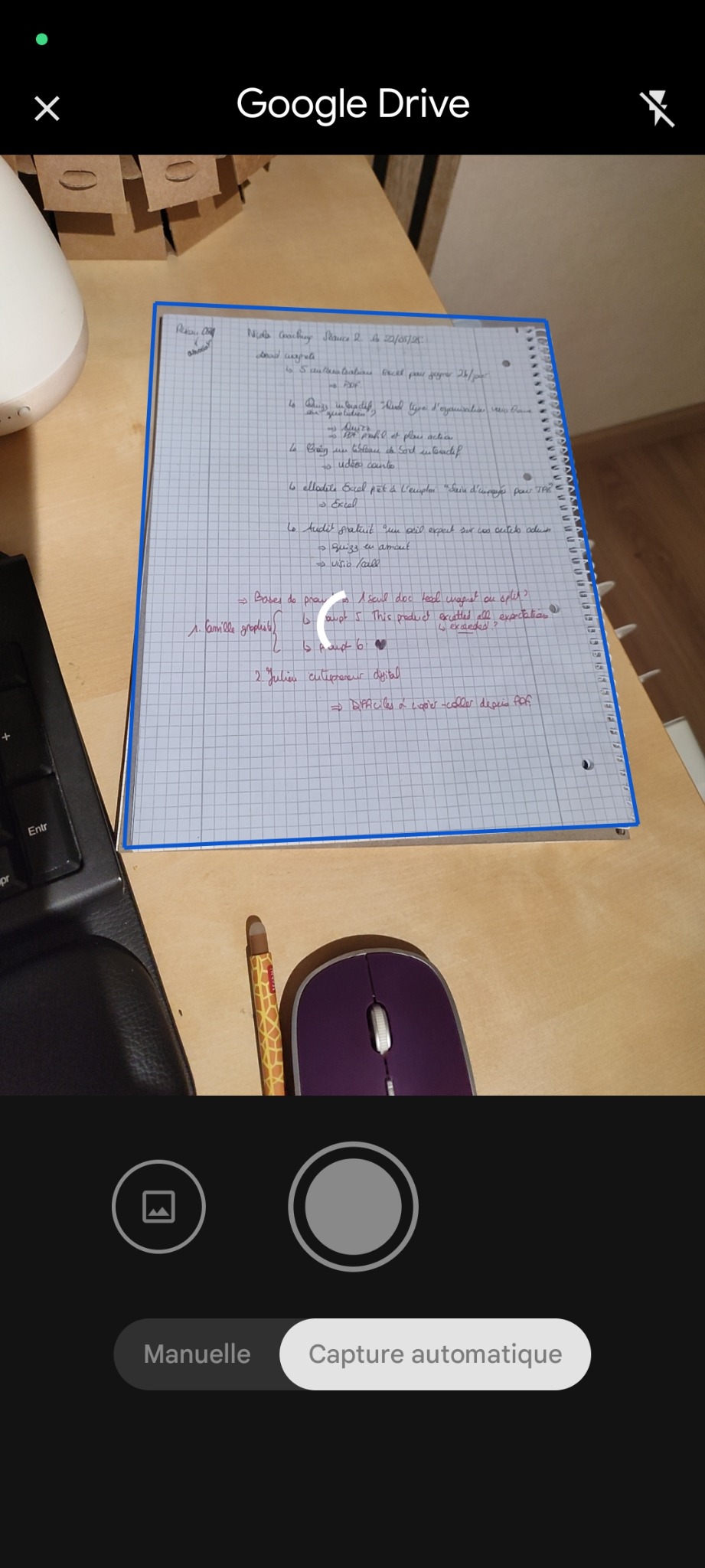
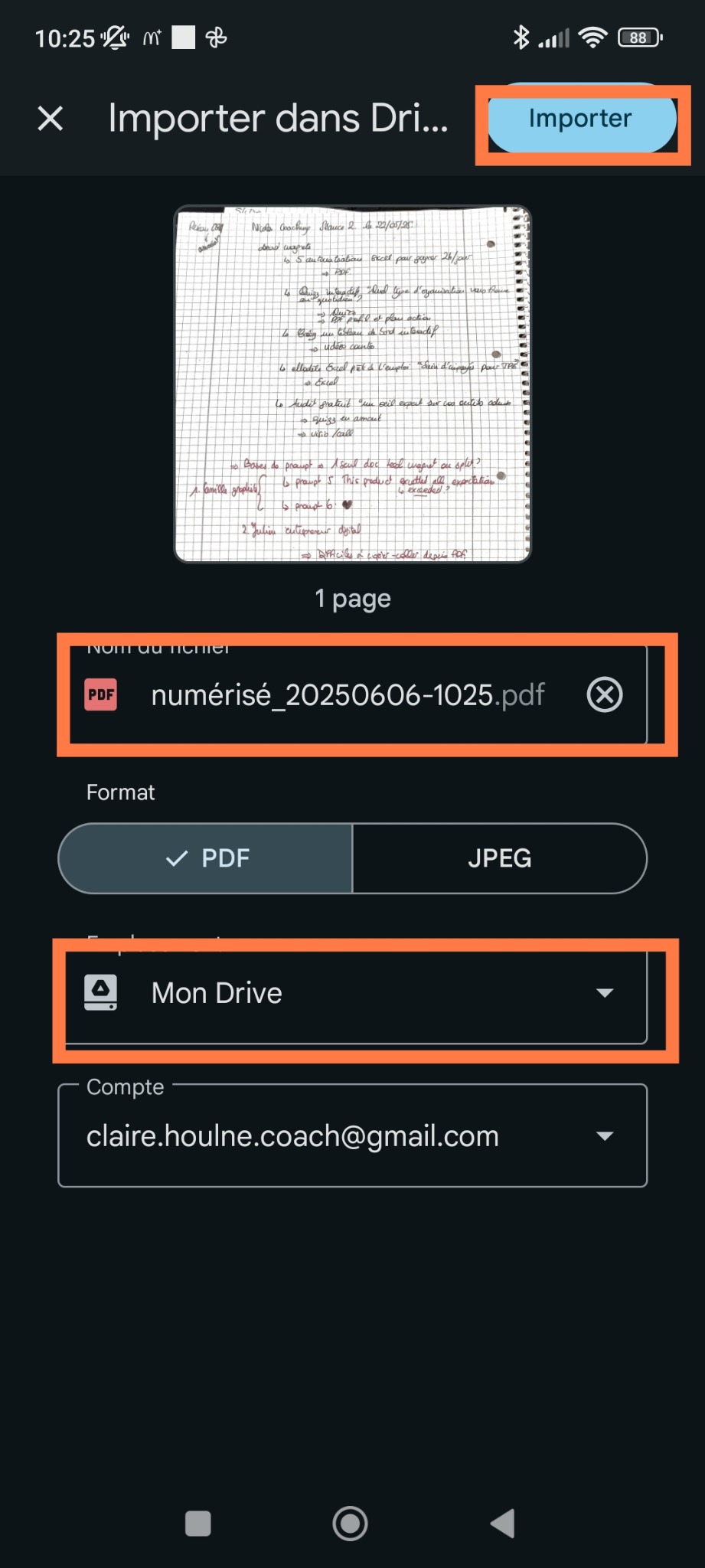
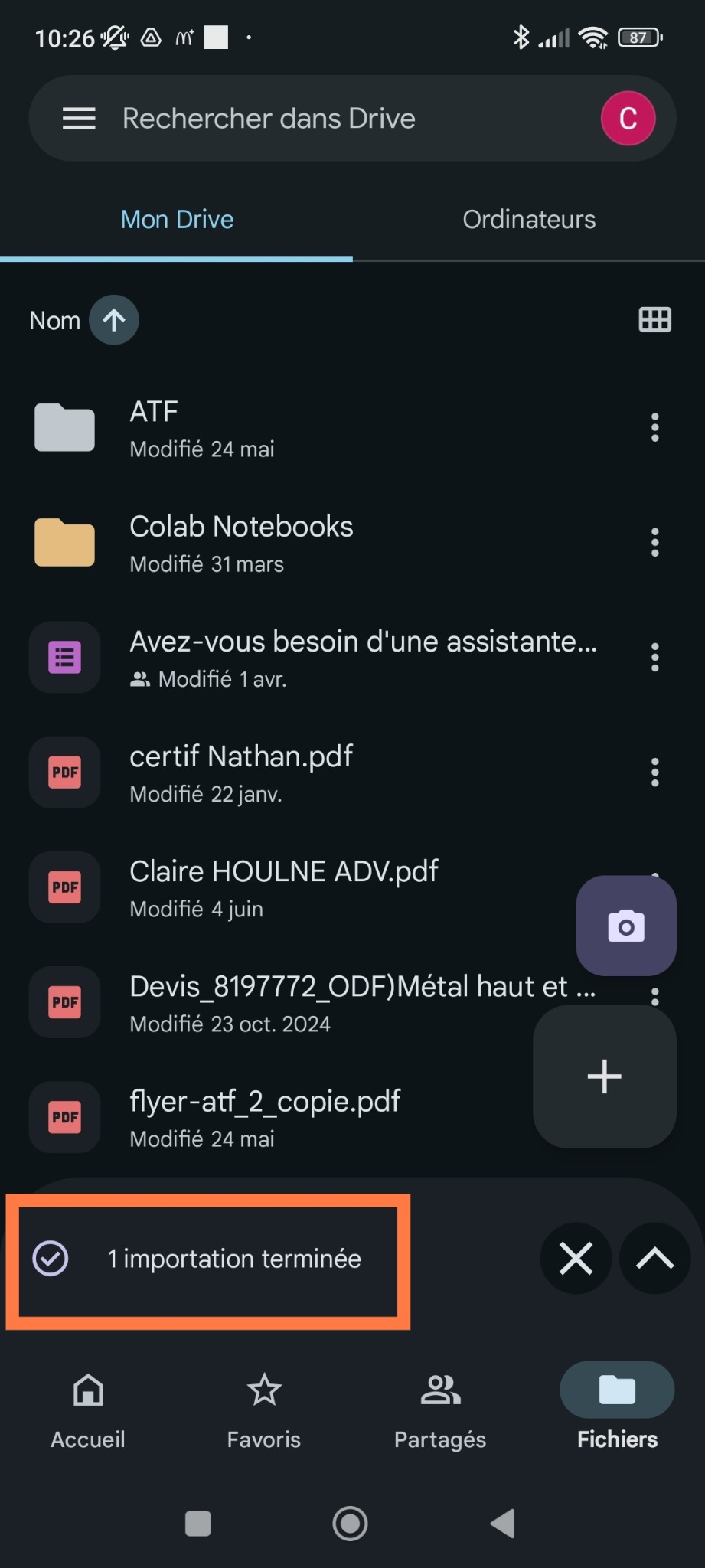
    1. Ouvre l’application Google Drive sur ton smartphone.
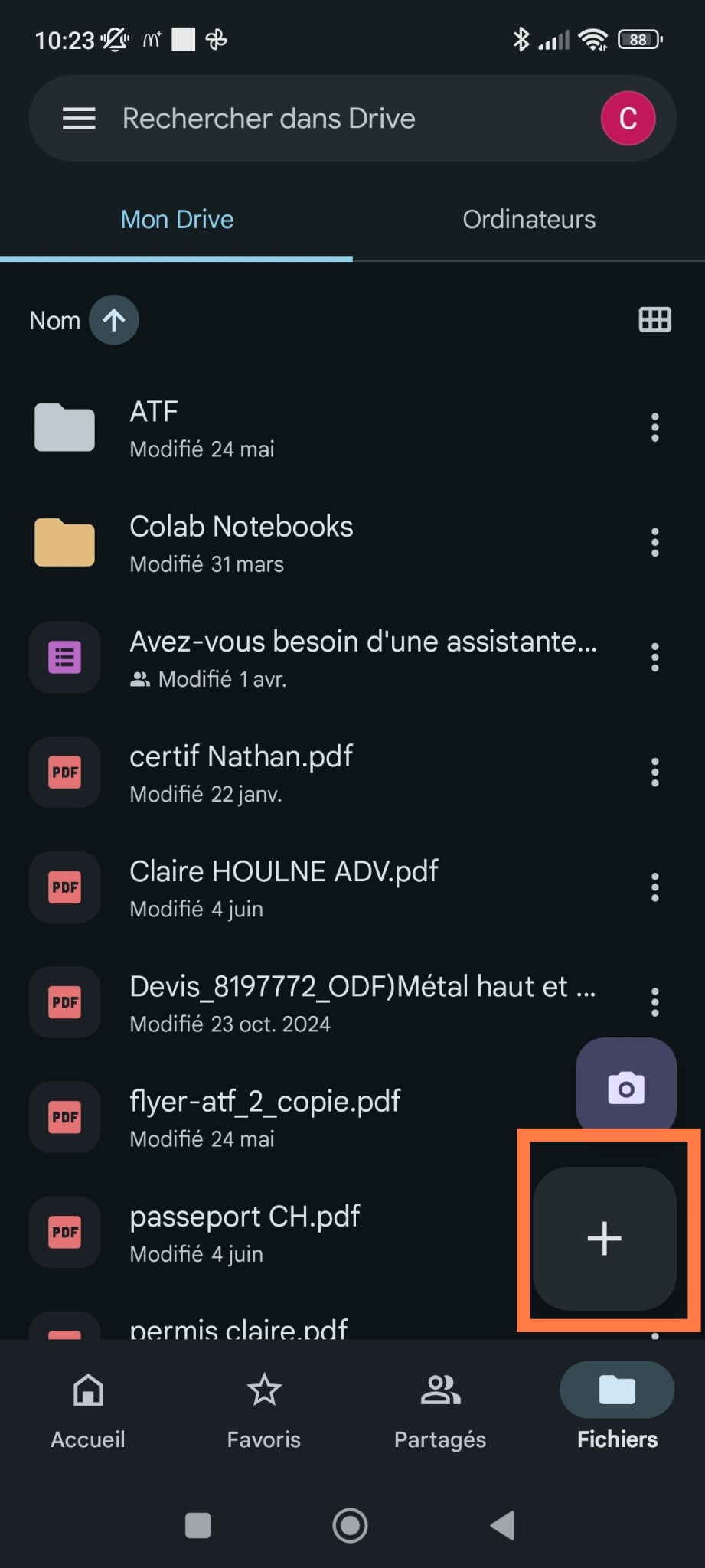
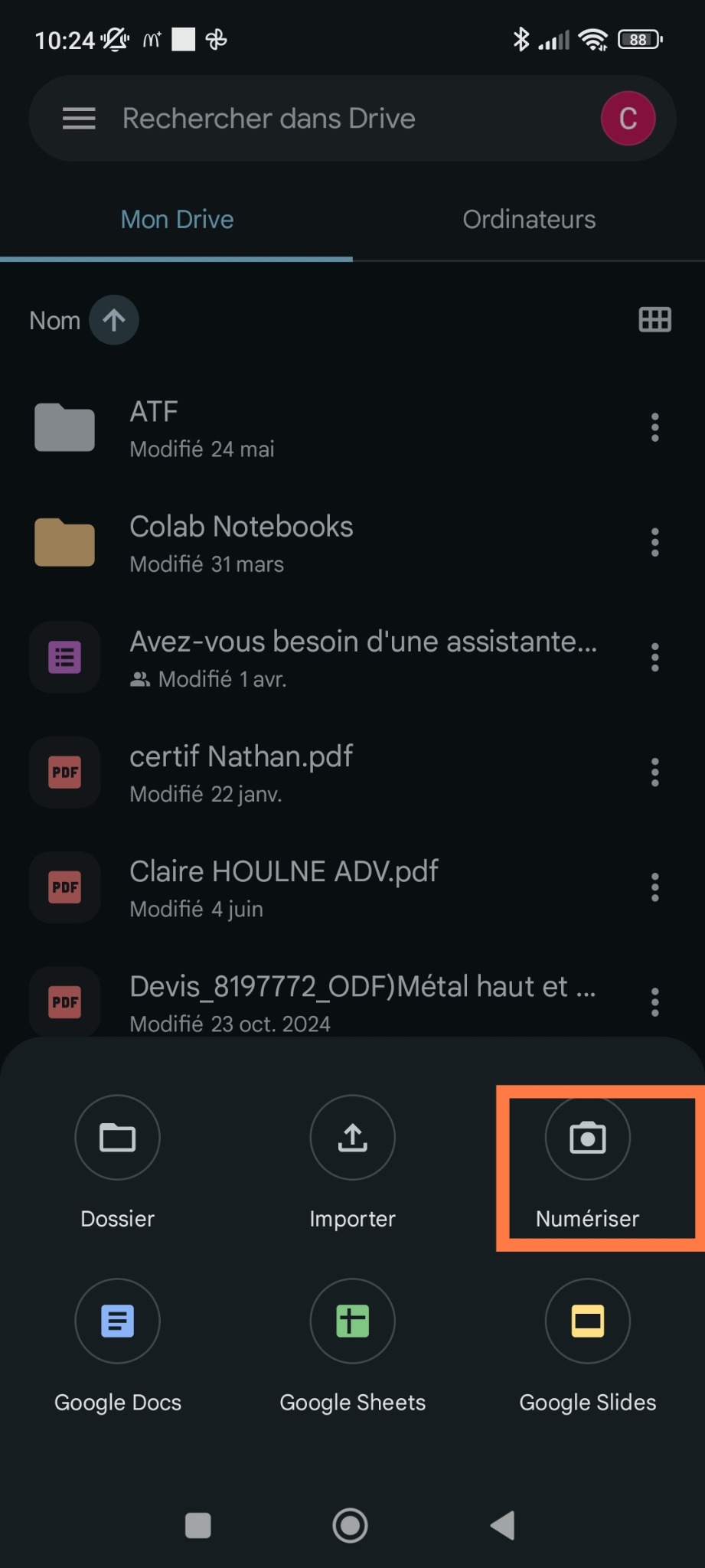
    2. Appuie sur +, puis choisis Numériser.
    3. Cadre ton document et prends la photo, ou laisse l’application le détecter automatiquement.
    4. Vérifie le cadrage, puis donne un nom clair à ton fichier PDF.
    5. Choisis le dossier de destination, importe le document et vérifie la confirmation.

    Les boutons peuvent varier selon le modèle du téléphone et la version de Google Drive. Les captures ci-dessous illustrent l’interface Android utilisée pour ce tutoriel.

    Le tutoriel en images
    Google Drive : appuyer sur le bouton plus pour ajouter un document
    01. Appuyer sur +
    Google Drive : sélectionner la fonction Numériser
    02. Numériser
    Scanner un document avec Google Drive : cadrage automatique
    03. Cadrer
    Google Drive : nommer le PDF et sélectionner le dossier de destination
    04. Enregistrer le PDF
    Google Drive : confirmation de l'importation du document numérisé
    05. Vérifier
    Astuce ATF : avant d’enregistrer ton scan, vérifie que toutes les informations importantes sont lisibles : date, montant, références, signature ou mentions légales. Un document numérisé n’est utile que s’il reste exploitable.
    2

    Créer une arborescence simple et durable

    Numériser ne suffit pas. Si tous les fichiers arrivent dans un dossier unique, le désordre papier devient simplement un désordre numérique.

    L’objectif n’est pas de multiplier les sous-dossiers, mais de créer un classement que tu comprends immédiatement, même plusieurs mois plus tard.

    Exemple pour une petite entreprise
    📁 ADMINISTRATIF
      ├── 📁 Factures fournisseurs
      ├── 📁 Factures clients
      ├── 📁 Contrats
      ├── 📁 Banque
      └── 📁 Documents à traiter
    Exemple de classement des documents dans Google Drive
    Un classement facile à comprendre.
    La règle à retenir : chaque document doit avoir une place évidente. Si tu hésites systématiquement entre trois dossiers, ton classement est probablement trop compliqué.
    3

    Nommer ses fichiers pour les retrouver facilement

    « Scan001.pdf », « Document final 2.pdf » ou « Nouvelle numérisation.pdf » : ces noms ne donnent aucune information utile.

    Adopte une convention simple, identique pour tous tes documents administratifs.

    Une méthode facile à appliquer
    AAAA-MM-JJ_Type_Tiers_Reference.pdf

    Exemple :

    2026-10-22_Facture_FournisseurABC_4582.pdf

    En commençant par la date au format année-mois-jour, tes documents se trient naturellement dans l’ordre chronologique.

    ❌

    À éviter

    facture.pdf

    scan_0045.pdf

    contrat_final_vrai.pdf

    ✓

    À privilégier

    2026-10_Facture_ClientMartin.pdf

    2026-09_Contrat_PrestationABC.pdf

    2026-10-22_Courrier_Assurance.pdf

    4

    Utiliser la recherche Google Drive plutôt que fouiller

    Quand ton classement est cohérent, la recherche devient beaucoup plus efficace. Tu peux retrouver un fichier à partir de son nom, de son type ou d’autres informations reconnues par Google Drive.

    Google Drive peut également rechercher du texte présent dans certains PDF ou documents numérisés grâce à la reconnaissance de caractères (OCR). Le résultat dépend notamment de la qualité du scan.

    Recherche Google Drive pour retrouver un document numérisé
    La recherche permet de retrouver plus rapidement un document.

    Exemple concret

    Tu recherches une facture envoyée par un fournisseur il y a quatre mois ?

    1. Saisis son nom dans la recherche Google Drive.
    2. Filtre les résultats si nécessaire par type de fichier ou date.
    3. Ouvre le document correspondant et vérifie ses informations.

    Ce fonctionnement est particulièrement utile lorsque tu gères régulièrement des factures, devis, contrats et justificatifs.

    5

    Partager les documents sans multiplier les pièces jointes

    Envoyer plusieurs versions d’un même fichier par e-mail finit souvent par créer de la confusion.

    Avec Google Drive, tu peux partager un fichier ou un dossier en définissant les personnes autorisées à y accéder.

    Paramètres de partage Google Drive
    Choisir les bons droits d’accès évite les partages incontrôlés.
    👁️

    Lecteur

    La personne peut consulter le fichier sans le modifier.

    ✏️

    Éditeur

    La personne peut modifier le contenu selon les droits accordés.

    Attention à la confidentialité : pour les documents administratifs sensibles, privilégie un accès limité aux personnes concernées. Évite les liens ouverts à toute personne disposant de l’URL. Vérifie également les règles de protection et de conservation des données de ton activité.
    6

    Prévoir l’accès hors ligne et la sécurité des fichiers

    Le cloud est pratique, mais il ne faut pas confondre synchronisation et sauvegarde indépendante.

    Selon les appareils et les paramètres disponibles, Google Drive permet de rendre certains fichiers accessibles hors connexion.

    Options Google Drive pour l'accès hors connexion
    Anticiper les problèmes de connexion facilite la continuité du travail.

    Les trois précautions utiles

    • Activer la validation en deux étapes sur son compte Google.
    • Prévoir une sauvegarde indépendante pour les documents essentiels.
    • Vérifier régulièrement les accès partagés et les droits des collaborateurs.
    7

    Installer une routine de numérisation qui tient dans le temps

    Le meilleur système n’est pas celui qui possède le plus de fonctionnalités. C’est celui que tu arrives à utiliser sans effort supplémentaire.

    Routine de classement et numérisation dans Google Drive
    Quelques gestes réguliers évitent l’accumulation des documents à traiter.
    📥

    À réception

    Numériser le document dès que possible.

    🏷️

    Dans la foulée

    Le renommer et le ranger au bon endroit.

    🔄

    Chaque semaine

    Vider le dossier « À traiter » et vérifier les documents en attente.

    Mon conseil : commence avec une routine de cinq à dix minutes, puis ajuste-la au volume réel de documents de ton activité.
    Le bénéfice pour ton entreprise

    Combien de temps peux-tu réellement gagner ?

    Le gain dépend du nombre de documents à traiter, de ton organisation actuelle et de la régularité de ton classement.

    Une simulation toute simple

    ⏳

    Avant

    10 minutes par jour consacrées à rechercher ou reclasser des documents.

    ⚡

    Après

    4 minutes par jour avec un classement plus structuré.

    Résultat théorique : 6 minutes économisées par jour × 220 jours travaillés = 22 heures par an.

    Il s’agit d’un exemple de calcul, pas d’un gain garanti.

    Mais le bénéfice ne se mesure pas seulement en minutes : retrouver une information au bon moment peut aussi éviter des retards, des doublons et des erreurs de traitement.

    Aller plus loin

    Et si tes documents entraient dans un vrai processus administratif ?

    Google Drive peut être une excellente première étape. Mais quand les documents arrivent de plusieurs canaux et nécessitent des validations, des relances ou un suivi, un simple classement ne suffit plus toujours.

    📄

    Le document est stocké

    Tu peux le retrouver, le consulter et le partager.

    ⚙️

    Le processus est organisé

    Tu sais qui doit le traiter, quelle action effectuer et quand relancer.

    Exemple : une facture fournisseur

    Le scan est enregistré dans Google Drive. Mais ensuite, il faut parfois vérifier les informations, signaler la facture à la bonne personne, préparer la comptabilité et s’assurer que rien ne reste en attente.

    C’est à ce niveau qu’une organisation adaptée, voire une automatisation simple, peut faire la différence.

    Pour approfondir cette logique, découvre aussi comment centraliser tes informations et comment automatiser tes checklists récurrentes .

    Admin Task Flow

    Numériser, c’est bien. Simplifier toute ton organisation, c’est mieux.

    Tu accumules les documents, les ressaisies ou les tâches administratives répétitives ? Je t’aide à mettre en place des méthodes et des automatisations adaptées à ton activité, sans multiplier les outils inutilement.

    Échanger sur mon organisation → Découvrir ma méthode d’accompagnement

    À retenir : avec Google Drive, tu peux commencer à numériser et organiser tes documents sans matériel supplémentaire. La véritable différence vient ensuite de la méthode de classement et du suivi que tu mets en place au quotidien.

  • Notion pour entreprise : comment centraliser clients, projets et procédures

    Notion pour entreprise : comment centraliser clients, projets et procédures

    Notion pour entreprise peut devenir un véritable point central pour organiser ton activité. Mais l’objectif n’est pas de déplacer tous tes fichiers dans un nouvel outil : l’intérêt apparaît surtout lorsque les informations qui fonctionnaient jusque-là séparément commencent à être reliées.

    Un fichier pour les clients, un autre pour les missions, des tâches dans une application, des procédures dans des documents et quelques informations importantes perdues dans les e-mails : chaque outil peut très bien fonctionner individuellement. C’est leur dispersion qui finit par compliquer le quotidien.
    Clients Coordonnées, échanges et prochaines actions sont stockés à différents endroits.
    Missions Les informations du client doivent parfois être recherchées ou ressaisies.
    Organisation Tu dois te souvenir toi-même de l’endroit où se trouve chaque information.

    C’est précisément là que Notion peut devenir intéressant pour une TPE, un indépendant ou une petite équipe : non pas comme un outil supplémentaire, mais comme un espace central permettant d’organiser et de relier les informations utiles.

    L’objectif n’est pas de tout mettre dans Notion. L’objectif est de savoir où se trouve l’information, comment elle est reliée au reste et comment la retrouver sans perdre de temps.

    Notion pour entreprise : à quoi ça sert vraiment ?

    La différence entre une simple page de notes et un véritable espace de travail Notion vient notamment de ses bases de données. Une même information peut être structurée, filtrée, affichée de différentes façons et reliée à d’autres informations.

    Au lieu de créer une succession de tableaux indépendants, tu peux construire progressivement un système dans lequel les éléments communiquent entre eux.

    01 Clients Coordonnées, statut, informations utiles et historique.
    02 Missions Prestations ou projets associés à chaque client.
    03 Tâches Actions à réaliser dans le cadre des différentes missions.
    04 Procédures Informations et méthodes nécessaires pour travailler.

    L’intérêt ne vient donc pas du nombre de bases créées. Il vient surtout des liens entre elles.

    Exemple : tu ouvres la fiche d’un client. Depuis cette seule fiche, tu peux retrouver ses coordonnées, les missions qui le concernent et les éléments nécessaires à leur suivi.

    Tu n’as plus besoin de te demander dans quel fichier tu avais enregistré l’information : la structure du système t’aide à la retrouver.

    Et grâce aux différentes vues, tu peux afficher une même base selon ton besoin : uniquement les missions en cours, les tâches de la semaine, les prospects à relancer ou encore les éléments attribués à une personne.

    Centraliser clients et prospects sans construire un CRM compliqué

    Pour organiser son entreprise avec Notion, la base Clients est souvent un bon point de départ. Elle permet de rassembler les informations réellement utiles au suivi commercial sans commencer immédiatement par un CRM complexe.

    Quand les informations sont dispersées

    • coordonnées dans les contacts ou les e-mails ;
    • prospects dans un tableur ;
    • relances notées dans l’agenda ;
    • informations importantes conservées de mémoire.

    Dans une base Clients structurée

    • une fiche unique par client ou prospect ;
    • un statut clairement identifié ;
    • une prochaine action visible ;
    • des missions reliées à la bonne personne ou société.

    Il n’est pas nécessaire de prévoir trente propriétés dès le départ. Une base simple peut déjà contenir quelques informations essentielles :

    Client / société Contact Statut Dernier échange Prochaine action Missions associées

    À partir de là, tu peux créer différentes vues sans dupliquer les données : une vue « Prospects à relancer », une vue « Clients actifs » ou encore une vue filtrée sur les actions prévues cette semaine.

    Notion ne remplace pas forcément un CRM métier. Si ton activité nécessite un pipeline commercial avancé, de gros volumes de contacts ou des fonctions commerciales spécialisées, un outil dédié peut rester plus adapté. L’intérêt est de choisir la solution proportionnée à ton besoin.

    Relier clients, missions et tâches dans Notion

    Utiliser Notion pour entreprise devient réellement intéressant lorsque les différentes bases ne fonctionnent plus chacune dans leur coin.

    Prenons un exemple très simple. Un client te confie une mission. Cette mission nécessite plusieurs tâches. Au lieu de répéter son nom, ses coordonnées ou les informations de la mission dans différents tableaux, tu peux créer des relations entre ces éléments.

    Une information → plusieurs connexions
    01 Client Atelier Martin
    Coordonnées et informations utiles
    02 Mission Automatisation des relances
    Échéance et statut
    03 Tâches Préparer, tester, valider
    Actions à réaliser

    Si tu consultes le client, tu peux retrouver les missions qui lui sont associées. Si tu consultes une mission, tu peux retrouver son client et les tâches correspondantes.

    Tu ne crées plus seulement des listes. Tu construis une organisation dans laquelle l’information circule.

    Les différentes vues permettent ensuite d’afficher uniquement ce dont tu as besoin : les tâches de la semaine, les missions en cours, les projets d’un client précis ou encore les échéances à venir.

    Exemple

    Une information saisie au bon endroit peut être retrouvée depuis plusieurs endroits utiles, sans avoir à la recopier dans différents tableaux.

    C’est l’un des principes présentés dans le guide officiel Notion consacré à la gestion de projets : les informations peuvent être structurées dans des bases puis affichées et organisées selon différents besoins.

    Centraliser ses informations dans Notion : procédures et ressources

    Une bonne organisation d’entreprise dans Notion ne sert pas uniquement à suivre ce qu’il reste à faire. Elle peut aussi éviter de rechercher sans cesse comment réaliser certaines tâches.

    Les procédures, checklists et informations de référence peuvent être regroupées dans un espace documentaire simple à consulter.

    Espace entreprise
    Procédure interne

    Traiter une nouvelle demande client

    Identifier le client et la demande reçue.
    Créer ou mettre à jour la mission correspondante.
    Définir la prochaine action et son échéance.
    Classer les documents utiles au bon endroit.
    La même logique peut servir pour un onboarding, une clôture de mission, une checklist mensuelle ou toute autre procédure récurrente.

    Cette logique devient particulièrement utile lorsque l’activité grandit. Une procédure qui n’existe que dans ta tête fonctionne tant que tu es la seule personne à devoir la connaître. Dès qu’une autre personne intervient, elle devient beaucoup plus difficile à transmettre.

    Centraliser ne veut pas dire accumuler. Une information doit avoir une raison d’être là.

    Une base de connaissances utile contient donc les informations dont tu as réellement besoin pour travailler, pas tous les documents que tu as créés depuis le début de ton activité.

    Automatiser Notion seulement lorsque cela apporte quelque chose

    Une fois l’organisation structurée, certaines actions répétitives peuvent être simplifiées. Mais l’automatisation ne devrait pas être la première étape.

    Avant de connecter Notion à Make, Zapier, Power Automate ou à un autre outil, il vaut mieux vérifier que le processus fonctionne déjà correctement sans automatisation.

    3 étapes avant de chercher à tout automatiser.
    01

    Structurer

    Définir où doivent aller les informations, qui les utilise et à quel moment.

    02

    Simplifier

    Retirer les étapes inutiles. Automatiser un processus compliqué ne le rend pas forcément meilleur.

    03

    Automatiser

    Automatiser ensuite les actions répétitives, prévisibles et suffisamment stables pour fonctionner sans surveillance permanente.

    Parfois, un simple modèle Notion ou un bouton suffit. Dans d’autres cas, une automatisation peut transmettre une information entre plusieurs outils, créer un élément automatiquement ou déclencher une notification.

    La question à se poser Est-ce que cette automatisation simplifie réellement mon travail… ou est-ce qu’elle rend simplement mon système plus compliqué ?

    Une automatisation utile doit retirer une contrainte du quotidien. Si elle demande davantage de surveillance, de maintenance ou de manipulations que la tâche d’origine, elle a probablement été ajoutée trop tôt.

    Ce que je ne mettrais pas forcément dans Notion

    Quand on découvre tout ce que l’outil permet de faire, la tentation est grande de vouloir y transférer toute son activité.

    Pourtant, utiliser Notion pour son entreprise ne signifie pas remplacer systématiquement tous ses autres outils.

    NOTION ≠ TOUT

    Un bon système ne cherche pas à faire entrer chaque besoin dans le même outil. Il utilise chaque outil là où il est réellement pertinent.

    Notion est très à l’aise ici

    Organiser et relier

    Suivi de clients et de missions
    Gestion de projets et de tâches
    Procédures et checklists
    Documentation interne
    Informations structurées à retrouver facilement
    Cela peut très bien rester ailleurs

    Garder l’outil adapté

    Comptabilité dans un logiciel comptable
    Calculs Excel complexes dans Excel
    Fonctions spécifiques dans un logiciel métier
    Fichiers nécessitant un format particulier
    Process déjà simples et efficaces dans leur outil actuel

    L’objectif n’est donc pas de supprimer Excel, ton logiciel de facturation ou tous les outils que tu utilises déjà.

    Il s’agit plutôt de déterminer quelle information doit être centralisée, où elle doit vivre et comment elle doit circuler.

    Le bon réflexe Ne demande pas « Est-ce que je peux le faire dans Notion ? »
    Demande plutôt « Est-ce que j’ai intérêt à le faire dans Notion ? »
    2Organiser son entreprise avec Notion sans construire une usine à gaz

    L’une des erreurs les plus faciles à commettre consiste à vouloir construire dès le premier jour le système parfait : CRM, projets, tâches, facturation, procédures, automatisations, tableaux de bord…

    Pour organiser son entreprise avec Notion, mieux vaut commencer par le problème que tu veux réellement résoudre.

    01

    Commence par tes clients

    Une base simple avec les informations dont tu as réellement besoin : nom, contact, statut et prochaine action.

    02

    Ajoute les missions

    Lorsque cela devient utile, relie chaque mission au client concerné afin d’éviter les informations dispersées.

    03

    Ajoute les tâches si tu en as besoin

    Elles deviennent intéressantes lorsque plusieurs actions doivent être suivies pour mener les missions à leur terme.

    Pas obligatoire dès le départ
    04

    Automatise en dernier

    Attends d’avoir utilisé ton organisation suffisamment longtemps pour identifier les actions réellement répétitives et stables.

    Seulement si cela simplifie
    La meilleure base pour commencer Un système simple que tu utilises vaut mieux qu’un système parfait que tu abandonnes.

    Commence avec peu de propriétés, observe ton utilisation réelle et ajoute uniquement ce qui répond à un besoin concret.

    Notion pour entreprise : un système doit d’abord te simplifier la vie

    La vraie puissance de Notion pour entreprise ne vient pas du nombre de fonctionnalités que tu réussis à utiliser. Elle vient de ta capacité à construire un espace dans lequel l’information devient plus facile à trouver, à relier et à utiliser.

    Pour une TPE ou un indépendant, cela peut commencer très simplement : une base clients, des missions associées et quelques procédures utiles.

    Puis ton organisation peut évoluer avec ton activité. Une nouvelle vue lorsqu’elle devient nécessaire. Une relation entre deux bases lorsqu’elle évite une ressaisie. Une automatisation lorsqu’une action répétitive ne mérite réellement plus ton temps.

    Le bon espace Notion n’est donc pas celui qui possède le plus de bases, de formules ou d’automatisations.

    C’est celui dans lequel tu sais immédiatement où trouver une information… et où ranger la suivante.

    Organisation & automatisation

    Ton organisation commence à devenir difficile à suivre ?

    Je peux t’aider à simplifier tes processus, structurer tes informations et automatiser les tâches répétitives lorsque cela apporte un vrai gain au quotidien.

    Découvrir mon accompagnement
  • Quiz administratif puissant : 6 profils révélateurs de personnages cultes face à la paperasse

    Quiz administratif puissant : 6 profils révélateurs de personnages cultes face à la paperasse

    Quel personnage es-tu face à l’administratif ? Découvre ton alter ego puissant et ton rapport aux tâches

    Et si ta façon de gérer la paperasse ressemblait plus à un personnage de série qu’à une méthode rationnelle ?
    Face à l’administratif, nous avons tous nos travers : certains sont obsessionnels, d’autres repoussent l’échéance… et quelques rares privilégiés transforment même la contrainte en super-pouvoir.

    Pour t’amuser mais aussi mieux comprendre ton style d’organisation, voici un quiz revisité : 6 profils inspirés de personnages cultes. Tu vas sûrement te reconnaître… et peut-être reconnaître aussi quelques collègues !

    De mon côté, je suis :
    – 50% Mary Poppins, j’aime l’organisation, la magie des outils et j’adore chanter 🙂
    Mon mantra: « En un clic, tout est en ordre – et c’est presque magique ! »

    – 25% Phil Dunphy, le bon pote empathique qui dédramatise les situations
    Transformer un workflow lourd et complexe, « Challenge Accepted ! »

    – 25% Sherlock, « Élémentaire mon cher Watson : cette erreur Excel vient de la cellule B47 ! » (Et oui, j’enquête sur mes propres bugs comme un crime parfait )


    Les perfectionnistes méticuleux

    profil perfectionniste organisation classement rigoureux administratif

    Ces profils transforment l’administratif en science exacte. Chaque document doit être rangé à sa place, chaque détail respecté à la virgule près.

    • Sheldon Cooper (Big Bang Theory) : l’obsession du classement parfait.
    • Miranda Priestly (Le Diable s’habille en Prada) : l’exigence maximale, tolérance zéro pour l’erreur.
    • Adrian Monk (Monk) : le dossier est aligné, le stylo désinfecté.

    👉 Forces : rigueur, zéro oubli.
    👉 Limites : perte de temps sur des détails parfois secondaires.

    🔗 Pour t’inspirer d’une méthode plus équilibrée, regarde la méthode GTD (Getting Things Done).

    Les rebelles créatifs

    profil créatif désorganisé improvisation administratif chaos

    L’administratif ? Pas leur priorité. Ces profils privilégient la créativité et l’improvisation, quitte à déléguer ou repousser les formalités.

    • Tony Stark (Iron Man) : inventeur génial qui délègue tout à Pepper Potts.
    • Lorelai Gilmore (Gilmore Girls) : café, humour et improvisation avant tout.

    👉 Forces : créativité, focus sur l’essentiel pour eux.
    👉 Limites : chaos organisationnel, dépendance aux autres.

    💡 Conseil : adopte quelques automatisations simples pour gagner du temps sans t’ennuyer.

    Les stratèges sous pression

    profil stratégique gestion administrative organisation efficacité

    Ils transforment chaque contrainte administrative en stratégie. Toujours impeccables, ils utilisent la paperasse comme levier.

    • Olivia Pope (Scandal) : gestion de crise avec efficacité.
    • Harvey Specter (Suits) : chaque tâche devient une opportunité.
    • Annalise Keating (Murder) : intensité et intelligence redoutable.

    👉 Forces : efficacité, vision stratégique.
    👉 Limites : risque de surcharge mentale, tendance à tout contrôler.

    🔗 À lire : Mieux travailler sous la pression

    Les procrastinateurs professionnels

    procrastination administratif retard tâches organisation

    Ces personnages repoussent toujours au lendemain… jusqu’à la catastrophe.

    • Homer Simpson (Les Simpson) : la sieste avant les formulaires.
    • Michael Scott (The Office) : détourne chaque tâche en blague.
    • Jeff Winger (Community) : charisme utilisé pour esquiver.

    👉 Forces : créativité de dernière minute.
    👉 Limites : stress, erreurs, urgences permanentes.

    💡 Si tu te reconnais ici, fais un mini-audit de ta tendance à procastiner

    Les anxieux catastrophes

    Chaque document devient une montagne. Le stress bloque, même pour cocher une simple case.

    • Monica Geller (Friends) : contrôle obsessionnel.
    • Chandler Bing (Friends) : humour pour masquer l’angoisse.
    • Chidi Anagonye (The Good Place) : paralysé par l’indécision.

    👉 Forces : souci du détail, organisation.
    👉 Limites : perte d’énergie, stress paralysant.

    🔗 Astuce : découvre mes astuces d’organisation pour découper les tâches et réduire l’angoisse.

    stress administratif surcharge anxiété gestion documents

    Les génies inattendus

    Sous une apparente désorganisation, ces profils brillent par leur efficacité cachée.

    • Sherlock Holmes (Sherlock) : mémoire impressionnante.
    • Walter White (Breaking Bad) : précision scientifique.
    • Leslie Knope (Parks and Recreation) : passion débordante et dossiers colorés.

    👉 Forces : créativité structurée, efficacité surprenante.
    👉 Limites : difficile à suivre pour les autres, dépend d’un système “perso”.

    💡 Conseil : structure un minimum ton organisation dans un outil partagé (par ex Notion) pour rendre ton génie compréhensible par ton équipe.

    profil génie organisation personnelle créativité efficacité


    Conclusion : et toi, quel personnage es-tu ?

    De Sheldon l’obsessionnel à Homer le procrastinateur, chacun a son alter ego face à l’administratif. L’important n’est pas d’être parfait, mais de connaître ton style pour mieux l’adapter.

    👉 Dis-moi en commentaire quel personnage te ressemble le plus.
    👉 Partage l’article à tes collègues pour comparer vos profils.
    👉 Et si tu veux passer du chaos à l’efficacité, découvre mon accompagnement organisation & automatisation.

    quiz profils organisation comparaison personnalités travail