Boîte mail, agenda, tableau de suivi, logiciel de facturation… Tu consultes souvent les mêmes sites. Pourtant, tu continues peut-être à les rechercher ou à les rouvrir manuellement chaque matin.
Bonne nouvelle : Google Chrome permet de choisir les pages qui s’ouvrent automatiquement au lancement du navigateur. Voici comment configurer tes onglets Chrome au démarrage, en quelques minutes.
Tu démarres ton ordinateur, tu ouvres Chrome, puis tu recherches ton agenda. Ensuite, direction ta messagerie. Puis ton outil de gestion de projet. Et enfin ton tableau de suivi.
Ces manipulations semblent anodines, mais elles reviennent tous les jours. Elles peuvent aussi t’amener à ouvrir d’autres pages et à perdre de vue ce que tu voulais faire.
La fonctionnalité « Au démarrage » de Chrome permet d’organiser ce premier moment de travail. Sans extension, sans abonnement et sans programmation.
Illustration simplifiée : plusieurs outils peuvent s’ouvrir automatiquement au lancement de Chrome.
Pourquoi configurer les onglets Chrome au démarrage ?
Ce petit réglage peut apporter trois bénéfices très concrets, notamment lorsque tu travailles avec plusieurs applications en ligne.
Moins de manipulations
Tu retrouves tes outils habituels sans devoir saisir leurs adresses ou fouiller dans tes favoris.
Un démarrage plus clair
Tu commences avec les pages utiles à ton activité plutôt qu’avec une multitude de recherches.
Une routine plus simple
Tu conserves une base de travail cohérente, même lorsque tes journées sont chargées.
Attention toutefois : l’objectif n’est pas d’ouvrir vingt onglets à chaque lancement. Une sélection de quelques outils essentiels est généralement plus facile à utiliser.
Comment ouvrir automatiquement plusieurs onglets Chrome au démarrage ?
La configuration se fait directement dans les paramètres de Google Chrome, sur ordinateur.
Ouvre les paramètres de Chrome
Lance Google Chrome. Clique sur le menu représenté par trois points verticaux, en haut à droite de la fenêtre, puis sélectionne « Paramètres ».
Tu peux également saisir chrome://settings/onStartup dans la barre d’adresse pour accéder directement au bon écran.
Accède à la rubrique « Au démarrage »
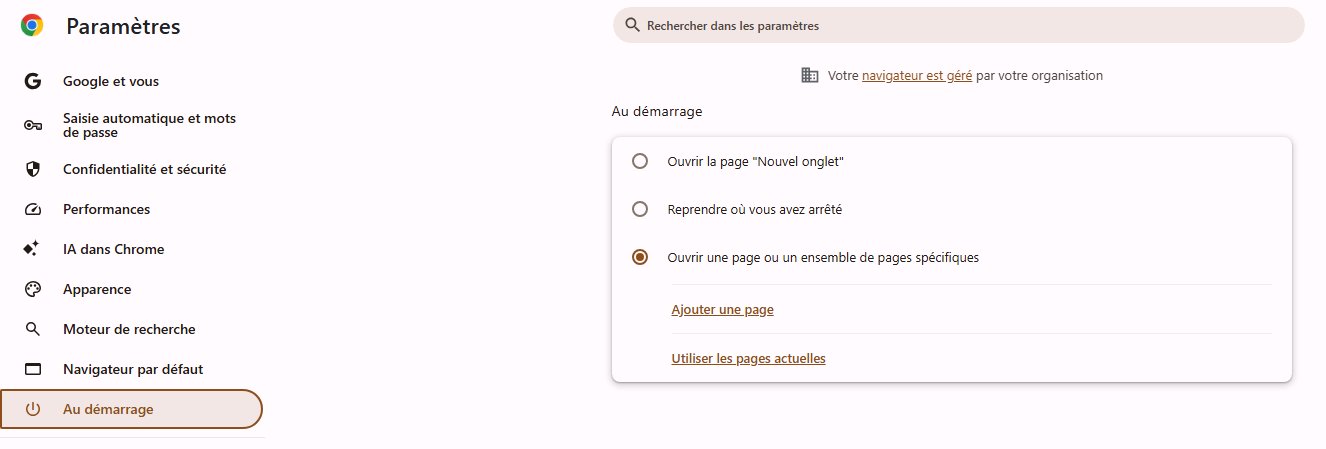
Dans le menu des paramètres, sélectionne « Au démarrage ». Chrome affiche alors les différentes possibilités d’ouverture.
Choisis l’ouverture de pages spécifiques
Sélectionne l’option « Ouvrir une page ou un ensemble de pages spécifiques ».
Cette option est la plus adaptée si tu souhaites retrouver les mêmes outils professionnels à chaque nouveau lancement.
Ajoute tes sites favoris
Tu peux cliquer sur « Ajouter une page » et renseigner l’adresse de chaque site.
Mais si tous tes outils sont déjà ouverts dans Chrome, il existe une méthode encore plus rapide : « Utiliser les pages actuelles ».
Au démarrage
Représentation pédagogique des options : l’apparence exacte peut varier selon la version de Chrome.
L’astuce la plus rapide : « Utiliser les pages actuelles »
C’est la manipulation que je trouve la plus intéressante pour quelqu’un qui travaille quotidiennement avec plusieurs outils numériques.
Au lieu de copier les adresses une par une, tu peux préparer ton espace de travail et l’enregistrer en une seule opération.
- Ouvre dans Chrome les sites que tu souhaites retrouver chaque matin.
- Ferme les onglets qui ne doivent pas faire partie de ta routine.
- Va dans Paramètres → Au démarrage.
- Choisis « Ouvrir une page ou un ensemble de pages spécifiques ».
- Clique sur « Utiliser les pages actuelles ».
Chrome enregistre alors les pages ouvertes comme pages de démarrage. Tu peux ensuite fermer complètement le navigateur et le relancer pour vérifier le résultat.
Petit conseil : avant d’utiliser cette fonction, vérifie bien les onglets ouverts. Sinon, tu risques d’enregistrer aussi une recherche ponctuelle, une page d’actualité ou un site dont tu n’as pas besoin tous les jours.
Retrouver ses derniers onglets ou ouvrir toujours les mêmes pages ?
Les deux options se ressemblent, mais elles ne répondent pas au même besoin.
Reprendre là où tu t’es arrêté
Chrome tente de restaurer les onglets ouverts à la fin de la session précédente.
Idéal si : tu travailles sur un dossier pendant plusieurs jours et veux retrouver les pages consultées.
Ouvrir des pages spécifiques
Chrome ouvre une sélection fixe de sites que tu as enregistrés.
Idéal si : tu utilises chaque matin les mêmes applications professionnelles.
Si tu recherches avant tout une routine stable, je te conseille les pages spécifiques. Si ton travail varie beaucoup d’un jour à l’autre, la reprise de session peut être plus pratique.
Ces deux modes sont alternatifs : tu ne peux pas les activer simultanément dans les paramètres de démarrage d’un même profil Chrome.
Quels onglets ouvrir selon ton activité ?
Le bon choix dépend de ton métier. L’idée n’est pas de reproduire exactement la même configuration pour tout le monde, mais de sélectionner les outils réellement utiles dès le début de la journée.
Dirigeant de TPE
Messagerie professionnelle, agenda, tableau de bord d’activité, outil de suivi des clients et logiciel de gestion.
Assistant administratif
Boîte mail, agenda partagé, suivi des missions, espace documentaire et application de facturation.
Indépendant ou consultant
Agenda de rendez-vous, CRM, gestion des projets, suivi des heures et espace client.
Salarié en télétravail
Portail de l’entreprise, messagerie, outil collaboratif et gestion des tâches, selon les règles informatiques internes.
Tu peux commencer avec trois ou quatre pages, puis ajuster ta sélection après quelques jours d’utilisation.
Comment modifier ou supprimer les pages de démarrage ?
Ta routine évolue ? Tu changes d’outil de facturation ou tu n’utilises plus une application ? Il suffit de retourner dans les paramètres Chrome.
- Ouvre Paramètres → Au démarrage.
- Repère la liste des pages spécifiques enregistrées.
- Utilise le menu associé à une page pour la modifier ou la supprimer.
- Ajoute de nouvelles pages si nécessaire.
Tu peux aussi changer complètement de mode en sélectionnant « Reprendre là où vous vous êtes arrêté » ou « Ouvrir la page Nouvel onglet ».
Pourquoi mes onglets ne s’ouvrent-ils pas automatiquement ?
Si la configuration ne fonctionne pas comme prévu, vérifie ces points avant de chercher une solution plus complexe.
Chrome n’a pas été complètement fermé
Les pages de démarrage sont prévues pour l’ouverture du navigateur. Ouvrir simplement un nouvel onglet dans une fenêtre existante ne déclenche pas nécessairement le même comportement.
Tu n’utilises pas le bon profil Chrome
Si tu possèdes plusieurs profils, par exemple un profil personnel et un profil professionnel, les réglages peuvent être différents. Vérifie le profil dans lequel tu as enregistré tes pages.
Une extension ou une règle d’entreprise intervient
Certains réglages peuvent être influencés par des extensions ou par les politiques informatiques d’une organisation. Sur un ordinateur professionnel administré, certaines options peuvent être verrouillées.
Une connexion est nécessaire
Ouvrir automatiquement une page ne signifie pas être automatiquement connecté au service. Une application peut demander une nouvelle authentification, notamment lorsqu’elle utilise une vérification renforcée.
Sécurité : ne cherche pas à contourner les connexions, les demandes de mot de passe ou les contrôles de sécurité de tes applications professionnelles. Le démarrage automatique facilite l’accès aux sites, pas la suppression de leurs protections.
Faut-il ouvrir beaucoup d’onglets pour être productif ?
Pas forcément. Ouvrir dix ou quinze applications dès le lancement de Chrome peut ralentir le démarrage ou te placer immédiatement face à une multitude de sollicitations.
Il vaut mieux distinguer les outils indispensables des outils simplement utiles au cours de la journée.
Par exemple, si tu consultes ton logiciel de facturation une seule fois par semaine, il n’est peut-être pas nécessaire de l’ouvrir chaque matin.
Tu peux le conserver dans tes favoris ou dans un dossier de favoris dédié, puis l’ouvrir uniquement lorsque tu en as besoin.
Cette distinction est importante : un environnement de travail bien organisé n’est pas celui où tout est ouvert, mais celui où tu retrouves facilement ce dont tu as besoin.
Une petite automatisation, mais une vraie logique d’organisation
Configurer les onglets Chrome au démarrage n’est pas une automatisation complexe. Pourtant, cette astuce illustre une idée essentielle : lorsqu’une action est répétée chaque jour, il peut être utile de se demander si elle est réellement nécessaire.
Ouvrir les mêmes sites, rechercher les mêmes documents, recopier les mêmes informations ou envoyer les mêmes réponses : ce sont autant d’habitudes qui peuvent parfois être simplifiées.
Le premier réflexe n’est pas forcément de connecter plusieurs logiciels. Il consiste à observer ce qui se répète, comprendre pourquoi et choisir la solution la plus simple.
Si tu veux aller plus loin, découvre aussi mon tutoriel sur OneTab pour mieux gérer tes onglets Chrome. Les deux astuces se complètent : l’une prépare ton démarrage, l’autre aide à retrouver un navigateur plus lisible pendant la journée.
Tu peux également consulter l’aide officielle de Google Chrome sur les pages de démarrage pour retrouver les indications de l’éditeur.
Et si tu simplifiais aussi le reste de ton quotidien administratif ?
Quelques minutes gagnées sur un navigateur, c’est agréable. Mais lorsque les mêmes manipulations se répètent dans la gestion des mails, des documents, des factures ou du suivi des clients, le potentiel d’amélioration peut être beaucoup plus important.
Avec Admin Task Flow, je t’aide à identifier les tâches qui prennent inutilement du temps, à fiabiliser ton organisation et à mettre en place des solutions simples, avec ou sans automatisation.
Découvrir mon accompagnement →En résumé : des onglets Chrome prêts dès le démarrage
La fonction « Au démarrage » de Google Chrome te permet soit de retrouver ta dernière session, soit d’ouvrir automatiquement les pages de ton choix.
Pour une routine professionnelle stable, commence par ouvrir tes outils essentiels, puis enregistre-les grâce à l’option « Utiliser les pages actuelles ».
Teste ensuite cette configuration pendant quelques jours et retire les pages qui ne sont pas réellement utiles. Le but n’est pas d’en faire plus, mais de rendre ton environnement de travail plus simple à utiliser.
Laisser un commentaire