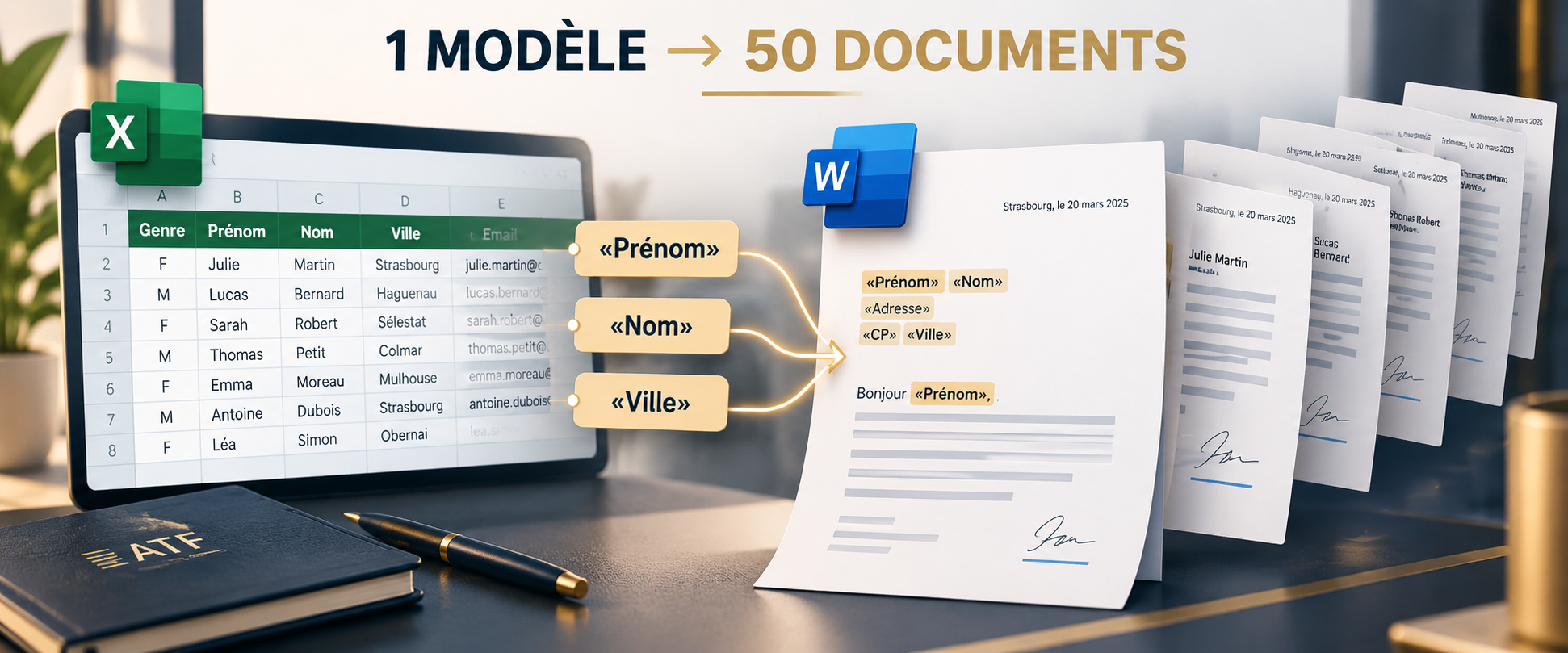
Tu dois envoyer plusieurs courriers, attestations, convocations ou documents qui reprennent toujours la même structure ?
Le publipostage Word permet de créer un seul modèle puis d’y injecter automatiquement les informations provenant d’une liste Excel : nom, prénom, adresse, ville, référence ou toute autre donnée dont tu as besoin.
Autrement dit : tu construis une fois le document, Word le personnalise ensuite pour chaque destinataire.
→ WORD
«Prénom»
«Nom»
«Ville»
Bonjour «Prénom»,
Comment fonctionne un publipostage Word ?
Le principe est beaucoup plus simple qu’il n’en a l’air : tu sépares les données qui changent de la structure qui reste identique.
Prénom, nom, adresse, ville, référence…
Le courrier ou document qui contient la trame commune.
Word génère une version personnalisée pour chaque ligne de ta liste.
Étape 1 : prépare correctement ta liste Excel
Une colonne = une information.
Commence par créer une liste propre dans Excel. La première ligne doit contenir des intitulés simples : Genre, Prénom, Nom, Adresse, CP, Ville…
Chaque personne occupe ensuite une seule ligne. C’est cette structure que Word va lire pour construire ton publipostage.
Étape 2 : ouvre l’onglet Publipostage dans Word
Prépare d’abord le texte qui restera identique pour tous tes destinataires.
Ensuite, ouvre l’onglet Publipostage pour connecter Word à ta liste Excel.
À ce stade, inutile de recopier les noms ou les adresses : on va justement demander à Word de les récupérer automatiquement.
Madame, Monsieur,
Nous vous confirmons votre inscription à
Microsoft détaille également la préparation du fichier Excel, l’insertion des champs, l’aperçu et la fusion finale dans sa documentation : consulter le guide Microsoft sur le publipostage Word avec Excel →
Étape 3 : connecte ta liste Excel à Word
Dans Publipostage > Sélection des destinataires, choisis Utiliser une liste existante.
Sélectionne ensuite ton fichier Excel puis la feuille qui contient ton tableau.
Word utilisera les intitulés de tes colonnes — Prénom, Nom, Adresse, Ville… — pour créer les champs disponibles dans ton document.
Étape 4 : insère les champs de fusion
Place ton curseur à l’endroit souhaité puis clique sur Insérer un champ de fusion.
Choisis ensuite le champ correspondant : Prénom, Nom, Adresse, CP, Ville…
Les noms proposés correspondent directement aux en-têtes de colonnes de ton fichier Excel.
«Prénom»
«Nom»
«Adresse»
«CP»
«Ville»
Bonjour «Prénom»,
Étape 5 : vérifie le résultat avant de fusionner
«Prénom»
«Nom»
«Ville»
Bonjour «Prénom»,
Julie Martin
Strasbourg
Bonjour Julie,
Clique sur Aperçu des résultats. Word remplace temporairement les champs par les informations réelles de ta liste.
Fais défiler plusieurs destinataires pour vérifier les noms, les adresses et surtout la mise en page.
C’est maintenant qu’il vaut mieux repérer une donnée manquante — pas après avoir généré tous les documents.
Plus loin : personnalise automatiquement Cher ou Chère
Deux formulations possibles.
Un publipostage Word peut faire davantage que remplacer un prénom ou une adresse.
Si ton fichier Excel contient par exemple une colonne Genre, tu peux utiliser une règle Si…Alors…Sinon pour adapter automatiquement la formule d’appel.
L’objectif n’est pas de complexifier ton document : simplement éviter de créer deux modèles lorsque Word peut gérer lui-même cette petite différence.
{ SI «Genre» = « F » → « Chère » → « Cher » }
«Prénom»,
Dernière étape : termine et fusionne ton publipostage Word
Word peut maintenant générer les documents.
Lorsque ton aperçu est correct, clique sur Terminer et fusionner.
Tu peux notamment générer un nouveau document contenant l’ensemble des courriers ou lancer leur impression.
Avant de lancer une grosse série, vérifie toujours plusieurs destinataires dans l’aperçu : une donnée incorrecte dans Excel sera reproduite dans le document final.
Dans quels cas utiliser le publipostage Word ?
Le publipostage n’est pas réservé aux courriers commerciaux. Il devient utile dès que tu dois produire régulièrement plusieurs documents construits sur la même trame.
Une même trame avec des coordonnées, références ou informations différentes.
Créer plusieurs documents nominatifs à partir d’une liste structurée.
Personnaliser automatiquement le nom, la date, le lieu ou d’autres informations.
Réutiliser une base d’adresses sans recopier chaque destinataire.
Produire en série des documents dont seules certaines données varient.
Publipostage ou automatisation : jusqu’où aller ?
Le publipostage est alors une solution simple et souvent suffisante. Inutile de construire une automatisation complexe si quelques clics répondent déjà correctement au besoin.
Si les données doivent être récupérées ailleurs, les fichiers nommés automatiquement, enregistrés dans différents dossiers ou envoyés sans intervention, il peut devenir pertinent d’automatiser davantage le processus.
Tu crées encore les mêmes documents à la main ?
Le bon réflexe n’est pas forcément de construire une grosse automatisation. Je peux t’aider à déterminer si un publipostage suffit, à fiabiliser ton fichier Excel et ton modèle Word, ou à automatiser davantage le processus lorsque cela apporte un vrai bénéfice.
Découvrir mes services d’automatisation et de gestion administrative →
Laisser un commentaire